Teksti muutmine iPadis lihtsamini loetavaks
iPadis teksti lihtsamini lugemiseks saate suurendada selle suurust, teha seda paksuks jne.
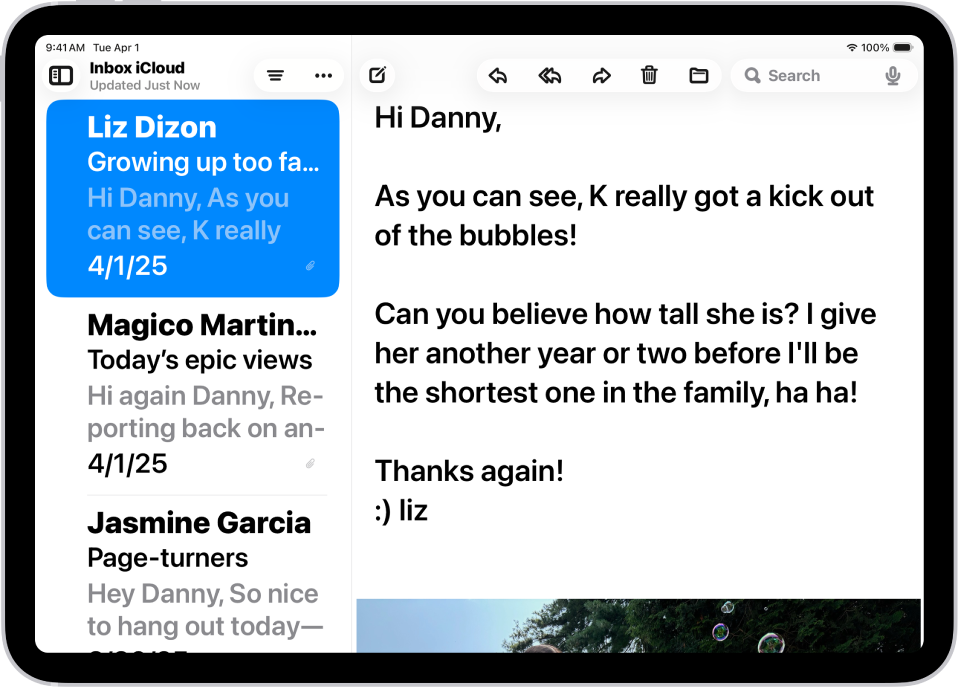
Teksti suuremaks ja paksemaks muutmine
Saate määrata ühe eelistatud tekstisuuruse kõikide toetatud rakenduste jaoks (sh Calendar, Mail, Messages, Notes, Settings jne). Samuti võite lülitada sisse paksu kirja.
Valige Settings
 > Accessibility > Display & Text Size.
Tehke mis tahes järgmist.
Teksti muutmine suuremaks: puudutage Larger Text, seejärel lohistage teksti suuruse reguleerimiseks liugurit.
Rohkemate tekstisuuruste kasutamiseks lülitage Larger Accessibility Sizes sisse.
Teksti muutmine paksemaks: lülitage Bold Text sisse.
Vihje. Teksti suuruse muutmine rakenduse kasutamise ajal. Avage Control Center, seejärel puudutage liugurit Text Size  . Kui liugurit Text Size pole näha, siis puudutage ülemises vasakus nurgas
  , puudutage Add a Control, seejärel puudutage juhikut Text Size.
Saate samuti lülitada sisse funktsiooni Display Zoom, et suurendada nii teksti kui ka selliste liideseelementide nagu ikoonid ja nupud suurust.
Ekraaniüksuste muutmine lihtsamini nähtavaks
Avage iPadis rakendus Settings
.Puudutage Accessibility, seejärel puudutage Display & Text Size.
Lülitage Show Borders sisse.
Samuti saate muuta iPadi ekraanivärve, et ekraani oleks lihtsam näha või suumida ekraanil sisse.