Fotode tegemine iPadi kaameraga
Vaadake, kuidas teha iPadi kaameraga fotosid. Saate valida erinevaid kaamerarežiime, näiteks Photo, Video, Pano ja Square, ning kasutada selliseid funktsioone nagu Burst ja Live Photos.
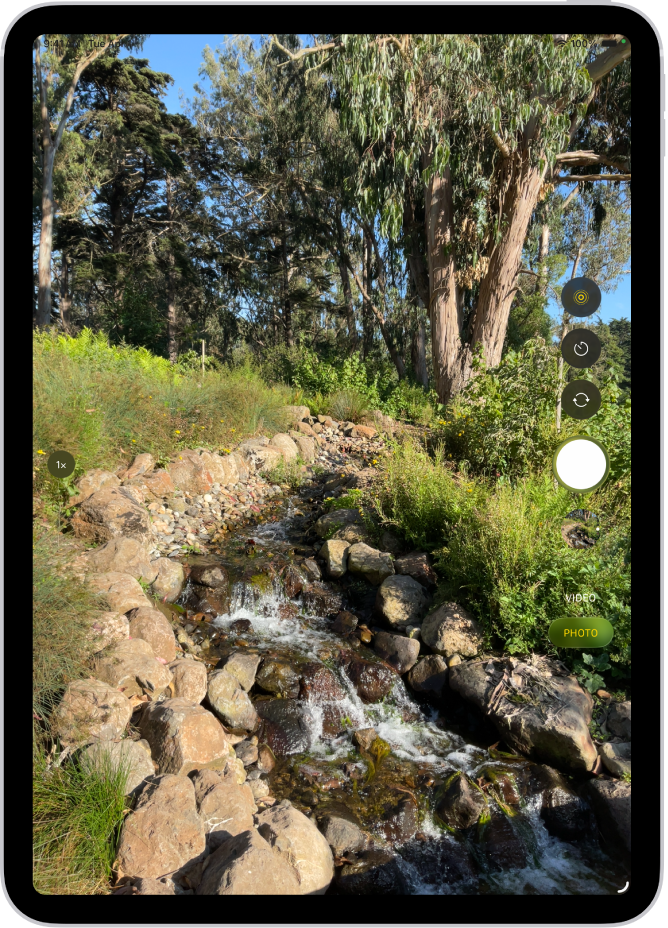
Pildistamine
Avage iPadis rakendus Camera
 .
.Puudutage nuppu Shutter või vajutage ühte helitugevuse reguleerimise nuppudest.
AirPodside ja AirPods Pro toetatud mudelitega saate puudutada foto tegemiseks AirPodi vart. Vt. AirPodside kasutusjuhendi lõiku AirPodside või AirPods Pro kasutamine toetatud kaamerarakendustega.
Märge. Kui kaamera on kasutusel, siis kuvatakse teie turvalisuse tagamiseks ekraani ülaosas roheline punkt. Vt. Riistvarafunktsioonide juurdepääsu juhtimine.
Kaamerarežiimide vahel vahetamine
Kui avate rakenduse Camera esmakordselt, siis valitakse režiim Photo ning ekraanil kuvatakse režiimid Photo ja Video. Kahe vahel valimiseks puudutage Photo või Video või pühkige teiste režiimide valimiseks üels või alla.
Sõltuvalt iPadi mudelist saate valida järgmiste režiimide vahel.
Photo: tehke fotosid ja Live Photos-fotosid.
Video: salvestage videot (vt. Video salvestamine).
Time-lapse: looge aja jooksul liikumisest kiirendatud video (vt. Kiirendatud video salvestamine).
Slo-mo: salvestage video aegluubis efektiga (vt. Aeglustatud video salvestamine).
Portrait: rakendage eesmise kaamera kasutamisel teravussügavuse efekt (vt. Portreevõtete tegemine).
Pano: jäädvustage maastikust või muust stseenist panoraamvõte (vt. Panoraamfoto tegemine).
Square: tehke ruudukujulises formaadis foto.
Taimeri kasutamine
Saate määrata iPadis taimeri, et jõuaksite enne foto tegemist ka ise kaadrisse liikuda.
Avage iPadis rakendus Camera
.Puudutage
 , seejärel puudutage 3s või 10s.
Puudutage taimeri käivitamiseks nuppu Shutter.
Välklambi sisse ja välja lülitamine
Saate juhtida välklampi iPadi mudelites, mis toetavad True Tone Flashi.
Avage iPadis rakendus Camera
.Puudutage
 , seejärel puudutage Auto, On või Off.
Sisse või välja suumimine
Avage iPadis rakendus Camera
.Järgige ühte järgmistest juhistest.
Sisse või välja suumimiseks liigutage sõrmi ekraanil kokku või lahku.
Puudutage ekraani vasakus alaservas 1x.
Lohistage ekraani vasakul küljel olevat liugurit üles või alla.
Puudutage ja hoidke ekraani vasakul küljel olevaid suumijuhikuid, seejärel lohistage liugurit paremale või vasakule.
Panoraamfoto tegemine
Avage iPadis rakendus Camera
.Valige režiim Pano, seejärel puudutage nuppu Shutter.
Panoraamige aeglaselt noole suunas, hoides seda keskjoonel.
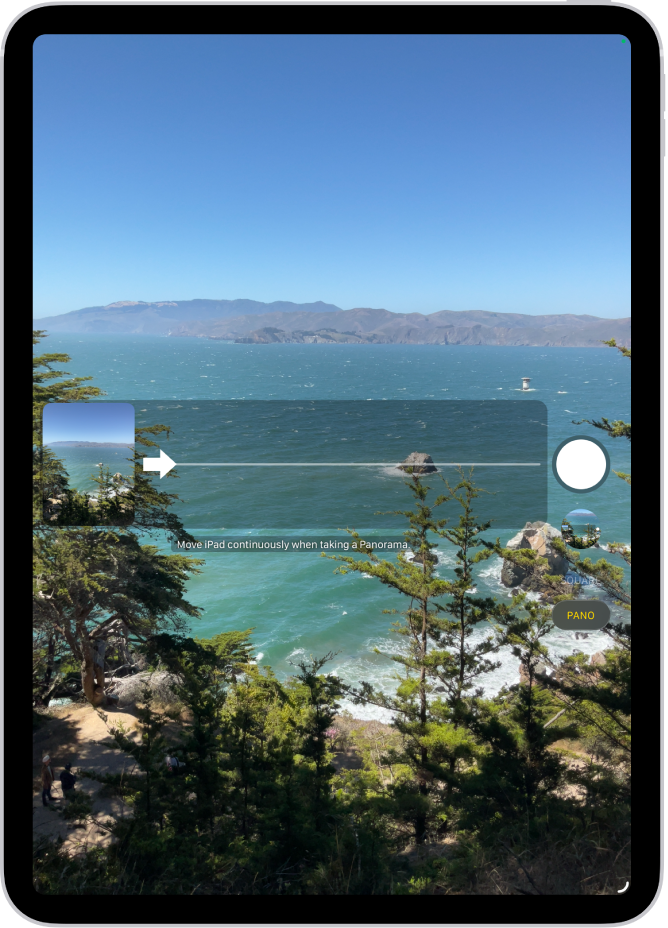
Lõpetamiseks vajutage nuppu Shutter uuesti.
Vastassuunas panoraamimiseks puudutage noolt. Vertikaalseks panoraamimiseks pöörake iPad horisontaalsesse asendisse. Ka vertikaalsuunas panoraamimise suunda on võimalik muuta.
Sarivõtte tegemine režiimis Burst
Liikuva võtteobjekti pildistamisel kasutage iPadi kaamera funktsiooni Burst, mis teeb kiirelt järjest mitu fotot, et saaksite valida nende hulgast. Burst-fotosid saab jäädvustada eesmise või tagumiste kaameratega.
Avage iPadis rakendus Camera
.Valige Photo- või Square-režiim.
Puudutage ja hoidke sarivõttega fotode tegemiseks nuppu Shutter.
Loendur näitab tehtud võtete arvu.
Peatumiseks tõstke sõrm üles.
Säilitatavate fotode valimiseks puudutage Burst-pisipilti, seejärel valige Select.
Pisipiltide all olevad hallid punktid tähistavad säilitamiseks soovitatavaid fotosid.
Kui soovite salvestada foto eraldi fotona, siis puudutage iga foto alumises paremas nurgas olevat ringi, seejärel puudutage Done.
Terve Burst-seeria kustutamiseks puudutage pisipilti, seejärel puudutage  .
.