Pääsukoodi määramine iPadis
Turvalisuse tõstmiseks määrake pääsukood, mis tuleb sisestada iPadi avamisel, kui lülitate selle sisse või äratate puhkerežiimist. Pääsukoodi määramine lülitab sisse ka andmete kaitsmise, mis krüpteerib teie iPadi andmed 256-bitise AES-krüpteerimisega. (Osad rakendused võivad andmete kaitsmist mitte kasutada.)
Pääsukoodi määramine või muutmine
Valige Settings
 , seejärel puudutage sõltuvalt oma mudelist ühel järgmistest valikutest:
Face ID & Passcode
Touch ID & Passcode
Puudutage Turn Passcode On või Change Passcode.
Pääsukoodi loomise valikute kuvamiseks puudutage Passcode Options. Kõige turvalisemad valikud on Custom Alphanumeric Code ja Custom Numeric Code.
Pärast pääsukoodi määramist toetatud mudelites kasutage iPadi avamiseks funktsiooni Face ID või Touch ID (sõltuvalt mudelist). Turvalisuse tagamiseks peate siiski järgmistel juhtudel sisestama iPadi lukust avamiseks pääsukoodi.
Kui lülitate iPadi sisse või taaskäivitate selle.
Kui te pole avanud oma iPadi lukust rohkem kui 48 tunni jooksul.
Kui te pole avanud oma iPadi lukust pääsukoodiga viimase 6,5 päeva jooksul ning pole seda avanud Face ID või Touch ID abil viimase 4 tunni jooksul.
Kui iPad võtab vastu kauglukustuse käsu.
Pärast viite ebaõnnestunud katset avada iPad funktsiooni Face ID või Touch ID abil.
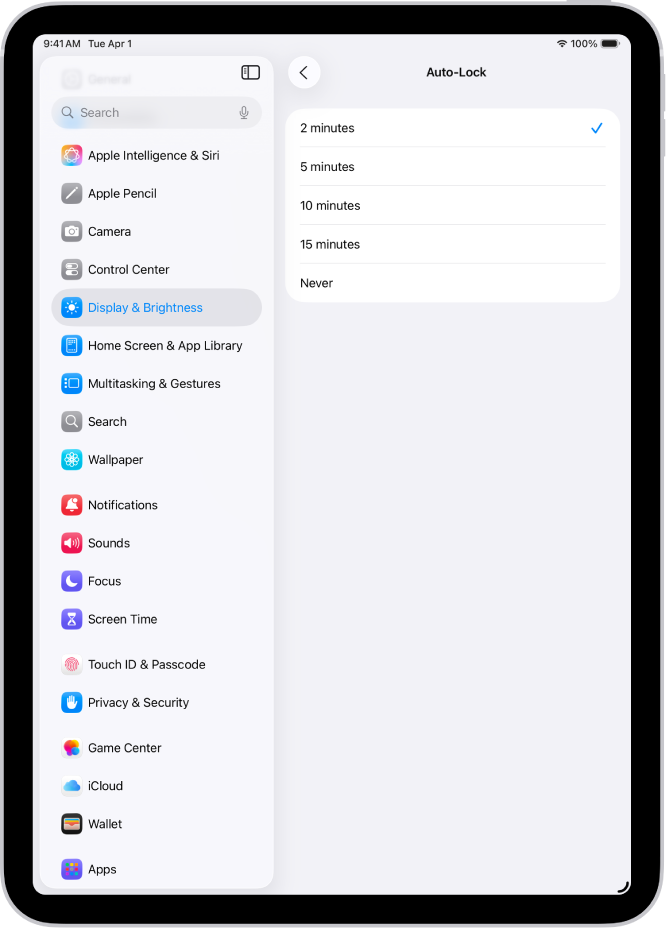
iPadi automaatse lukustumise tingimuste muutmine
Valige Settings > Display & Brightness > Auto-Lock, seejärel määrake ajaline kestus.
Info kustutamine pärast 10 ebaõnnestunud pääsukoodi sisestamise katset
Määrake iPad kustutama kogu info, meediasisu ja isiklikud seaded pärast 10 ebaõnnestunud pääsukoodi sisestamise katset.
Valige Settings
, seejärel puudutage sõltuvalt oma mudelist ühel järgmistest valikutest:Face ID & Passcode
Touch ID & Passcode
Passcode
Lülitage Erase Data sisse.
Märge. Kui hoiate iPadi Lock Screen-kuvas ning ei tee ühtegi toimingut, siis Auto-Lock aeg lüheneb poole võrra.
Pärast kõikide andmete kustutamist peate taastama iPadi varundusest. Kui te ei varundanud oma iPadi, siis peate selle seadistama uue seadmena.
Pääsukoodi väljalülitamine
Valige Settings
, seejärel puudutage sõltuvalt oma mudelist ühel järgmistest valikutest:Face ID & Passcode
Touch ID & Passcode
Passcode
Puudutage Turn Passcode Off.
Pääsukoodi lähtestamine
Kui sisestate vale pääsukoodi neli korda järjest, siis teie seadme kasutamine lukustatakse ning kuvatakse sõnum iPadi kasutamise keelamise kohta. Kui te ei suuda pääsukoodi meenutada, siis saate tühjendada oma iPadi arvuti või taastamisrežiimi abil ning seejärel seadistada uue pääsukoodi. Vt. Apple'i toe artiklit Kui unustate iPadi pääsukoodi, siis kasutage selle lähtestamiseks Maci või PC-arvutit.
Märge. Kui tegite enne pääsukoodi unustamist iCloudi või arvutivarunduse, siis saate taastada oma andmed ja seaded sellest varundusest.