Mobiilsideteenuse seadistamine iPadis (Wi-Fi + Cellular mudelid)
Kui teil oj Wi-Fi + Cellular mudel, siis saate sõlmida mobiilse andmeside lepingu. See võimaldab kasutada internetiühendust isegi siis, kui Wi-Fi-võrke pole läheduses.
Mobiilsideühenduseks on vaja mobiilsideoperaatori SIM-i ja mobiilsidepaketti. iPad toetab järgmisi SIM-i tüüpe:
eSIM (toetatud mudelites; pole saadaval kõikide mobiilsideoperaatorite puhul või kõikides riikides ja piirkondades)
Füüsiline SIM-kaart (toetatud mudelites; pole saadaval kõikide mobiilsideoperaatorite puhul või kõikides riikides ja piirkondades)
Teatud iPadi mudelid saavad lüüa ühenduse 5G võrkudega. Vt. Apple'i toe artiklit 5G kasutamine iPadiga.
Lisateavet Apple SIM-iga mobiilsideteenuse haldamise kohta leiate Apple'i toe artiklist Mobiilsideteenuse seadistamine iPadi Wi-Fi + Cellular-mudelis.
eSIM-i seadistamine
eSIM-funktsiooni toetavates mudelites on võimalik aktiveerida mobiilsideteenus iPadis. Teil võib olla võimalik ka reisida iPadiga välismaale ning registreeruda mobiilsideteenuse kasutajaks vastava riigi või piirkonna teenusepakkuja juures.
Märge. eSIM ei ole saadaval kõikides riikides ja piirkondades ning kõik mobiilsideoperaatorid ei toeta seda funktsiooni.
Avage iPadis rakendus Settings
 .
.Puudutage Cellular Data, seejärel valige üks järgmistest toimingutest.
iPadis esimese mobiilsidepaketi seadistamine: valige mobiilsideoperaator ning järgige ekraanil kuvatavaid juhiseid.
Teise mobiilsidepaketi lisamine: puudutage Add a New Plan.
Mobiilsideoperaatori antud QR-koodi skannimine: puudutage Other, seejärel suunake iPad nii, et mobiilsideoperaatori antud QR-koodi kuvatakse raami sees või sisestage andmed käsitsi. Teil palutakse sisestada mobiilsideoperaatori poolt antud kinnituskood.
Oma paketi muutmiseks või selle oleku kontrollimiseks valige Settings > Cellular Data.
Teise võimalusena võite aktiveerida mobiilsidepaketi oma operaatori rakenduse (kui seda toetatakse) abil. Minge App Store’i, laadige alla oma operaatori rakendus, seejärel kasutage seda mobiilsidepaketi ostmiseks.
iPadi saab salvestada mitu eSIM-i, kuid korraga saab kasutada ainult ühte eSIM-i. Teisele eSIM-ile lülitumiseks valige Settings > Cellular Data, seejärel puudutage paketti, mida soovite kasutada (jaotise SIMs all).
Füüsilise SIM-kaardi paigaldamine
Füüsilist SIM-kaarti toetavate mudelite kasutamisel saate nano-SIM-kaardi mobiilsideoperaatori käest.
Sisestage kirjaklambri ots või SIM-väljastamise tööriist (ei ole kaasas) SIM-aluse väikesesse avasse, seejärel lükake seda aluse väljastamiseks iPadi suunas.
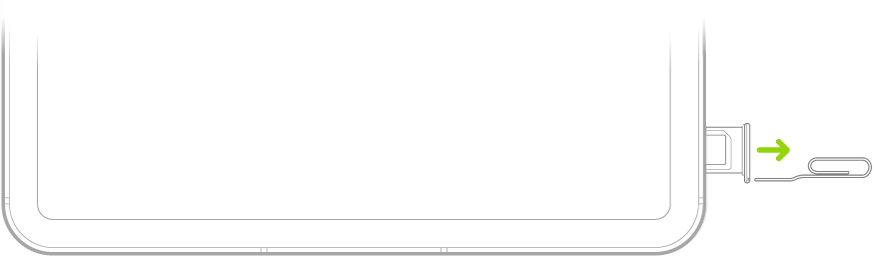
Märge. SIM-aluse kuju ja suund sõltuvad iPadi mudelist ja teie riigist või piirkonnast.
Eemaldage alus iPadist.
Asetage SIM-kaart alusele. Murtud nurk võimaldab määrata õige suuna.
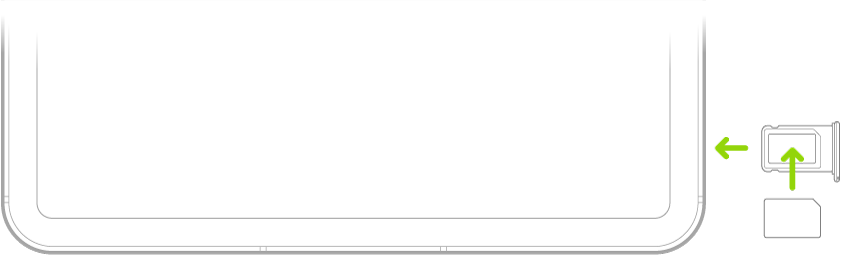
Sisestage alus tagasi iPadi.
Kui seadistasite eelnevalt SIM-kaardil PIN-koodi, siis sisestage küsimisel ettevaatlikult PIN-kood.
HOIATUS! Ärge kunagi üritage SIM-i PIN-koodi ära arvata. Valesti sisestatud koodid võivad lukustada SIM-i lõplikult ning te ei saa kasutada oma operaatori mobiilset andmesidet enne, kui hangite uue SIM-i. Vt. Apple'i toe artiklit SIM-kaardi PIN-koodi kasutamine iPhone’is või iPadis.
Mobiilse andmesideteenuse haldamine
Avage iPadis rakendus Settings
.Puudutage Cellular Data, seejärel valige järgmine toiming.
Andmesideks ainult Wi-Fi kasutamine: lülitage Cellular Data välja.
5G, LTE või rändlusteenuse sisse- ja väljalülitamine: puudutage Cellular Data Options.
Personal Hotspoti sisselülitamine: puudutage Set Up Personal Hotspot (saadaval osade mobiilsideoperaatorite puhul), seejärel järgige ekraanil kuvatavaid juhiseid.
Mobiilsidekonto haldamine: puudutage Manage [konto nimi] või Carrier Services.
Lisateavet mobiilse andmeside kasutuse haldamise kohta leiate lõigust Mobiilse andmeside seadete kuvamine või muutmine.
Tähtis! Kui kasutate mobiilsideteenuseid GSM-võrkudes, siis vajate eSIM-i või kolmanda osapoole SIM-kaarti. Kui kasutate mobiilsideteenuseid CDMA-võrkudes, siis vajate kolmanda osapoole SIM-i. Teie iPadi kohta kehtivad teie mobiilsideoperaatori eeskirjad, mis võivad sisaldada piiranguid teenusepakkujate vahetamisele ning rändlusele, isegi pärast minimaalse pikkusega teenuselepingu lõppemist. Lisateabe saamiseks võtke ühendust oma mobiilsideoperaatoriga. Mobiilsideteenuste saadavus sõltub võrgust, teie iPadi mudelist ning teie asukohast.