iPadi kasutamine Maci teise ekraanina
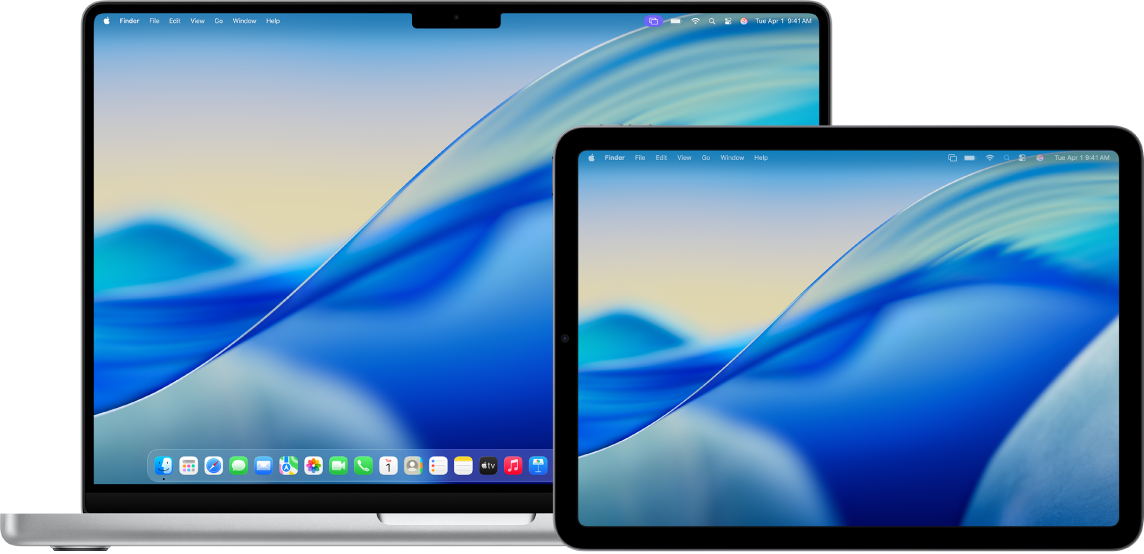
Funktsiooniga Sidecar saate laiendada oma Maci tööruumi, kasutades iPadi teise ekraanina. Laiendatud tööruum võimaldab kasutada eri rakendusi eri ekraanidel või kasutada sama rakendust mõlemal ekraanil, kuid juhtida selle eri aspekte. Näiteks kui kasutate sama rakendust mõlemal ekraanil, siis saate vaadata oma kunstitöid Maci ekraanilt ning kasutada Apple Pencilit ning rakenduse tööriistu ja palette iPadis.
Sidecari saab kasutada Macis ja iPadis.
Enne alustamist
Veenduge järgmises.
Mõlemas seadmes on Wi-Fi, Bluetooth® ja Handoff lülitatud sisse.
Mõlemad seadmed vastavad Sidecari minimaalsetele süsteeminõuetele.
Kui kasutate VPNi, siis veenduge, et selle seadistus ei takistaks kohalikke võrguühendusi, sest see võib segada osasid Continuity funktsioone.
Sidecari seadistamine
Valige Macis rakendus System Settings
 .
.Märge. Kui Macis on operatsioonisüsteem macOS 12.5 või varasem, siis valige Apple’i menüü

Klõpsake küljeribal valikul Displays
 . (Peate võib-olla kerima alla.)
Vihje. Saate samuti ühendada Maci ja iPadi USB-kaabli abil. Saate kasutada iPadiga kaasasolevat USB-kaablit või muud kaablit, mis vastab teie iPadi ja Maci portidele.
Klõpsake paremal
 , seejärel valige oma iPad.
Sidecari valikute (nt Maci ekraani peegeldamiseks) muutmiseks valige jaotisest Displays oma iPad, seejärel tehke soovitud valik.
Saate samuti reguleerida Maci ja iPadi ekraanide järjestust. Klõpsake Arrange, seejärel lohistage ekraanid uude kohta.
Vihje. Samuti saate kasutada Sidecari seadistamiseks Control Centerit. Klõpsake menüüribal ekraanipeegeldamise valikul, klõpsake Screen Mirroring, seejärel valige oma iPad. Saate reguleerida osasid Display-seadeid siit või klõpsata rohkemate valikute kuvamiseks Display Settings.

Sidecari kasutamine Macis või iPadis
Tehke mis tahes järgmist.
Akende liigutamine Maci ja iPadi vahel: lohistage aken ekraani serva, kuni kursor kuvatakse teises seadmes. Või valige rakenduse kasutamise ajal Window > “Move to”.
Küljeriba kasutamine iPadis: puudutage sõrmega või Apple Penciliga küljeribal olevaid ikoone, et kuvada
 või peita
  menüüribal, kuvada
  või peita
  Dockis või kuvada ekraaniklaviatuur
  . Või puudutage klaviatuuri otseteede kasutamiseks ühte või mitut muuteklahvi, näiteks Control
  .
.Touch Bari kasutamine iPadis: puudutage sõrmega või Apple Penciliga mis tahes nuppu Touch Baril. Saadaolevad nupud sõltuvad rakendusest või ülesandest.
Apple Pencili kasutamine iPadis: puudutage Apple Penciliga valimiseks selliseid üksusi nagu menüükäsud, märkeruudud või failid. Kui teie Apple Pencil toetab seda (ning valisite selle seade Displays-seadetest), siis saate topeltpuudutada Apple Pencili alumist osa, et lülituda osades rakendustes joonistustööriistadele. Vt. Apple'i toe artiklit Apple Pencili kasutamine iPadiga.
Liigutuste kasutamine iPadis: kasutage selliseid põhiliigutusi nagu puudutamine, pühkimine, kerimine ja suumimine, ning ka teksti sisestamise ja redigeerimise liigutusi. Vt. iPadi kasutamise põhiliigutuste õppimine.
iPadis Maci töölaua ja iPadi Home Screen-kuva vahetamine: Home Screen-kuva kuvamiseks pühkige iPadi ekraani allservast üles. Maci töölauale naasmiseks pühkige üles, seejärel puudutage
 .
.
Sidecari väljalülitamine
Kui olete valmis lõpetama iPadi kasutamise Maci teise ekraanina, siis järgige ühte järgmistest juhistest.
Macis: klõpsake menüüribal
 , klõpsake Screen Mirroring, seejärel tühistage “Mirror or extend to” alt loendist iPadi valik.
iPadis: puudutage küljeriba allosas
 .
.
Kui Sidecar ei tööta
Veenduge, et olete logitud mõlemas seadmes sisse sama Apple’i kontoga.
Veenduge, et mõlemas seadmes on Wi-Fi, Bluetooth ja Handoff lülitatud sisse ning et need oleks samas Wi-Fi-võrgus.
Rohkem veaotsingu juhiseid leiate Sidecari süsteeminõuete alt Apple'i toe artiklist iPadi kasutamine Maci teise ekraanina.