Apple Pay kasutamine iPadis rakendustes ja veebis
Alati kui näete Apple Pay nuppu, siis saate kasutada rakendustes, App Clipsides või veebis ostude tegemiseks Apple Payd.
Märge. Apple Pay ja selle funktsioonid ole saadaval kõikides riikides või piirkondades. Vt. Apple’i toe artiklit Riigid ja piirkonnad, kus toetatakse teenust Apple Pay.
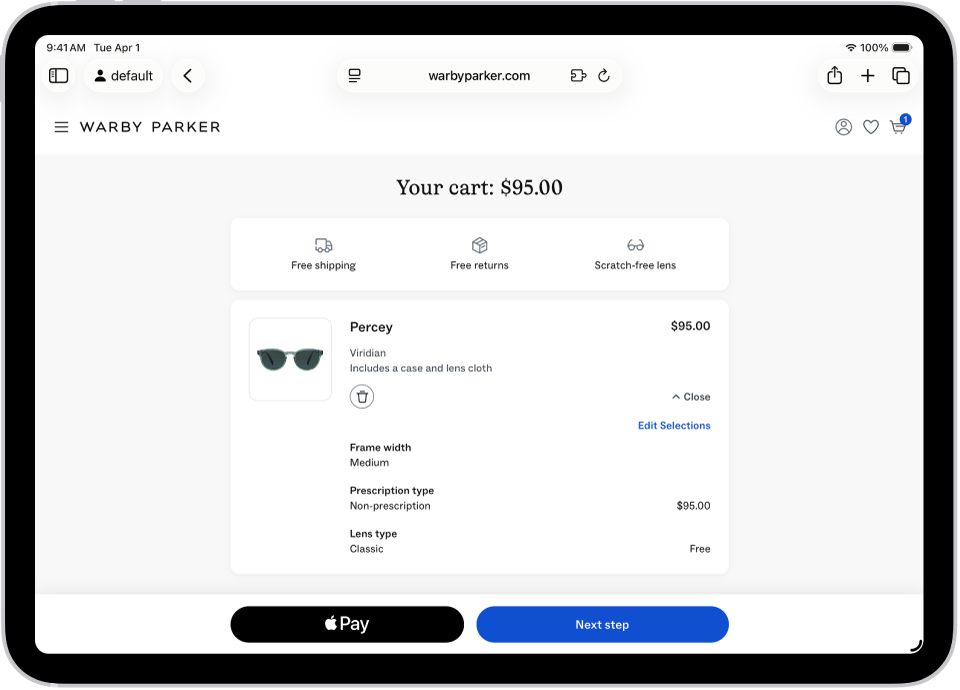
Rakendustes, App Clipsides või Safaris maksmine
Puudutage maksmisel Apple Pay nuppu.
Vaadake makseteave üle ning tehke järgmised seaded:
Maksemeetod
Saate valida erineva maksekaardi; saate maksta ka preemiate või järelmaksuga (saadaval programmis osalevate pankade ja teenusepakkujate kaartide puhul; sõltub saadavusest ja heakskiidust).
Arveldus- ja tarneaadressid
Kontaktteave
Vihje. Kui tellite teenuse iCloud+, siis saate kasutada oma tegeliku e-posti aadressi privaatsena hoidmiseks funktsiooni Hide My Email.
Autentige makse tegemiseks funktsiooniga Face ID, Touch ID või pääsukoodiga.
Vt. Apple'i toe artikleid Preemiatega maksmine Apple Payga ja Apple Pays järelmaksuga maksmine.
Apple Pay kasutamine kolmanda osapoole brauserites Macis, Windowsi seadmetes ja teistes seadmetes
Kui ostate midagi toetatud kolmanda osapoole veebibrauseris, siis saate lõpetada ostu Apple Payga, kasutades iPadis olevat makseteavet. (Pole saadaval kõikides riikides või piirkondades.)
Klõpsake kassas Apple Pay, seejärel skannige kood oma iPadi kaamera abil.
Vaadake iPadis makseteave üle ning tehke järgmised seaded.
Maksemeetod
Arveldus- ja tarneaadressid
Kontaktteave
Autentige makse tegemiseks funktsiooniga Face ID, Touch ID või pääsukoodiga.
Eelautoriseeritud maksete kuvamine
Saate vaadata Apple Payga tehtud eelautoriseeritud makseid tulevaste ja korduvate tasude, näiteks tellimuste puhul.
Avage iPadis rakendus Settings
 .
.Puudutage Wallet & Apple Pay, seejärel puudutage Preauthorized Payments.
Üksikasjade kuvamiseks puudutage makset.
Teenuse tühistamiseks või maksemeetodite haldamiseks võtke ühendust otse müüjaga. (Osalevate müüjate kuvamiseks puudutage Manage.)
Selleks, et müüja ei saaks teie kaardilt automaatselt makset võtta, puudutage Revoke Payment Authorization.
Märge. Makse autoriseerimise tagasivõtmine ei tühista teie tellimust.