Kõrvaklappide AirPods seerianumbri leidmine
Leiate oma kõrvaklappide AirPods seerianumbri nii seotud iPhone’i, iPadi või Maci seadetest kui ka kõrvaklappidelt AirPods.
Kõrvaklappide AirPods seerianumbri leidmine iPhone’is või iPadis
Avage Settings (Sätted), seejärel puudutage valikut Bluetooth.1
Puudutage kõrvaklappide AirPods nime. Kui teie kõrvaklappe AirPods ei kuvata, siduge need oma seadmega.
Seerianumbri kuvamiseks puudutage kõrvaklappide AirPods kõrval olevat nuppu More Info (Rohkem teavet)
 .2
.2

Kõrvaklappide AirPods seerianumbri leidmine Macis
Valige Apple'i menüü , siis klõpsake valikut System Settings (Süsteemiseaded).
Klõpsake valikut Bluetooth.
Klõpsake kõrvaklappide AirPods nime. Kui teie kõrvaklappe AirPods ei kuvata, siduge need oma seadmega.
Klõpsake seerianumbri vaatamiseks oma kõrvaklappide AirPods kõrval nuppu More Info (Rohkem teavet)
 .
.

Kõrvaklappidele AirPods trükitud seerianumbri leidmine
Leiate seerianumbri trükituna oma kõrvaklappidelt AirPods või laadimiskarbilt.
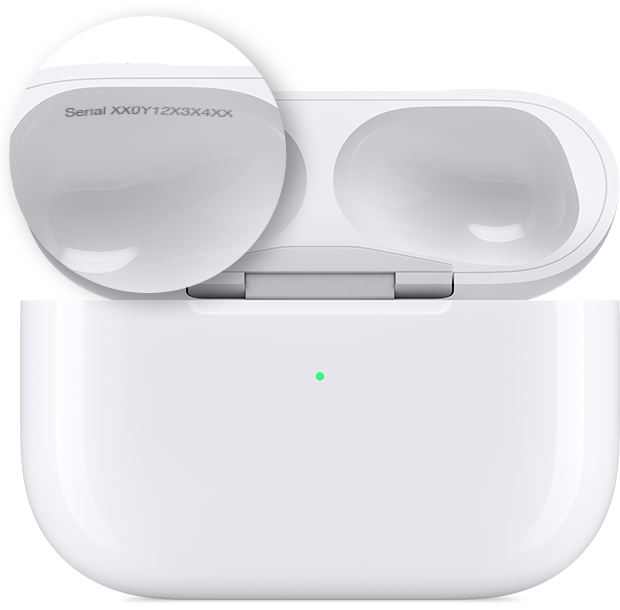
AirPods või AirPods Pro
Kui teil on kõrvaklapid AirPods või AirPods Pro, on kõrvaklappidel ja laadimiskarbil üks ja sama seerianumber. Seerianumbri leiate oma laadimiskarbi kaane alumiselt küljelt.
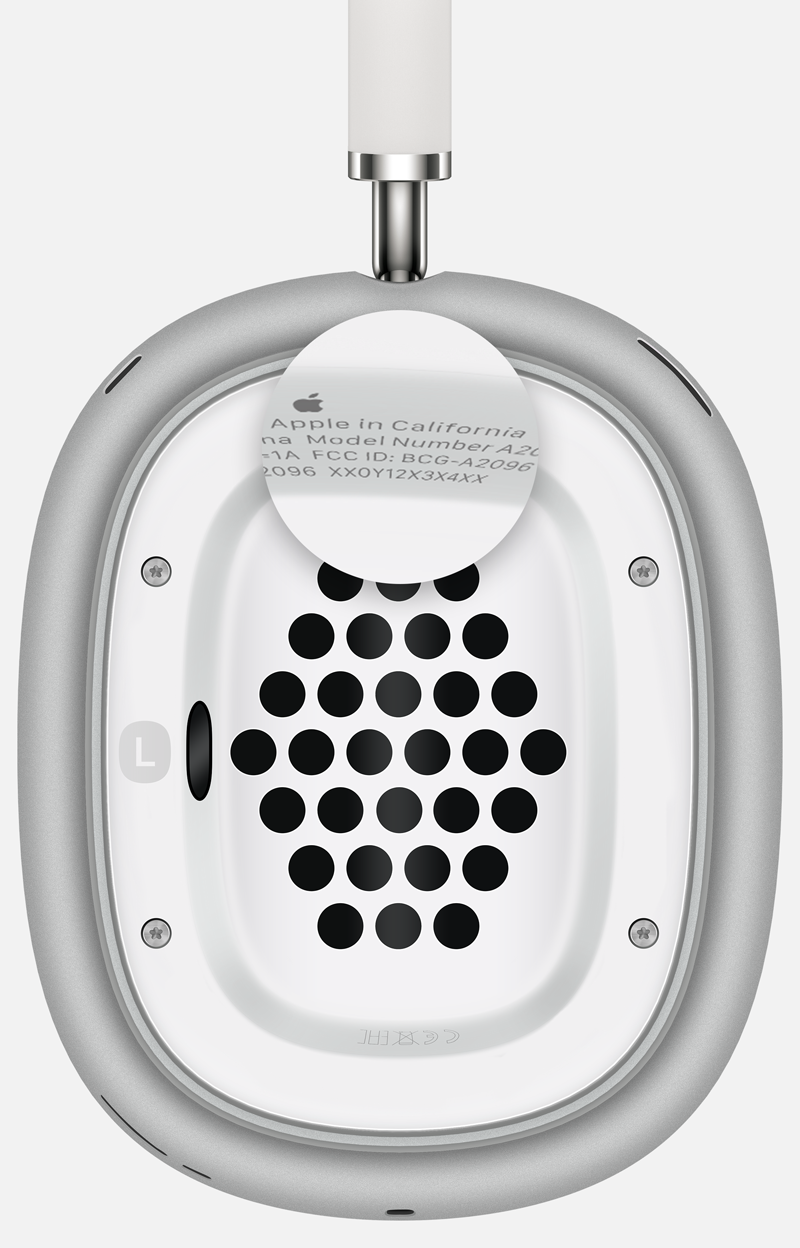
AirPods Max
Kui teil on AirPods Max, saate seerianumbri vaatamiseks eemaldada vasaku magnetilise kõrvapolstri.
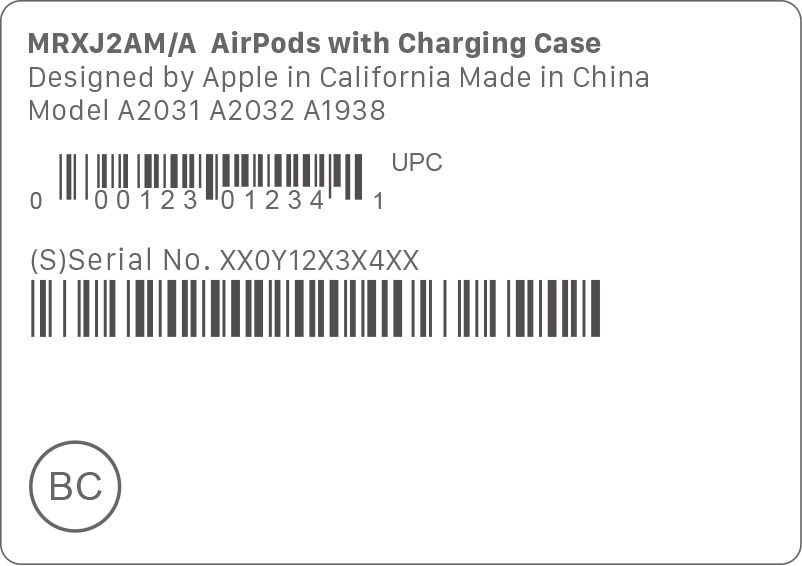
Leidke see originaalpakendilt
Kui teil on alles originaalpakend, leiate seerianumbri vöötkoodi kõrvalt. Lisaks on seerianumber toote algsel kviitungil või arvel.
1. Operatsioonisüsteemis iOS 13 või iPadOS 13 või varasemas versioonis avage Settings (Seaded), seejärel puudutage valikut General (Üldine). Puudutage valikut About (Teave) ja kerige alla, kuni kuvatakse teie kõrvaklappide AirPods nimi, seejärel puudutage nime.
2. AirPods 2 ja uuemate mudelite ning AirPods Pro 1 ja 2 kummalgi AirPodil on oma seerianumber, mis on trükitud AirPodile. Kui soovite saata oma kõrvaklapid AirPods või laadimiskarbi hooldusse, kasutage esmast seerianumbrit, mis on trükitud karbikaanele. Sel juhul pole teil kõrvaklappide AirPods peal olevaid seerianumbreid vaja.
