Reducir o cancelar el plan de iCloud+
Puedes cambiar a un plan inferior o cancelar tu plan de iCloud+ en la configuración de tu dispositivo. Ten en cuenta que algunas funcionalidades y beneficios del plan de iCloud+ podrían no estar disponibles después de reducir o cancelar el plan.
Antes de reducir o cancelar el plan de iCloud+, descarga o elimina el contenido que exceda la nueva capacidad de almacenamiento. Para asegurarte de no perder información, obtén información sobre cómo realizar copias de lo que almacenas en iCloud.
Reducir o cancelar iCloud+ en el iPhone
Según la versión de software que tenga el dispositivo, es posible que veas diferentes pasos. Averigua cómo consultar la versión de software en el iPhone.
iPhone con iOS 18.4 y versiones posteriores
Abre la app Configuración y toca tu nombre.
Toca Suscripciones y toca iCloud+ en Activo.

Para cancelar un plan de iCloud+, toca Cancelar suscripción. Verás un mensaje indicando que es posible que no dispongas de suficiente almacenamiento en iCloud para sincronizar todos los datos.
Para cambiar a un plan de iCloud+ inferior, toca Ver todos los planes. Luego, selecciona un plan nuevo y sigue las instrucciones en pantalla.
iPhone con iOS 18 a iOS 18.3
Abre la app Configuración y toca tu nombre.
Toca iCloud y, después, toca Administrar plan en Funciones de iCloud+.

Toca Opciones de reducción. Si se te solicita, ingresa la contraseña de tu cuenta de Apple.

Selecciona un nuevo plan y luego toca Listo.
iPhone con iOS 17 y versiones anteriores
Abre la app Configuración y toca tu nombre.
Toca iCloud y toca Administrar almacenamiento de la cuenta.

Toca Opciones de reducción. Si se te solicita, ingresa la contraseña de tu cuenta de Apple.
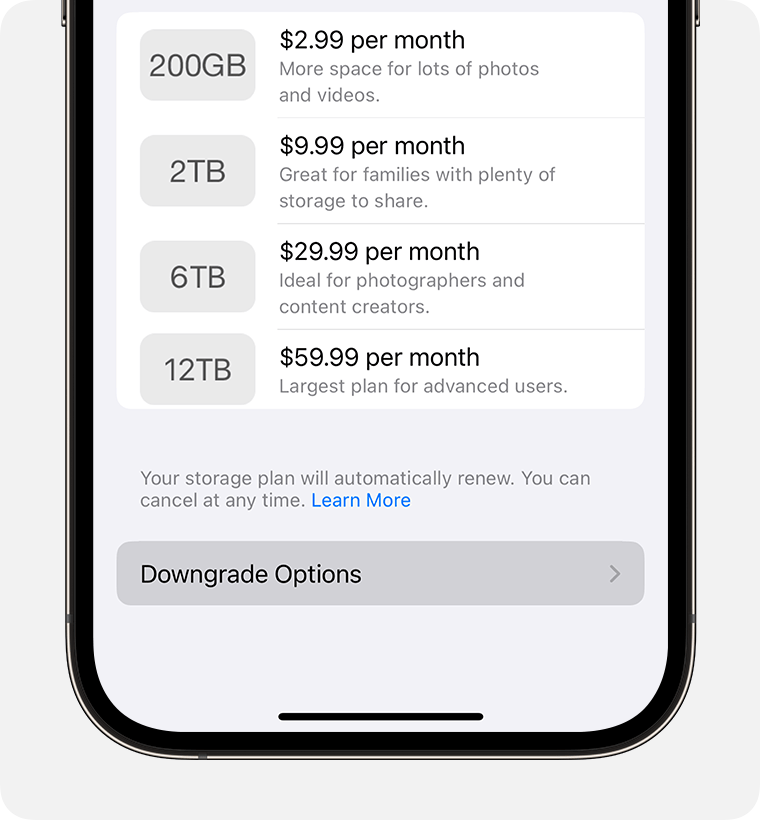
Selecciona un nuevo plan y luego toca Listo.
Para confirmar que el cambio de plan se realizó con éxito, asegúrate de ver una marca de verificación azul junto al nuevo plan y un mensaje que indique que se renovará automáticamente. Si cambias a un plan inferior o cancelas tu plan iCloud+, el cambio entrará en vigor una vez finalizado el período de facturación de tu suscripción actual.1
Reducir o cancelar iCloud+ en el iPad
Según la versión de software que tenga el dispositivo, es posible que veas diferentes pasos.Descubre cómo consultar la versión de software en el iPad.
iPad con iPadOS 18.4 y posterior
Abre la app Configuración y toca tu nombre.
Toca Suscripciones y toca iCloud+ en Activo.
Para cancelar un plan de iCloud+, toca Cancelar suscripción. Verás un mensaje indicando que es posible que no dispongas de suficiente almacenamiento en iCloud para sincronizar todos los datos.
Para cambiar a un plan de iCloud+ inferior, toca Ver todos los planes. Luego, selecciona un plan nuevo y sigue las instrucciones en pantalla.
iPad con iPadOS 18 a iPadOS 18.3
Abre la app Configuración y toca tu nombre.
Toca iCloud.
Toca Administrar plan en Funciones de iCloud+.
Toca Opciones de reducción. Si se te solicita, ingresa la contraseña de tu cuenta de Apple.
Selecciona un nuevo plan y luego toca Listo.
iPad con iPadOS 17 y versiones anteriores
Abre la app Configuración y toca tu nombre.
Toca iCloud y toca Administrar almacenamiento de la cuenta.
Toca Opciones de reducción. Si se te solicita, ingresa la contraseña de tu cuenta de Apple.
Selecciona un nuevo plan y luego toca Listo.
Para confirmar que el cambio de plan se realizó con éxito, asegúrate de ver una marca de verificación azul junto al nuevo plan y un mensaje que indique que se renovará automáticamente. Si cambias a un plan inferior o cancelas tu plan iCloud+, el cambio entrará en vigor una vez finalizado el período de facturación de tu suscripción actual.1
Reduce o cancela tu plan de iCloud+ en el Apple Vision Pro
Según la versión de software que tenga el dispositivo, es posible que veas diferentes pasos. Descubre cómo consultar la versión de software en el Apple Vision Pro.
Apple Vision Pro con visionOS 2.4 y versiones posteriores
Abre la app Configuración y toca tu nombre.
Toca iCloud.
En visionOS 26, toca Almacenamiento y luego toca Cambiar plan. En visionOS 2.4, toca Administrar plan en Funciones de iCloud+.
Para cambiar tu plan de iCloud+ a uno inferior, toca Ver todos los planes. Selecciona un nuevo plan y luego toca Listo.
Para cancelar tu plan de iCloud+, toca Cancelar suscripción. Luego, sigue las instrucciones en pantalla.
Apple Vision Pro con visionOS 2.3 y versiones anteriores
Abre la app Configuración y toca tu nombre.
Toca iCloud.
Toca Administrar plan en Funciones de iCloud+.
Toca Opciones de reducción. Si se te solicita, ingresa la contraseña de tu cuenta de Apple.
Selecciona un nuevo plan y luego toca Listo.
Si cambias a un plan inferior o cancelas tu plan iCloud+, el cambio entrará en vigor una vez finalizado el período de facturación de tu suscripción actual.1
Reducir o cancelar iCloud+ en la Mac
Según la versión de software que tenga el dispositivo, es posible que veas diferentes pasos. Descubre cómo consultar la versión de software de la Mac.
Mac con macOS Tahoe 26 o versiones posteriores
Selecciona el menú Apple y haz clic en Configuración del Sistema.
Haz clic en Cuenta de Apple y haz clic en iCloud.
Haz clic en Administrar plan en Funciones de iCloud+.

Para cancelar un plan de iCloud+, toca Cancelar suscripción. Verás un mensaje indicando que es posible que no dispongas de suficiente almacenamiento en iCloud para sincronizar todos los datos.
Para cambiar a un plan de iCloud+ inferior, toca Ver todos los planes. Luego, selecciona un plan nuevo y sigue las instrucciones en pantalla.
Mac con macOS Sonoma a macOS Sequoia
Selecciona el menú Apple y haz clic en Configuración del Sistema.
Haz clic en Cuenta de Apple y haz clic en iCloud.
Haz clic en Administrar plan en Funciones de iCloud+. En macOS Sonoma o versiones anteriores, haz clic en Administrar y luego en Cambiar plan.

Haz clic en Opciones de reducción.

Si se te solicita, ingresa la contraseña de tu cuenta de Apple y, luego, haz clic en Administrar.
Elige un plan diferente. Puedes seleccionar una nueva capacidad de almacenamiento u optar por el plan gratuito de 5 GB para cancelar el plan iCloud+. Deberías ver una marca de verificación azul junto a tu nuevo plan una vez que se complete la reducción o la cancelación del plan.
Haz clic en Listo.
Si cambias a un plan inferior o cancelas tu plan iCloud+, el cambio entrará en vigor una vez finalizado el período de facturación de tu suscripción actual.1
Reducir o cancelar iCloud+ en la PC con Windows
Abre iCloud para Windows.
Haz clic en Administrar.
Haz clic en Cambiar plan.
Haz clic en Opciones de reducción.
Ingresa la contraseña de tu cuenta de Apple y, luego, haz clic en Administrar.
Elige un plan diferente. Puedes seleccionar una nueva capacidad de almacenamiento u optar por el plan gratuito de 5 GB para cancelar el plan iCloud+. Deberías ver una marca de verificación azul junto a tu nuevo plan una vez que se complete la reducción o la cancelación del plan.
Haz clic en Listo.
Si cambias a un plan inferior o cancelas tu plan iCloud+, el cambio entrará en vigor una vez finalizado el período de facturación de tu suscripción actual.1
Cancelar el plan de iCloud+ sin un dispositivo Apple
Si ya no tienes tu dispositivo Apple, obtén información sobre cómo cancelar tu suscripción a iCloud+ en línea.
¿Qué pasa cuando reduces el nivel de tu plan o cancelas iCloud+?
Si el almacenamiento de iCloud supera la capacidad de tu nuevo plan, iCloud no sincronizará ni actualizará tu información y las copias de seguridad no podrán completarse. La sincronización de iCloud se reanudará, al igual que las copias de seguridad, una vez que aumentes tu capacidad de almacenamiento o elimines información para liberar espacio.
Si te cambias al plan gratuito de iCloud, ya no tendrás acceso a funcionalidades de iCloud+ ni a beneficios como Ocultar mi correo, Retransmisión privada e Invitaciones Apple ni compatibilidad con Video seguro de HomeKit.2
Si pagas tanto Apple One como un plan de iCloud+, puedes reducir o cancelar el plan de iCloud+ y usar únicamente el plan de iCloud+ que se incluye en Apple One. Tras seleccionar Cambiar plan, es posible que debas seguir pasos adicionales antes de poder reducir o cancelar el plan de almacenamiento.
Se ofrecen reembolsos parciales cuando así lo exige la ley. Si recientemente cambiaste tu plan de iCloud+, ponte en contacto con Apple en un plazo de 14 días para solicitar un reembolso. Obtén información sobre cómo solicitar un reembolso.
Algunas funcionalidades no están disponibles en todos los países o regiones. Obtén información sobre los beneficios de iCloud+ en tu región.
La información sobre los productos que Apple no fabrica o la de los sitios web independientes que Apple no controla ni prueba se ofrece sin ninguna recomendación o aprobación. Apple no asume ninguna responsabilidad respecto a la selección, el rendimiento o el uso de los sitios web o los productos de terceros. Apple no emite ninguna declaración sobre la precisión o la confiabilidad de los sitios web de terceros. Comunícate con el proveedor para obtener más información.