Utiliza un código con el iPhone, iPad o iPod touch
Obtén información sobre cómo configurar, utilizar y cambiar un código en el iPhone, iPad o iPod touch.
Configura un código en el dispositivo para ayudarte a proteger tu información. Si el dispositivo admite Touch ID, puedes usar tus huellas digitales en vez del código. Si tu dispositivo admite Face ID, puedes usar el reconocimiento facial en lugar del código. El dispositivo te solicitará el código cuando hagas lo siguiente:
Enciendas o reinicies el dispositivo
Presiones el botón de inicio o deslices el dedo hacia arriba para desbloquear tu dispositivo (puedes modificar esto)
Actualiza el software
Borres el dispositivo
Veas o cambies la configuración del código
Instales perfiles de configuración de iOS o iPadOS
Configura un código
En el iPhone X y modelos posteriores, o el iPad con Face ID, ve a Configuración y toca Face ID y código. En los modelos de iPhone anteriores, ve a Touch ID y código. En los dispositivos que no cuenten con Touch ID, ve a Configuración y luego toca Código.
Toca Activar código.
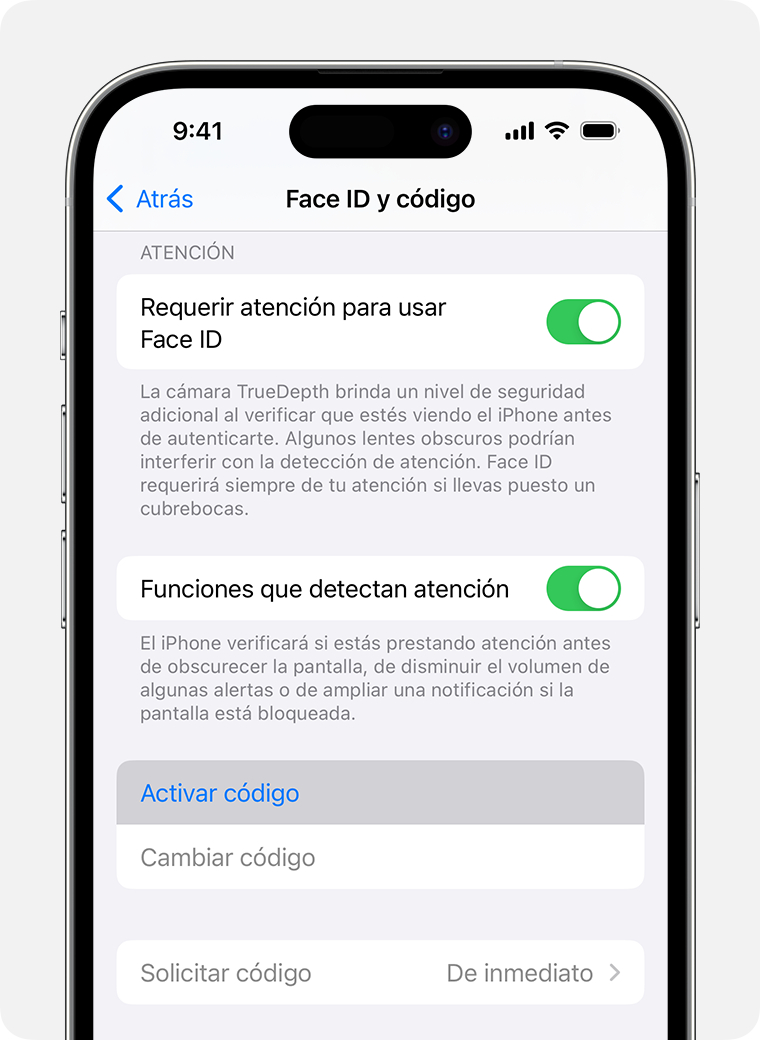
Ingresa un código de seis dígitos. O toca Opciones de código para usar un código numérico de cuatro dígitos, un código numérico personalizado o un código alfanumérico personalizado.
Ingresa nuevamente el código para confirmarlo y activarlo.
Cambia el código o la configuración del código
En el iPhone X y modelos posteriores, o el iPad con Face ID, ve a Configuración y toca Face ID y código. En los modelos de iPhone anteriores, ve a Configuración y toca Touch ID y código. En los dispositivos que no cuenten con Touch ID, ve a Configuración y luego toca Código.
Encontrarás varias configuraciones y opciones:
Desactivar código: Toca esta opción para desactivar el código.
Cambiar código: Ingresa un nuevo código de seis dígitos. O toca Opciones de código para usar un código numérico de cuatro dígitos, un código numérico personalizado o un código alfanumérico personalizado.
Solicitar código: Al bloquear la pantalla con esta configuración, de manera predeterminada, se te solicitará que ingreses el código para desbloquearla. Si no quieres que se te solicite el código de forma inmediata, establece otra configuración. (Por cuestiones de seguridad, si usas Touch ID, Face ID o Apple Pay, no puedes cambiar el requisito de código inmediato).
Permitir acceso mientras está bloqueado: Usa esta opción para permitir el acceso a algunas funciones cuando el dispositivo esté bloqueado, como la visualización Hoy, el centro de notificaciones, el centro de control en el iPhone y iPod touch o iPad, Siri, Responder con mensaje, el control de inicio, Wallet, Devolver llamadas perdidas y los accesorios USB.
Borrar datos: Elige si quieres borrar el contenido del dispositivo automáticamente después de diez intentos fallidos de ingresar el código. Si no activas esta opción, deberás restaurar el dispositivo en una computadora después de diez intentos fallidos.
Borrar el código anterior ahora (iOS 17 y versiones posteriores): si olvidas tu nuevo código de acceso en las primeras 72 horas después de cambiar los códigos de acceso, la contraseña anterior se puede usar una vez para acceder al dispositivo y restablecer la contraseña. Úsalo para desactivar la función antes de que pasen 72 horas.
Obtén información sobre qué hacer si deseas cambiar la contraseña de tu cuenta de Apple
¿Necesitas más ayuda?
Cuéntanos más sobre lo que está sucediendo y te sugeriremos qué puedes hacer a continuación.
