Envía el cable de alimentación, la correa de audio o la carcasa del Apple Vision Pro al servicio técnico
Una vez que te hayas comunicado con Apple para solicitar servicio técnico*, recibirás un kit con todo lo necesario para devolver el producto a Apple.
Envía el cable de alimentación, la correa de audio o la carcasa
Prepara el cable de alimentación del Apple Vision Pro
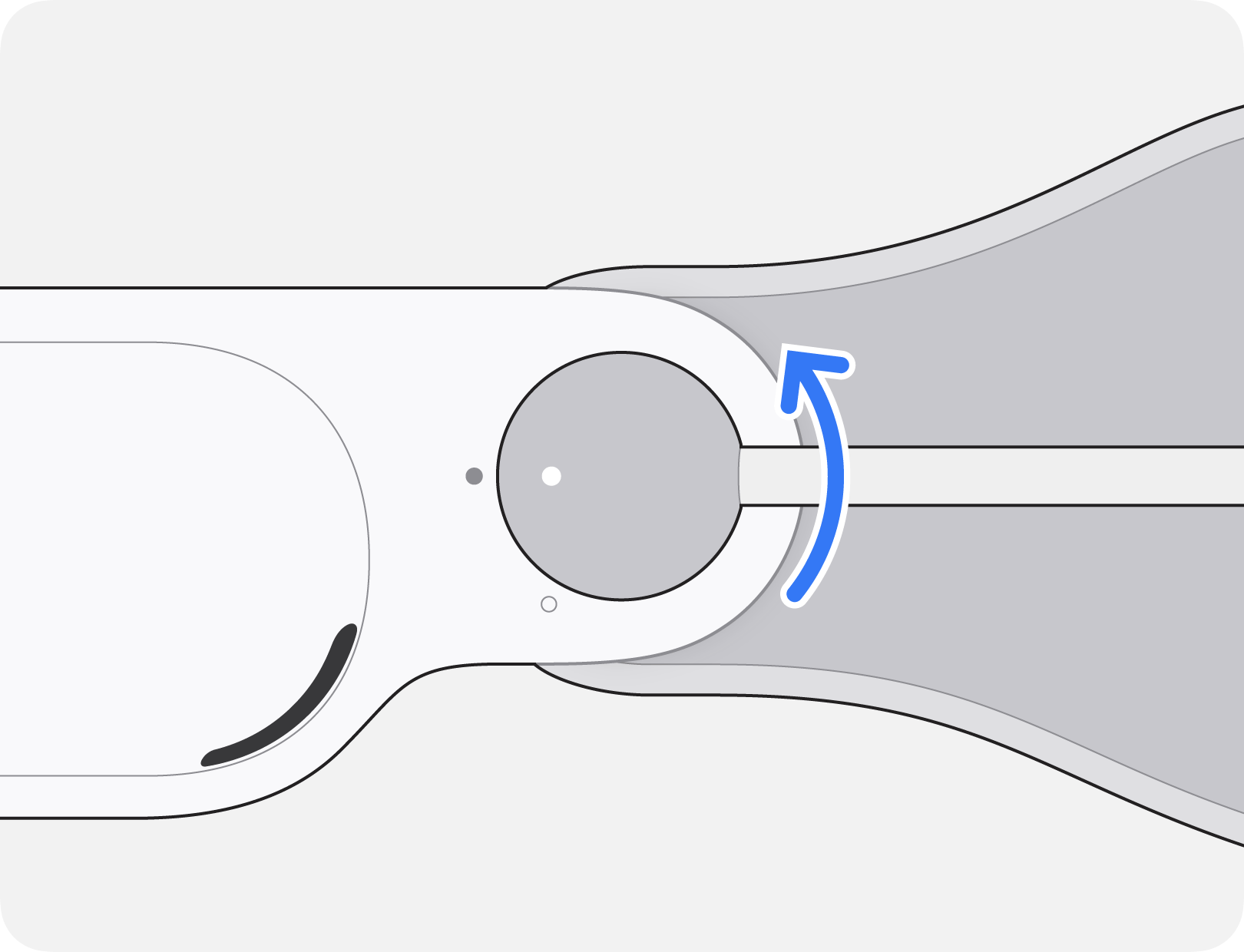
Gira el cable de alimentación en sentido contrario a las agujas del reloj para extraerlo de la correa de audio.
Desconecta el cable de carga USB-C de la batería.
Usa la herramienta de extracción incluida en la caja para separar el cable de alimentación de la batería:
El orificio de expulsión se encuentra en el lado opuesto de la clavija que el indicador LED. Introduce la herramienta en el orificio.
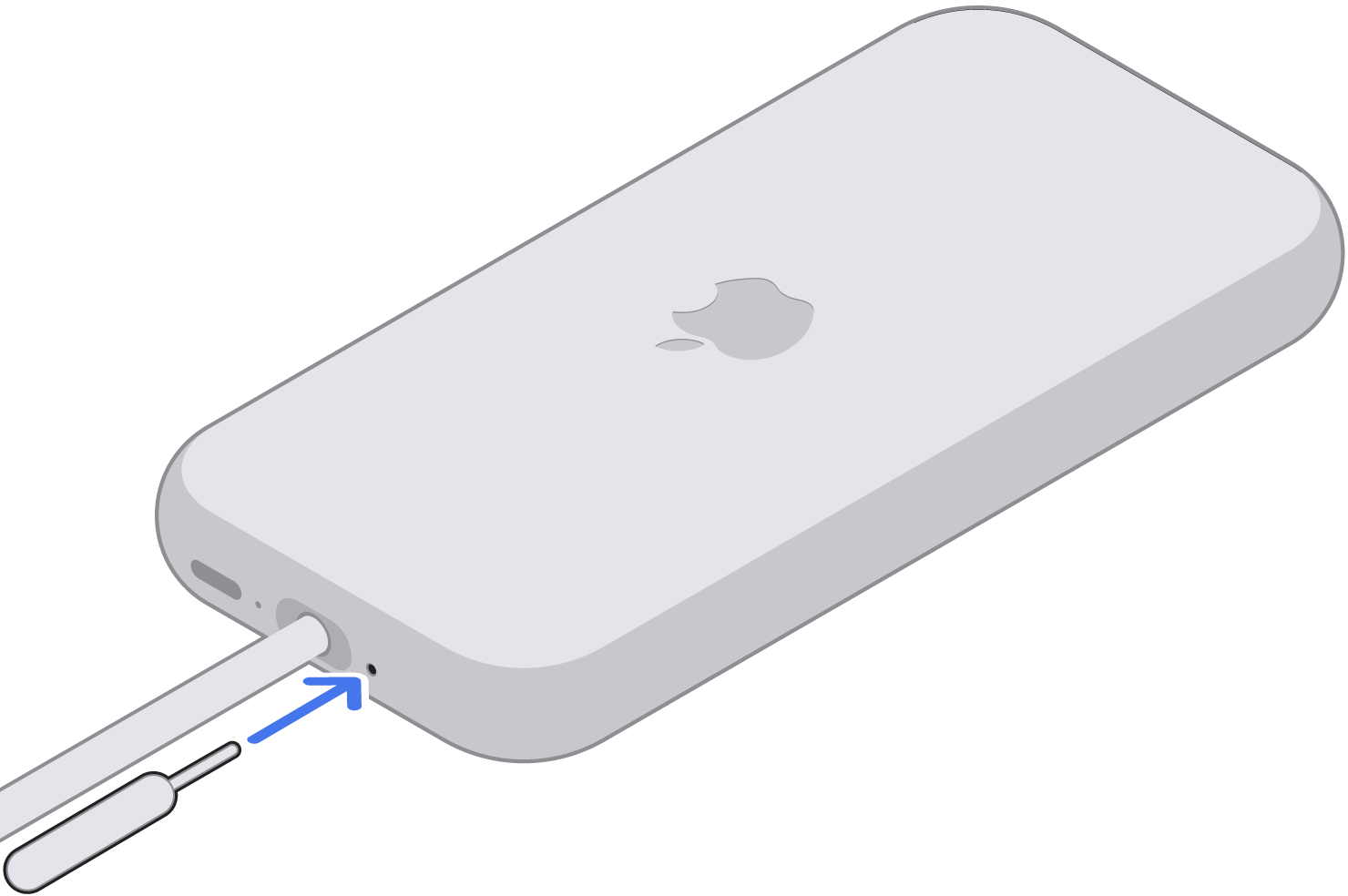
Mientras insertas la herramienta de extracción en el orificio de expulsión, tira del cable para quitarlo. Retira la herramienta.
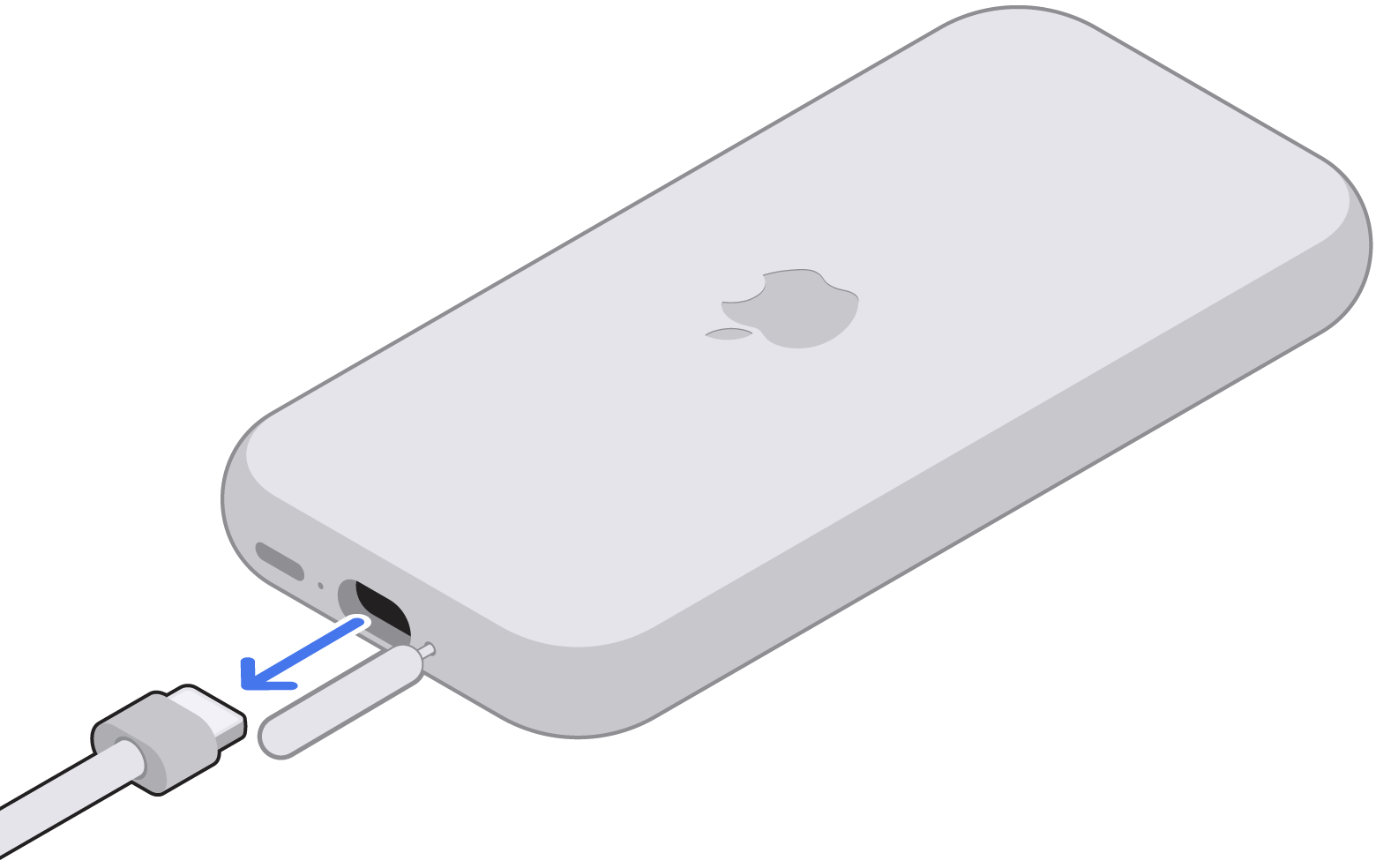
Coloca el cable de alimentación en la caja pequeña. Coloca la batería en un lugar seguro. Si incluyes elementos adicionales, no se te devolverán.
Coloca la caja pequeña en la caja de envío grande y ciérrala.
Sella la caja con cinta adhesiva y envíala a Apple.
Prepara la correa de audio del Apple Vision Pro
Coloca el Apple Vision Pro en su cubierta.
Gira el cable de alimentación en sentido contrario a las agujas del reloj para extraerlo de la correa de audio.
Retira la banda para la cabeza del Vision Pro.
Tira del bloqueador de luz y de la almohadilla del bloqueador de luz para sacarlos directamente de la carcasa.
Si usas ZEISS Optical Inserts, retíralos y guárdalos en un lugar seguro. Si usas protector de pantalla, retíralo. Los artículos adicionales que se incluyan en la caja no se devolverán.
Coloca la cubierta de vidrio de la carcasa hacia abajo sobre una superficie plana.
Busca los pequeños orificios de expulsión junto a cada correa de audio en el borde interior de la carcasa.
Inserta con cuidado la herramienta de extracción en el orificio de expulsión del Apple Vision Pro. Usa únicamente la herramienta de extracción incluida; no uses un clip ni una herramienta de expulsión de SIM.
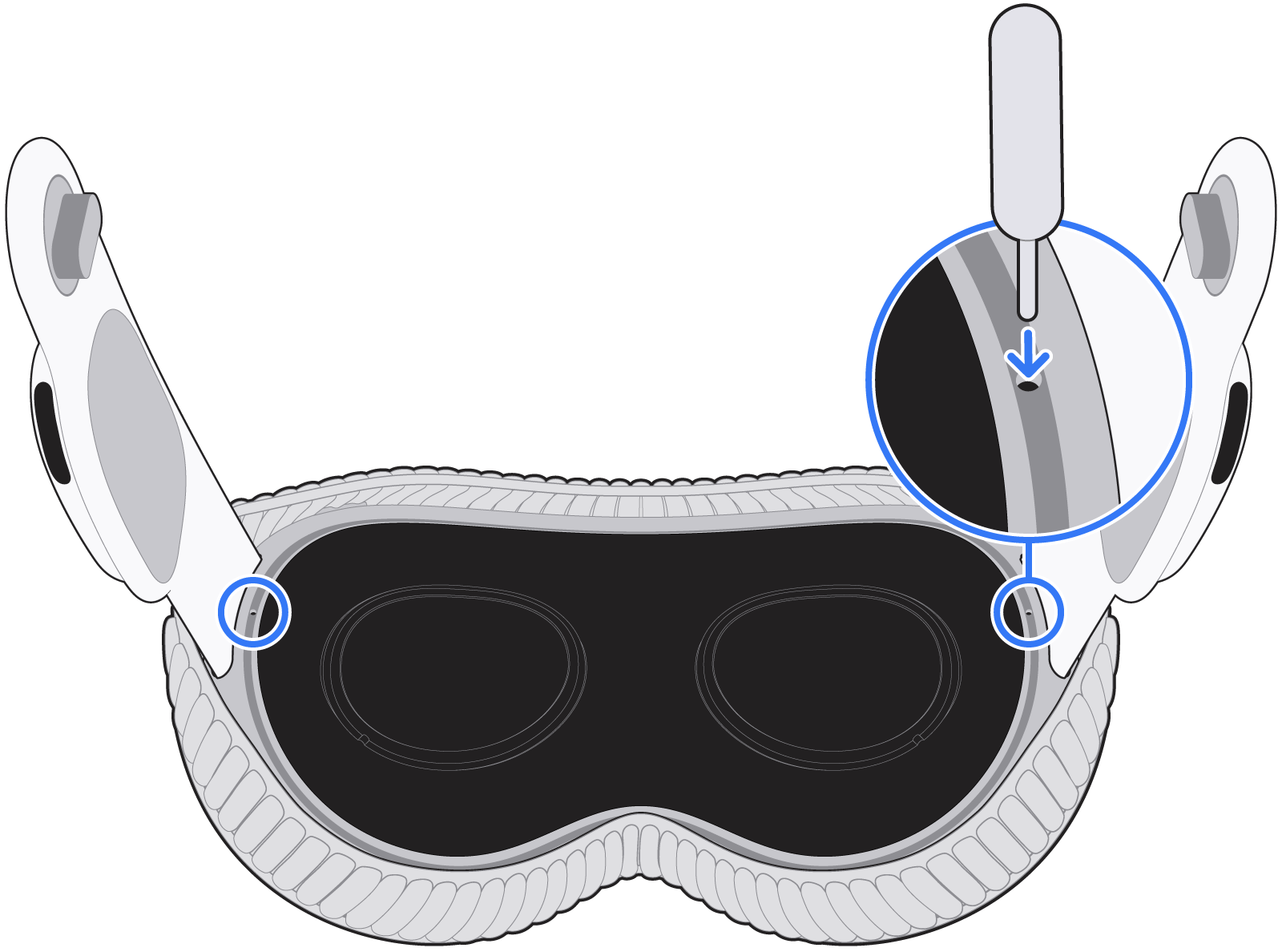
Tira lentamente de la correa de audio hacia afuera, manteniéndola recta y alineada, mientras continúas presionando la herramienta de extracción en el orificio de expulsión. No muevas la correa ni tires de ella en ángulo.
Retira la herramienta de extracción del orificio de expulsión.
Coloca ambas correas de audio en la bandeja moldeada de la caja más pequeña y coloca la tapa en la caja.
Coloca la caja pequeña en la caja de envío grande y ciérrala.
Sella la caja con cinta adhesiva y envíala a Apple.
Prepara la carcasa del Apple Vision Pro
Gira el cable de alimentación en sentido contrario a las agujas del reloj para extraerlo de la correa de audio.
Retira la banda para la cabeza del Apple Vision Pro y colócala en un lugar seguro.
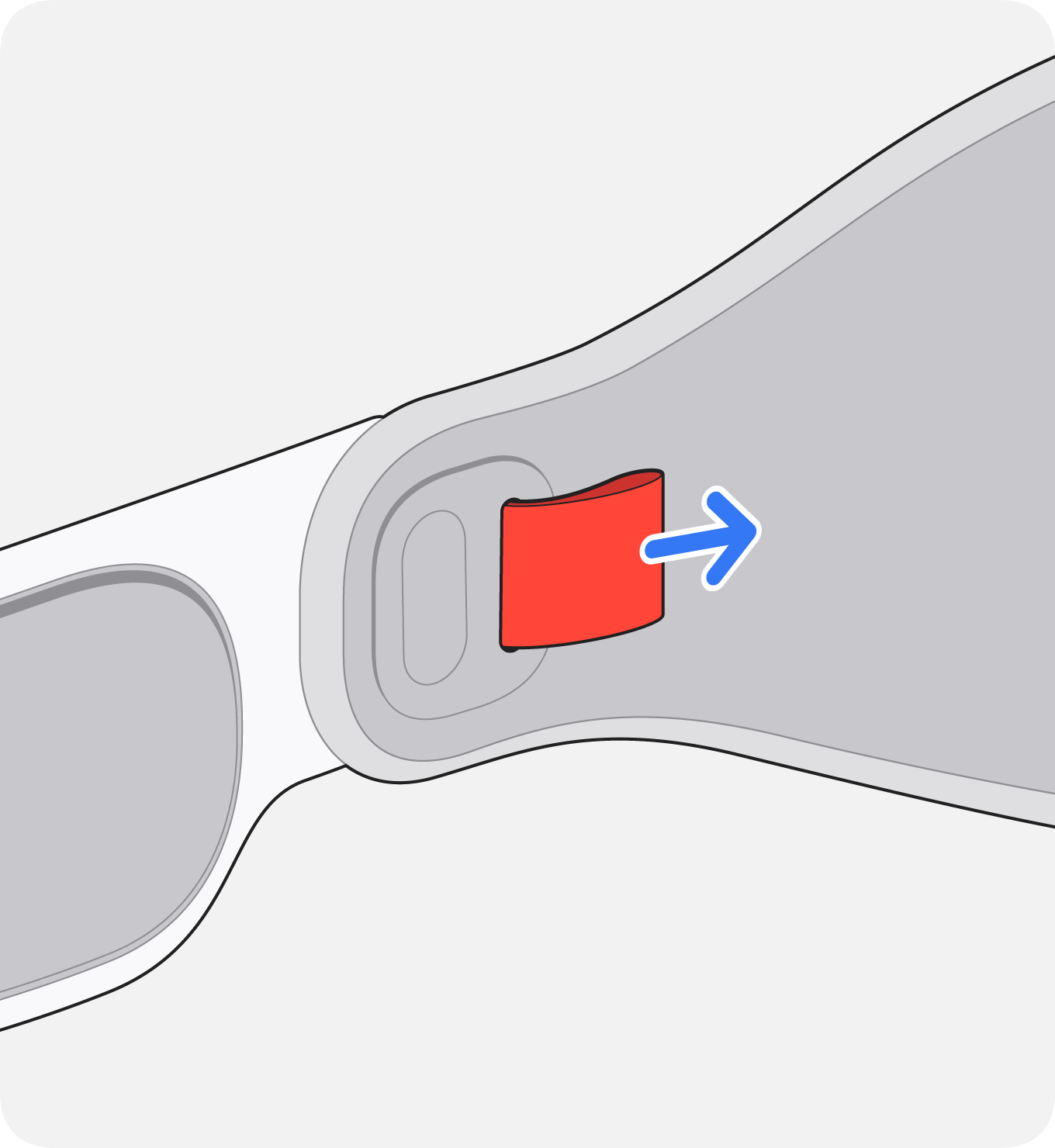
Retira el bloqueador de luz y la almohadilla del bloqueador de luz de la carcasa y colócalos en un lugar seguro.
Si usas ZEISS Optical Inserts, retíralos y guárdalos en un lugar seguro. Si usas protector de pantalla, retíralo. Los artículos adicionales que se incluyan en la caja no se devolverán.
Abre la caja y aparta los insertos moldeados extraíbles, la cinta adhesiva y la etiqueta de envío.
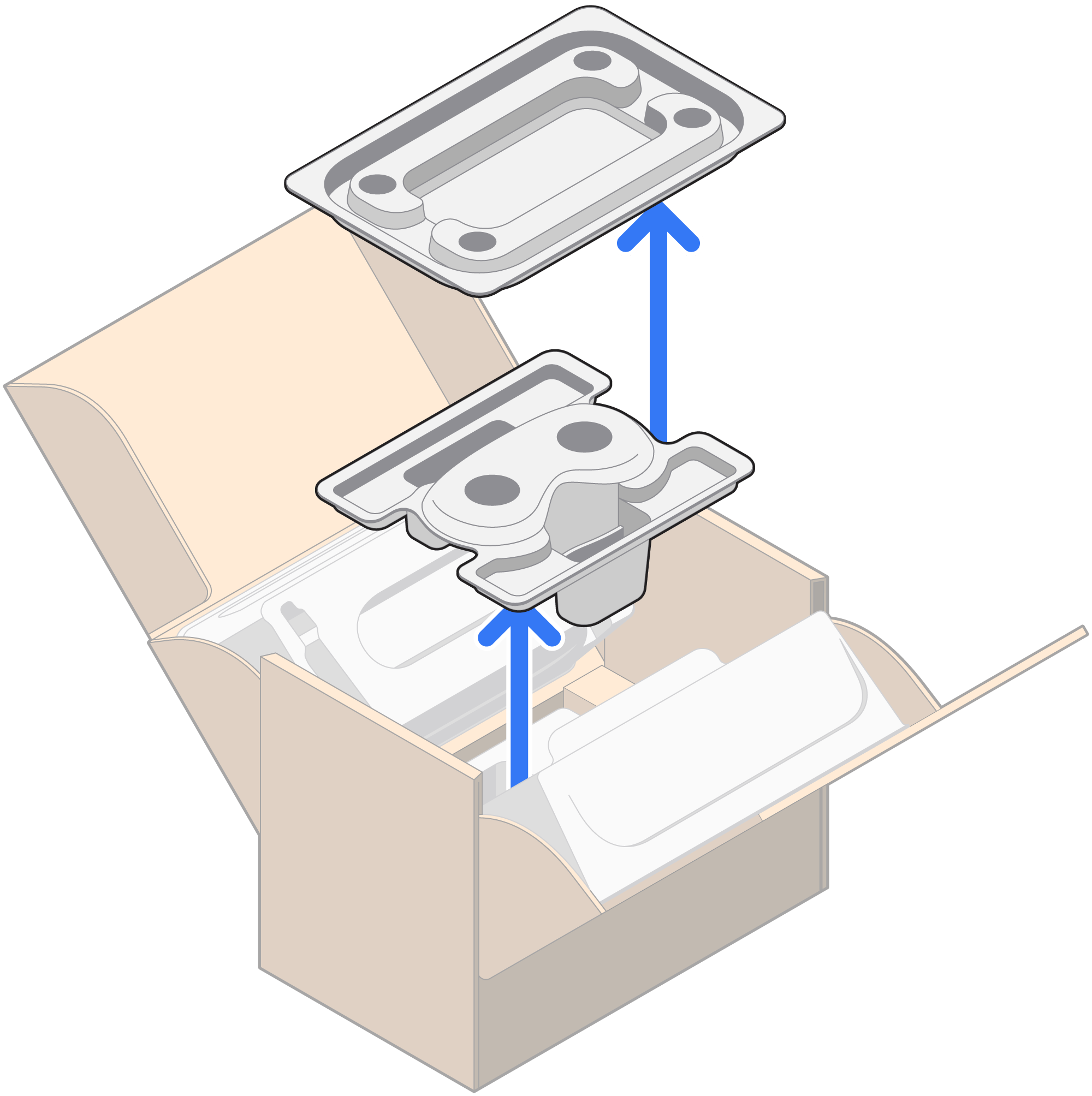
Levanta la película protectora del fondo de la caja y retira la parte posterior.
Aplica la película protectora a la cubierta de vidrio de la carcasa.
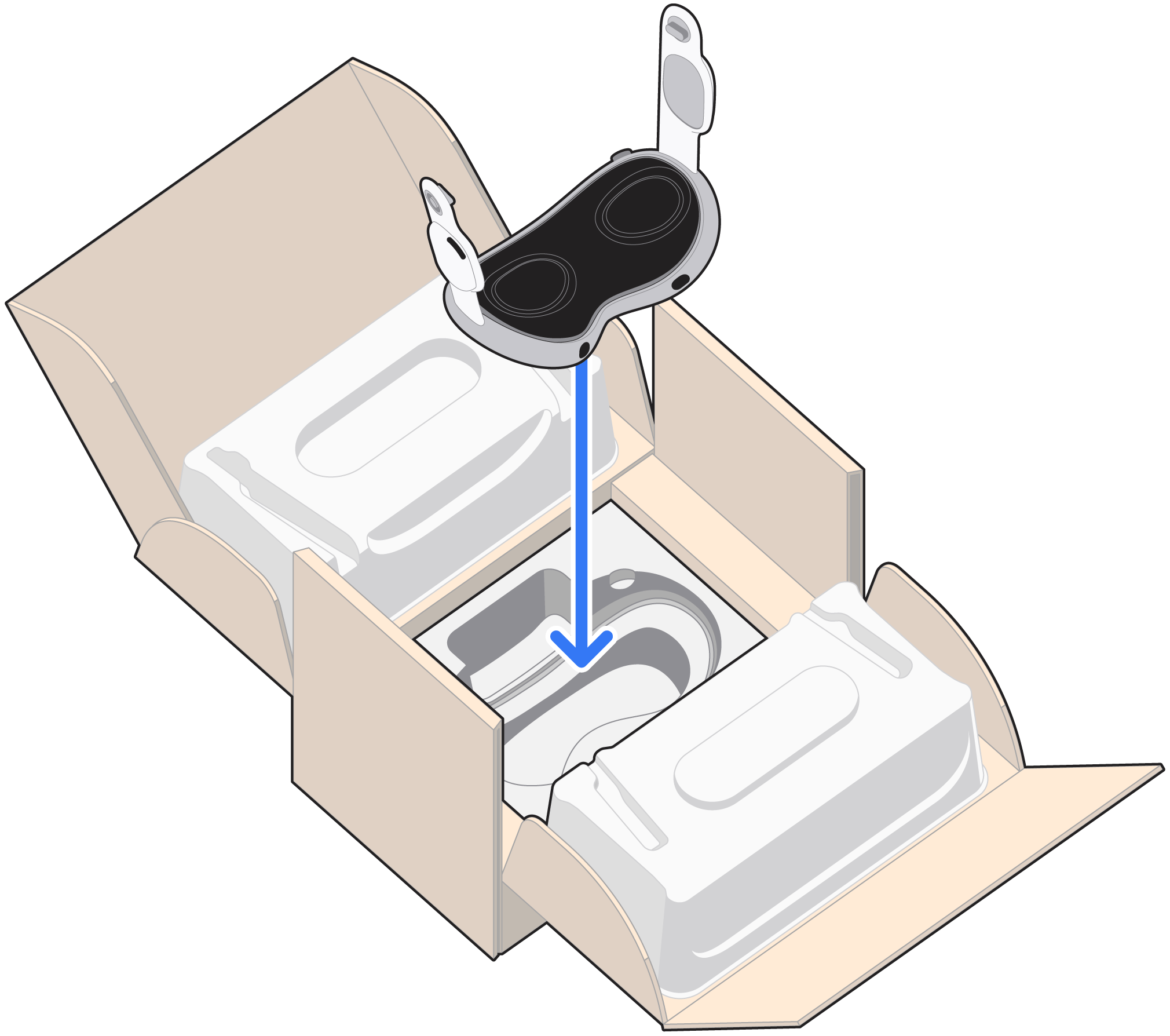
Coloca la cubierta de vidrio de la carcasa hacia abajo en la bandeja.
Coloca la bandeja moldeada secundaria encima de la carcasa.
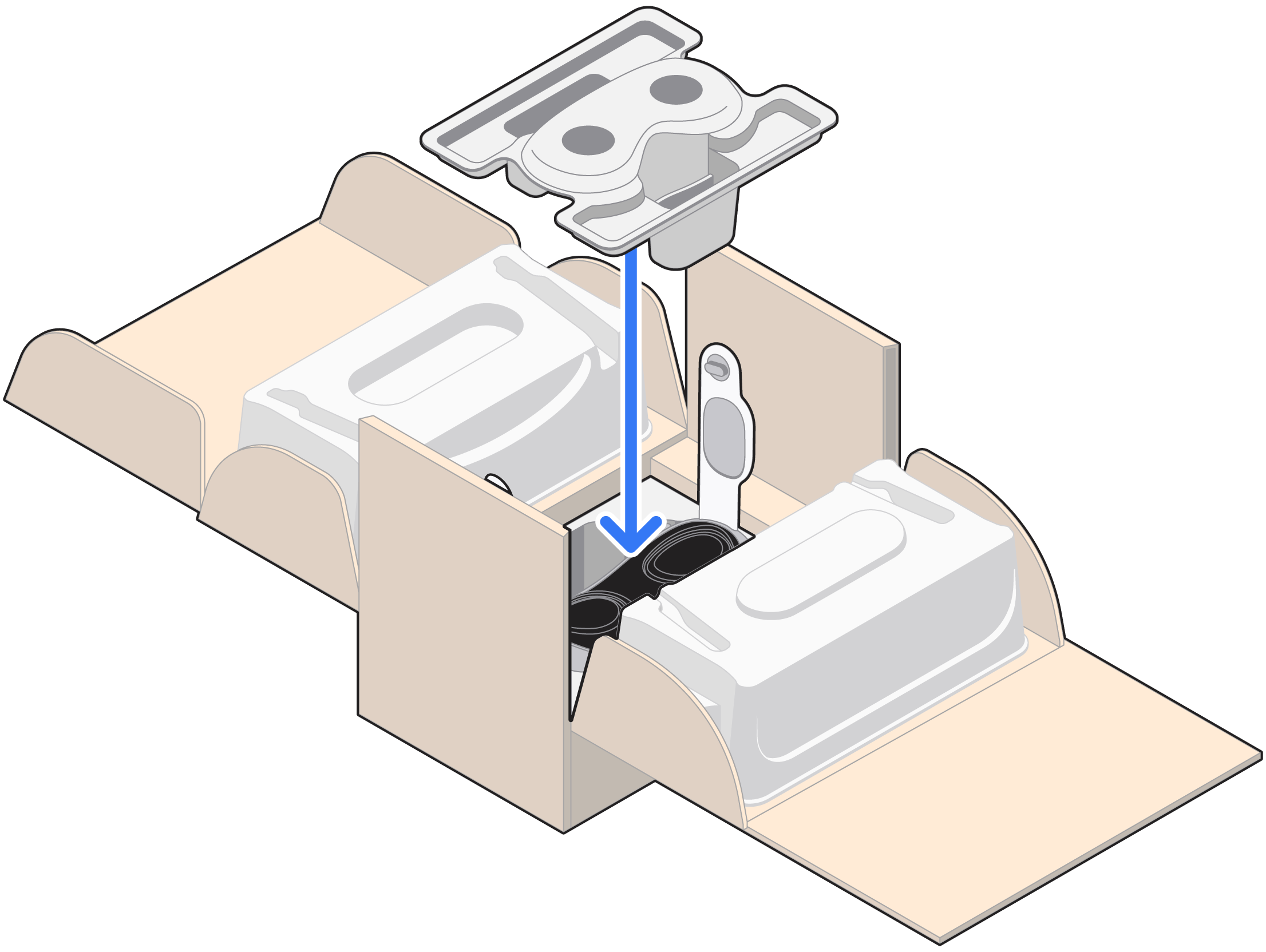
Dobla los lados de la caja hacia arriba. Las bandejas moldeadas de cada lado mantendrán las correas de audio en posición vertical.
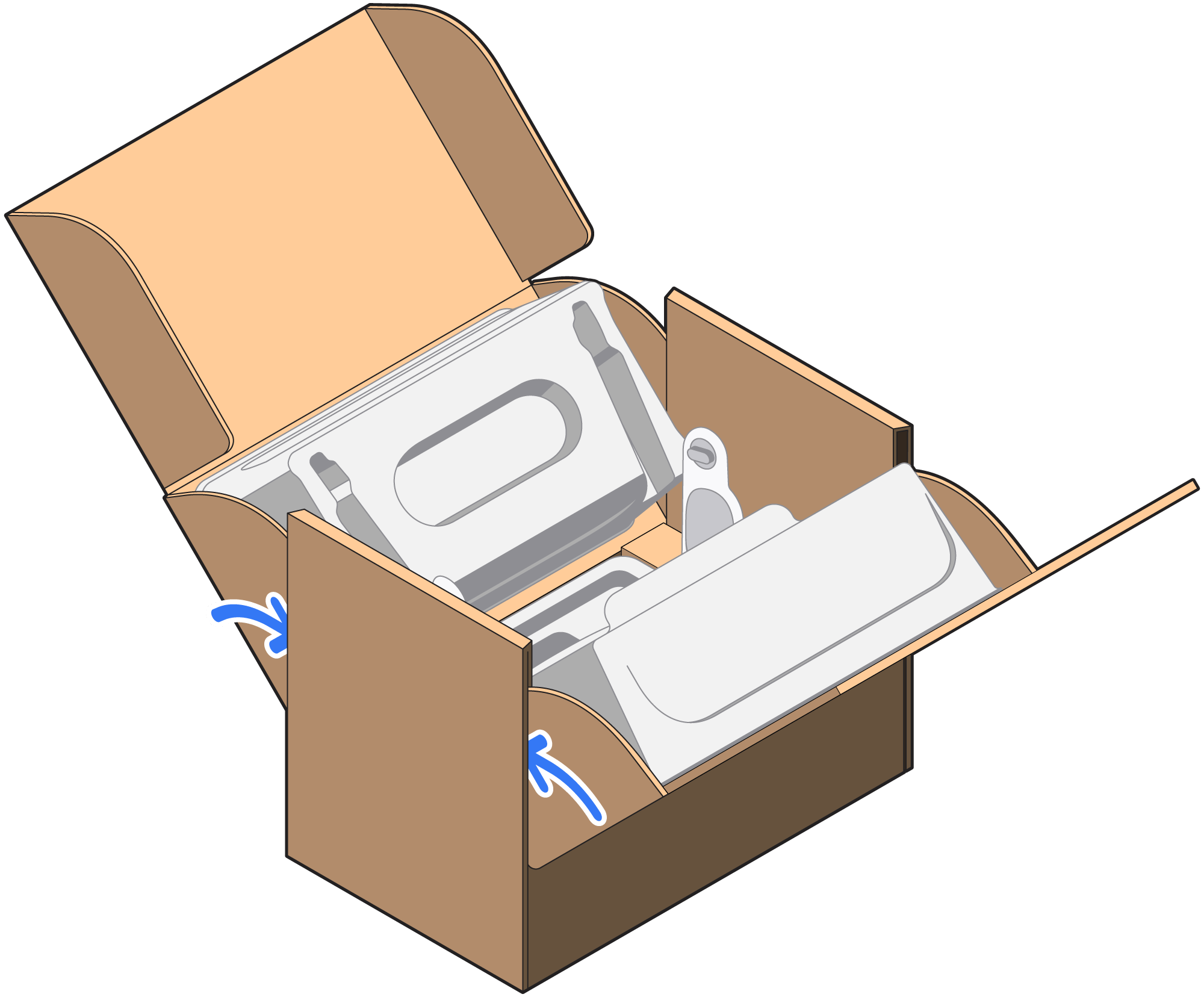
Coloca la bandeja vacía encima de los cartones interiores.
Desliza las solapas superiores dentro de la caja y pliega la tapa hacia abajo.
Retira la parte posterior de la banda adhesiva de la otra tapa y dóblala hacia abajo.
Sella la caja con los trozos de cinta adhesiva incluidos, coloca la etiqueta de envío y envía la caja a Apple.
* El servicio de envío podría no estar disponible en todos los países y regiones.