Carga y conecta tu iPad mediante el puerto USB-C
Usa el puerto USB-C versátil de tu iPad para cargar, conectar accesorios como dispositivos de almacenamiento externo, cámaras y pantallas, y cargar otros dispositivos.
Lo que necesitas
Necesitas un modelo de iPad que tenga un puerto USB-C:
iPad Pro (M4 y M5)
iPad Pro de 11 pulgadas (1.ª, 2.ª, 3.ª o 4.ª generación)
iPad Pro de 12.9 pulgadas (3.ª, 4.ª, 5.ª o 6.ª generación)
iPad Air (M2, M3 y M4)
iPad Air (4.ª o 5.ª generación)
iPad mini (A17 Pro y A20 Pro)
iPad mini (6.ª generación)
iPad (A16)
iPad (10.ª generación)
Carga tu iPad
Para cargar tu iPad, conecta el cable USB-C incluido al puerto USB-C del dispositivo y a un adaptador de energía compatible. Luego, enchufa el adaptador a un tomacorriente de pared.
Si tienes un adaptador de energía USB-C con vataje más alto, como el que viene con tu laptop Mac, puedes usarlo con tu iPad para que la carga sea más rápida. También puedes cargar tu iPad conectándolo al puerto USB-C de tu computadora.
Conectar el iPad a tu Mac o a otra computadora
Puedes conectar el iPad a tu Mac o PC para cargar el dispositivo o sincronizar contenido a través de el Finder o iTunes.
Primero, identifica los puertos de tu computadora. Si tu computadora es un modelo más reciente y tiene un puerto USB-C, usa el cable USB-C que vino con tu iPad.
Si tu computadora solo tiene puertos USB-A, necesitarás un cable de USB-A a USB-C para conectar tu iPad. Un ejemplo es el cable USB-A con conector USB-C; también es posible que funcionen USB de marcas certificadas disponibles en tu país o región. El cable correcto tiene conectores con estos formatos:

Conectar a pantallas y monitores
Puedes usar el puerto USB-C de tu iPad para conectarlo a pantallas externas y, de ese modo, usar una pantalla grande para ver videos, reproducir presentaciones de Keynote y hacer mucho más. En función de la pantalla que vayas a conectar, es posible que necesites un adaptador.
Cuando conectas una pantalla externa, puede mostrar:
Lo mismo que ves en la pantalla integrada de tu iPad
Una experiencia de segunda pantalla si usas una app que la tiene (como una app de video)
Una pantalla ampliada con más espacio para que puedas trabajar en varias ventanas de apps a la vez (con los modelos de iPad compatibles)
Obtén información sobre cómo mover una app a una pantalla externa
Pantallas USB-C
Tu iPad utiliza el protocolo DisplayPort para admitir conexiones a pantallas USB-C1 con estas resoluciones:
Hasta 4K para el iPad Air (4.ª generación), iPad mini (A17 Pro y A20 Pro), iPad mini (6.ª generación), iPad (10.ª generación) y iPad (A16)
Hasta 5K para el iPad Pro de 11 pulgadas (1.ª y 2.ª generación) y el iPad Pro de 12,9 pulgadas (3.ª y 4.ª generación)
Hasta 6K para el iPad Pro (M4 y M5), el iPad Pro de 11 pulgadas (3.ª y 4.ª generación), el iPad Pro de 12.9 pulgadas (5.ª y 6.ª generación), el iPad Air (M2, M3 y M4) y el iPad Air (5.ª generación) con el Pro Display XDR
El iPad Pro (M4 y M5), iPad Pro de 11 pulgadas (3.ª generación), iPad Pro de 12.9 pulgadas (5.ª y 6.ª generación) y iPad Air (M2, M3 y M4) también admiten la conexión a pantallas con Thunderbolt.
Para conectar tu iPad a pantallas de alta resolución, usa un USB-C que admita conexiones de alto ancho de banda, como el cable incluido con la pantalla, el cable Thunderbolt 3 (de USB-C a USB-C) de Belkin o el cable Thunderbolt 4 Pro (USB-C) de Apple (se vende por separado).2
Tu iPad también se puede conectar a las pantallas USB-C con HDR (alto rango dinámico) que usan el estándar HDR10. Para alternar entre los modos SDR y HDR, puedes abrir Configuración, tocar Pantalla y brillo, y seleccionar el monitor conectado. Cuando activas la opción Permitir cambiar modo de visualización, tu iPad se ajusta a la velocidad de cuadros y al rango dinámico del contenido en reproducción.
Algunas pantallas USB-C también cargan tu iPad mientras está conectado.
Pantallas o televisores HDMI
Puedes conectar tu iPad a una pantalla o un televisor HDMI usando un adaptador de USB-C a HDMI. Los adaptadores compatibles con HDMI 2.0 pueden transmitir video desde el iPad Pro, iPad Air (M2, M3 y M4), iPad Air (5.ª generación), iPad mini (A17 Pro y A20 Pro) y iPad (A16) con una resolución 4K a 60 Hz, mientras que el iPad Air (4.ª generación), iPad mini (6.ª generación) y iPad (10.ª generación) pueden transmitir video con una resolución 4K a 30 Hz.
El adaptador multipuerto de USB-C a AV digital de Apple también se puede usar con el iPad. Este adaptador puede transmitir video desde el iPad Pro, iPad Air (M2, M3 y M4), iPad Air (5.ª generación), iPad mini (A17 Pro y A20 Pro) y iPad (A16) con una resolución de hasta 4K a 60 Hz,3 mientras que el iPad Air (4.ª generación), iPad mini (6.ª generación) y iPad (10.ª generación) pueden transmitir video con una resolución de hasta 4K a 30 Hz.
Tu iPad puede reproducir audio Dolby Digital Plus por HDMI, pero no audio Dolby Atmos. Además, ten en cuenta que tu iPad reproducirá contenido HDR10 o Dolby Vision con un adaptador HDMI 2.0 que admita estos formatos.
Reproduce audio
Para reproducir audio en tu iPad, puedes usar las bocinas integradas, conectarlo a los AirPods u otros dispositivos Bluetooth, o usar AirPlay. También puedes usar el puerto USB-C para conectarlo a bases USB-C, pantallas, interfaces de audio o audífonos con cable que tengan un conector USB-C.
Si necesitas reproducir audio por el puerto USB-C a otras bocinas o audífonos, usa el adaptador de USB-C a conector de audífonos de 3,5 mm de Apple (se vende por separado).
Conéctate a otros dispositivos
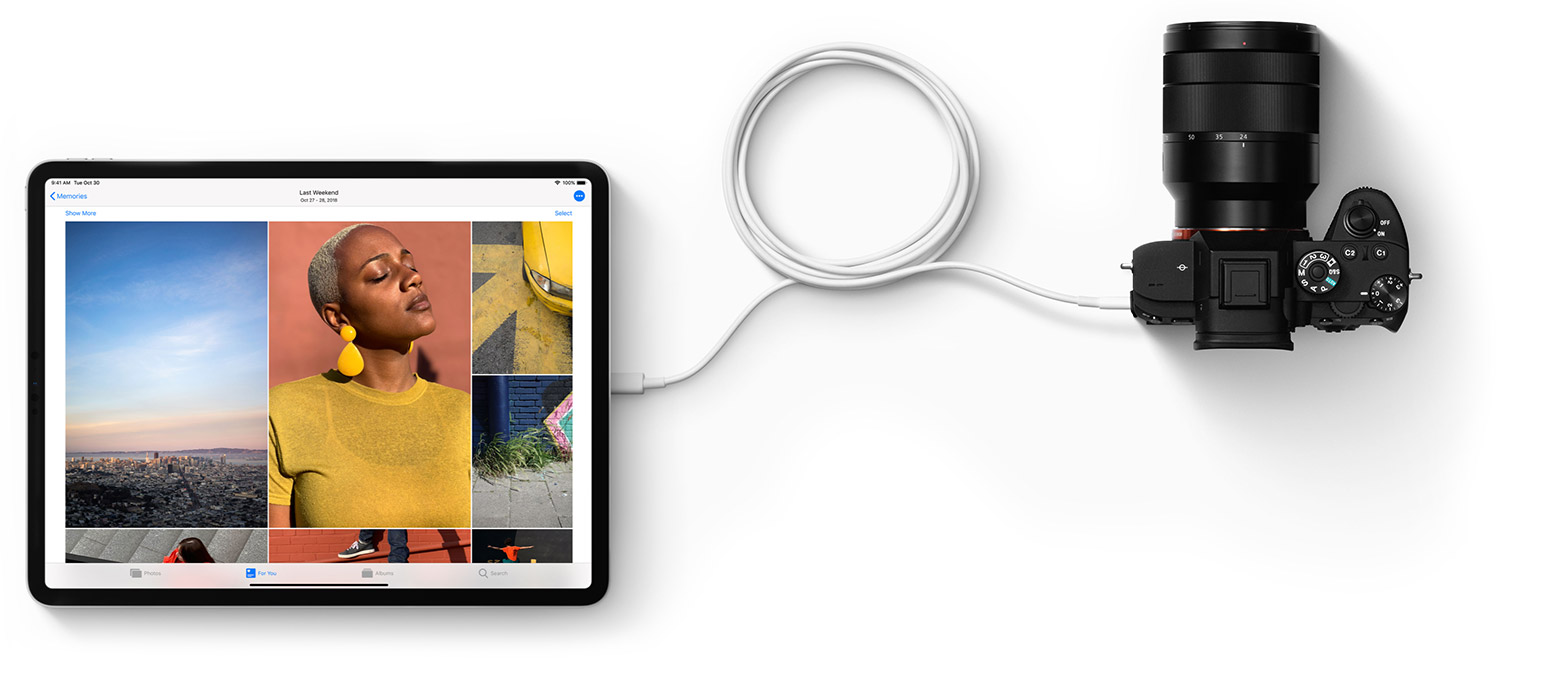
El puerto USB-C de tu iPad se puede conectar a una variedad de dispositivos.4 Por ejemplo, puedes conectar una cámara digital o el adaptador de USB-C a lectores de tarjetas SD de Apple para importar fotos. Otros dispositivos USB que puedes conectar a tu iPad son los siguientes:
Dispositivos de almacenamiento externo
Hubs y bases dock
Teclados
Interfaces de audio y dispositivos MIDI
Adaptadores de USB a Ethernet
Usar un adaptador
En función del dispositivo, es posible que necesites un adaptador. Estas son algunas de las conexiones típicas:
Si el dispositivo que quieres conectar tiene un puerto USB-C, solo necesitas un cable con conectores USB-C en cada extremo, como el cable que viene con tu iPad.
Si el dispositivo tiene un conector USB-C, puedes conectarlo directamente al puerto USB-C del iPad
Si el dispositivo tiene un conector USB-A, puedes conectarlo al adaptador de USB-C a USB de Apple y, luego, conectar el adaptador al puerto USB-C de tu iPad.
Thunderbolt y USB4
El iPad Pro (M4 y M5), el iPad Pro de 11 pulgadas (3.ª generación) y el iPad Pro de 12,9 pulgadas (5.ª y 6.ª generación) también son compatibles con un amplio ecosistema de accesorios Thunderbolt y USB 4 de alto rendimiento. Algunos accesorios pueden exigir una mayor potencia a tu iPad, lo que puede afectar a la duración de la batería. Para prolongar la duración de la batería, desconecta estos accesorios del iPad Pro cuando no los utilices. Consulta las especificaciones del fabricante de tus accesorios para obtener más información.
Usar tu iPad para cargar otros dispositivos
¿No tienes una fuente de alimentación cerca y necesitas cargar tu iPhone, otro iPad, un Apple Watch o el dispositivo USB de un proveedor independiente? Solo debes conectar el cable o el adaptador correspondiente a tu iPad para compartir la gran capacidad de su batería con tus otros dispositivos:
Para cargar tu iPhone o un modelo anterior de iPad con un puerto Lightning, conéctalo a tu iPad usando el cable de USB-C a Lightning de Apple. Si tienes un cable con conector Lightning a USB, puedes combinarlo con el adaptador de USB-C a USB de Apple y, luego, conectar el adaptador a tu iPad.
Si tienes dos modelos de iPad con puertos USB-C, puedes conectarlos directamente usando un cable USB-C. Un iPad extraerá la alimentación del otro. Si quieres que el otro iPad sea el que se cargue, desconecta el cable USB-C de ambos dispositivos y, luego, vuelve a conectarlos.
Carga tu Apple Watch conectando el cable de carga magnética del reloj a tu iPad a través del adaptador de USB-C a USB de Apple. Si tienes un cable de carga magnética rápida con conector USB-C de Apple Watch, puedes conectarlo directamente a tu iPad.
El iPad Pro de 11 pulgadas (1.ª y 2.ª generación), el iPad Pro de 12.9 pulgadas (3.ª y 4.ª generación), el iPad Air (5.ª generación) y el iPad Air (M2, M3 y M4) son compatibles con la pantalla LG UltraFine 5K de 2019 con resolución 4K con video, audio, datos y alimentación. Estos modelos de iPad no son compatibles con pantallas Thunderbolt, como el monitor LG UltraFine 5K 2016.
El cable Thunderbolt (USB-C) 4 Pro de Apple tiene el símbolo de Thunderbolt para distinguirlo de los cables USB-C.
Cuando usas el adaptador multipuerto de USB-C a AV digital de Apple con tu iPad, tu pantalla de inicio y las apps aparecen en la pantalla HDMI con una resolución de 1080p y una frecuencia de 60 Hz. Cuando inicias la reproducción de video, la resolución se ajusta al contenido con una resolución de hasta 4K y una frecuencia de hasta 60 Hz. Para activar la opción Ajustar contenido en tu iPad, abre Configuración, toca Pantalla y brillo, y activa Ajustar contenido.
La velocidad de transmisión de datos varía en función del modelo de tu iPad y de si está conectado a una computadora u otro dispositivo.
La información sobre los productos no fabricados por Apple o la información de los sitios web independientes no controlados ni probados por Apple se ofrece sin ninguna recomendación o aprobación. Apple no asume ninguna responsabilidad respecto a la selección, el rendimiento o el uso de los sitios web o los productos de terceros. Apple no emite ninguna declaración sobre la precisión o la confiabilidad de los sitios web de terceros. Comunícate con el proveedor para obtener información adicional.
¿Necesitas más ayuda?
Cuéntanos más sobre lo que está sucediendo y te sugeriremos qué puedes hacer a continuación.