Cómo usar Encontrar para buscar un dispositivo Apple o AirTag perdido
Si pierdes tu dispositivo Apple, un artículo personal conectado a un AirTag u otro accesorio de la red de Encontrar, puedes usar Encontrar para localizarlo o marcarlo como perdido a fin de proteger tu dispositivo y tu información personal, o borrar su contenido si crees que definitivamente se perdió o lo robaron.
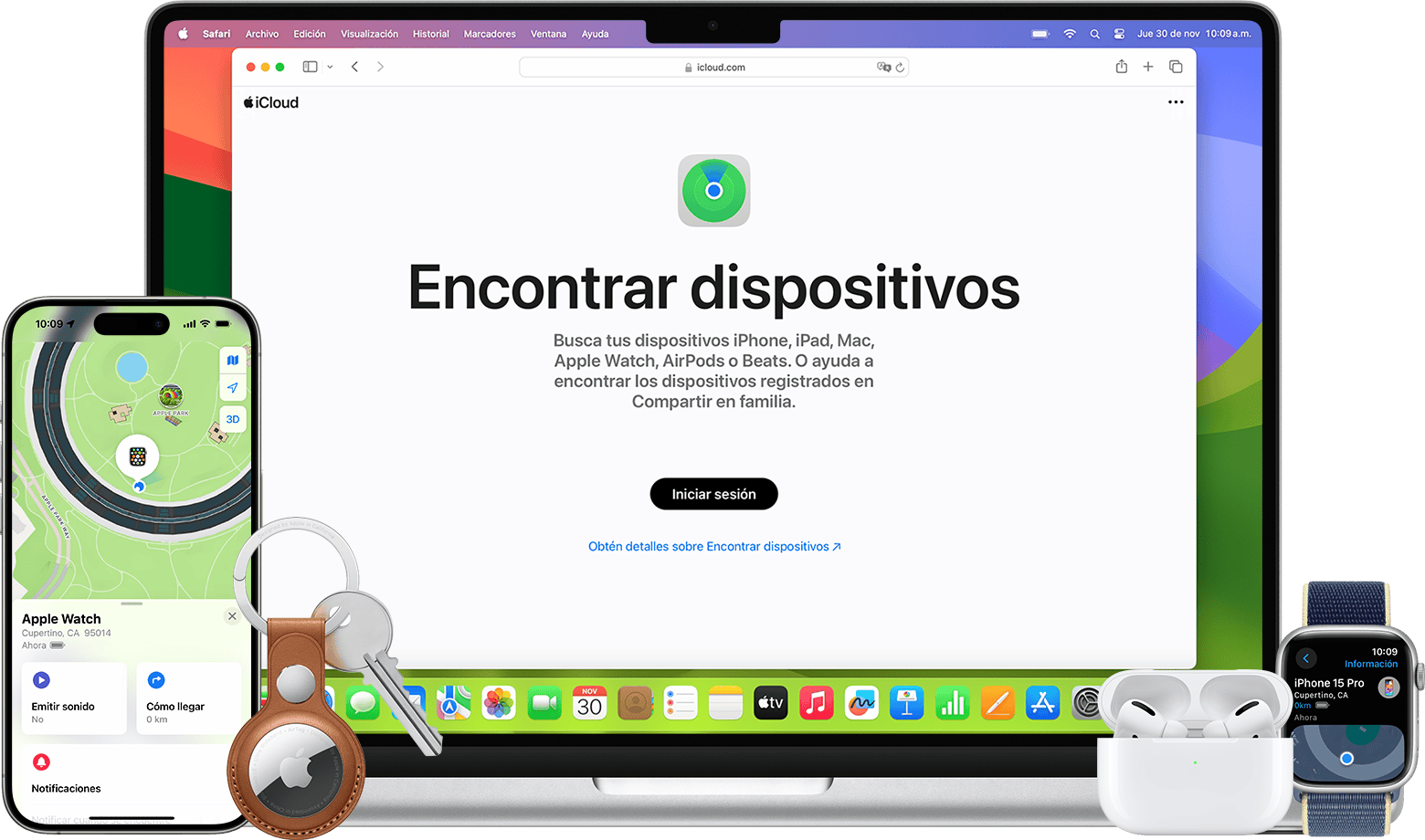
Localiza tus pertenencias con Encontrar
Si perdiste un dispositivo Apple o un artículo personal con un AirTag adherido, usa Encontrar para localizarlo en un mapa. Puedes obtener indicaciones para llegar a su ubicación aproximada y, cuando estés cerca, reproducir un sonido o incluso obtener ayuda para encontrar su ubicación exacta. También puedes ayudar a encontrar el dispositivo de un familiar si perteneces a un grupo de Compartir en familia o ayudar a encontrar un AirTag que alguien compartió contigo.
Conoce qué funcionalidades de Encontrar están disponibles para tu dispositivo o artículo
Localiza tu dispositivo Apple o AirTag perdido con la app Encontrar
Abre la app Encontrar en otro dispositivo Apple.
Selecciona Dispositivos o Artículos.
Selecciona el dispositivo o artículo perdido para localizarlo en un mapa.
Selecciona Cómo llegar para abrir la ubicación en Mapas.
Si estás cerca, toca Reproducir sonido.
Si el iPhone tiene banda ultraancha, toca el botón Buscar cerca para mostrar la distancia y la dirección a tu AirTag o tus AirPods Pro 2 o modelos posteriores.
También puedes buscar tus dispositivos en icloud.com/find. Solo puedes localizar el AirTag y accesorios de la red de Encontrar con la app Encontrar en iPhone, iPad y Mac, o con la app Encontrar artículos en Apple Watch.
Marca un dispositivo o artículo como perdido
Mientras buscas un dispositivo o artículo, márcalo como perdido. Con esto, tu dispositivo queda en Modo perdido, que lo bloquea con un código o con la contraseña de tu cuenta de Apple. En los dispositivos compatibles con Apple Pay, las tarjetas de pago y los pases quedan suspendidos. También puedes hacer que se muestre un mensaje para indicar a otras personas que se comuniquen contigo si encuentran el dispositivo o artículo.
En la app Encontrar, selecciona tu dispositivo o artículo perdido en Dispositivos o Artículos.
Desplázate hacia abajo hasta la sección “[Dispositivo] perdido” o “[Artículo] perdido”.
Para marcar el dispositivo o el artículo como perdido, toca Modo perdido o Mostrar información de contacto. En el caso del AirTag, también puedes tocar compartir la ubicación del artículo, aunque esto no marca el AirTag como perdido. Obtén más información sobre cómo compartir la ubicación de un artículo.
Sigue los pasos que aparecen en pantalla para mostrar la información de contacto del dispositivo o el artículo perdido. Esto permite a otras personas comunicarse contigo si encuentran el dispositivo o artículo perdido.
Si no tienes un iPhone u otro dispositivo Apple para usar Encontrar
Si no tienes un iPhone u otro dispositivo Apple para usar Encontrar, puedes usar Encontrar dispositivos en iCloud.com o usar el dispositivo de un familiar.
Si en Encontrar aparece un mensaje que indica que no se encontró ninguna ubicación o que no hay conexión o no aparece el artículo
Si Encontrar no puede mostrar la ubicación actual de tu dispositivo o artículo, por ejemplo, si la batería de tu dispositivo se agotó, puedes ver su última ubicación conocida hasta por siete días en la app Encontrar.
Si ya pasaron más de siete días desde la última vez que se envió la ubicación del dispositivo a Apple a través de la red Encontrar, dicha app no podrá mostrar la ubicación. En cambio, aparecerá un mensaje que indicará que no se encontró ninguna ubicación.
Si el dispositivo está en línea, pero no puede enviar su ubicación (por ejemplo, si hay un problema con los servicios de localización), en Encontrar no se mostrará la ubicación. En cambio, aparecerá un mensaje en el que se indicará que el dispositivo está en línea, pero que no se comparte la ubicación.
Si el artículo no aparece en Encontrar, actualiza a la versión más reciente de iOS, iPadOS, macOS o watchOS. El AirTag (2.ª generación) requiere OS 26.2.1 o versiones posteriores.
Si activaste Protección del dispositivo en caso de robo para tu iPhone y la usas para cambiar la contraseña de tu cuenta de Apple mientras estás en una ubicación desconocida, es posible que la ubicación de tus dispositivos no se vea en icloud.com/find.
La ubicación de tu dispositivo se muestra en icloud.com/find si está encendido y tiene conexión a red. Si activaste Enviar última ubicación, tu dispositivo intentará cargar su ubicación justo antes de que se necesite cargarlo. Las ubicaciones se muestran en iCloud.com durante un máximo de 24 horas.
La red de Encontrar es una red colaborativa de más de mil millones de dispositivos Apple que usan tecnología Bluetooth para detectar la ubicación de un accesorio o dispositivo y reportar su ubicación aproximada al propietario. Todo es anónimo y está encriptado para proteger la privacidad de cada persona.
Obtén información sobre cómo activar la red de Encontrar para el iPhone
Obtén información sobre cómo activar la red de Encontrar para los AirPods
Si necesitas borrar el contenido de un dispositivo
Si no tienes activada la autenticación de dos factores para tu cuenta de Apple, no podrás borrar el contenido del dispositivo de forma remota con la app Encontrar. En su lugar, debes usar iCloud.com para borrar el contenido, o primero puedes activar la autenticación de dos factores.
Si borras el contenido de un dispositivo con iOS 15 o iPadOS 15, o sus respectivas versiones posteriores, puedes seguir usando Encontrar para localizar el dispositivo. En el resto de los casos, no podrás localizar tu dispositivo después de borrar el contenido. Es posible que aún puedas encontrar tu Mac o Apple Watch si está cerca de una red Wi-Fi utilizada anteriormente.
Antes de borrar el contenido del dispositivo, asegúrate de haber probado todo lo demás. La eliminación del dispositivo no se puede deshacer.
Borra el contenido de un dispositivo en Encontrar
En la app Encontrar, selecciona Dispositivos.
Selecciona el dispositivo perdido.
Desplázate hacia abajo y selecciona Borrar o Borrar este dispositivo.
Completa los pasos que aparecen en pantalla para continuar.
Borra el contenido de un dispositivo en iCloud.com
Inicia sesión en icloud.com/find.
Selecciona el dispositivo perdido.
Selecciona Borrar [dispositivo] y toca Borrar para confirmar.
¿Necesitas más ayuda?
Cuéntanos más sobre lo que está sucediendo y te sugeriremos qué puedes hacer a continuación.