Si el adaptador de corriente USB-C no carga la computadora portátil Mac
Obtén información sobre qué hacer si el adaptador de corriente USB-C que vino con la computadora portátil Mac deja de cargar, se calienta o emite chispas.
Las computadoras portátiles Mac vienen con un adaptador de corriente USB-C y un cable de carga. Si tienes problemas con un adaptador de corriente de otra marca, reemplázalo por el adaptador de corriente y el cable de Apple que vinieron con la computadora portátil Mac.
Si la Mac incluía un cable de USB-C a MagSafe 3, obtén información sobre qué hacer si el cable MagSafe o el adaptador de corriente no funcionan.
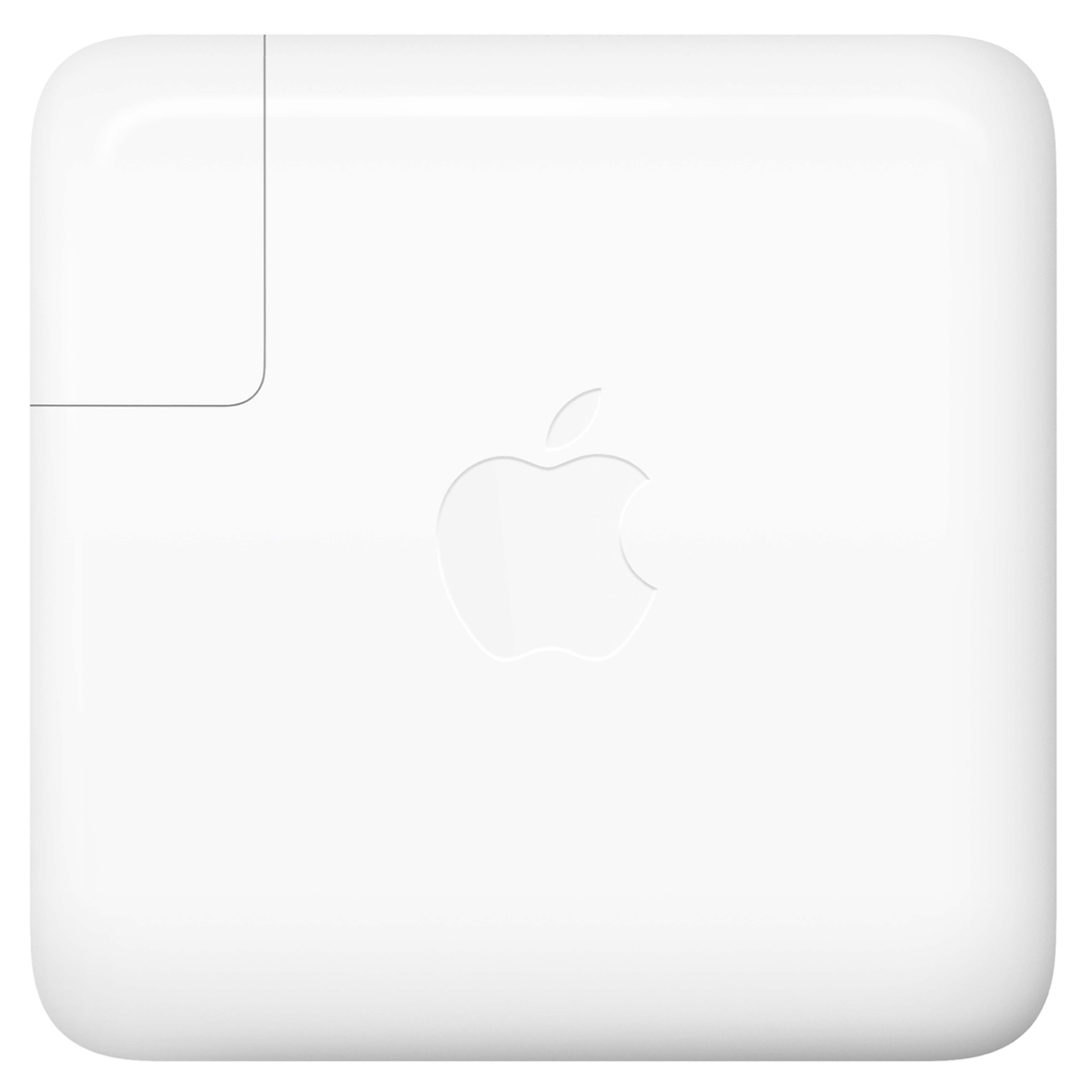
Adaptador de corriente USB-C
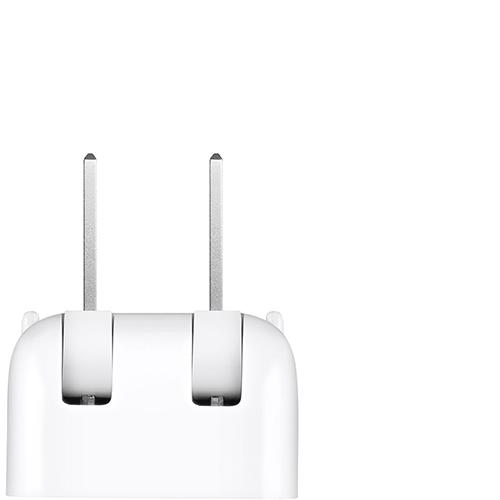
Enchufe de CA o “Duckhead”
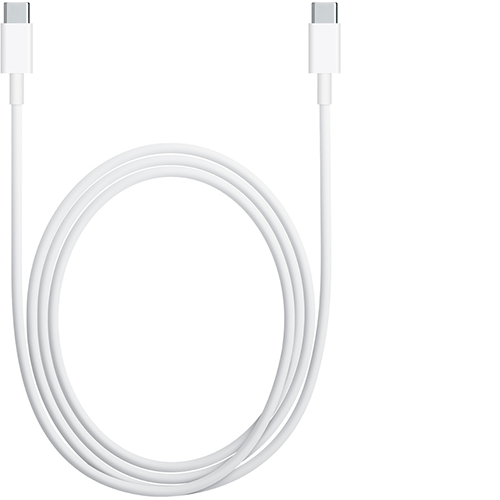
Cable de carga USB-C
Si la laptop Mac no se carga
Si el adaptador de corriente no carga la laptop Mac, sigue estos pasos.
1. Revisa la alimentación
Desconecta el adaptador de corriente del tomacorriente, espera unos segundos y vuelve a conectarlo.
2. Reinicia la Mac
Selecciona el menú Apple y selecciona Reiniciar. Luego, haz clic en Reiniciar.
3. Prueba el tomacorriente
Asegúrate de que el adaptador de corriente USB-C esté conectado a un tomacorriente en buen estado.
Desconecta el adaptador de corriente USB-C del tomacorriente y, luego, conecta un dispositivo en buen estado, como una lámpara, para confirmar que funcione correctamente.
Si el tomacorriente funciona, conecta el adaptador de corriente USB-C e intenta cargar la Mac.
Si aún no se carga, apaga la Mac y cierra la pantalla durante 30 segundos. Luego, abre la pantalla e intenta cargarla otra vez.
Si usas una Mac con procesador Intel, restablece el SMC.
4. Revisa el cable USB-C
La computadora portátil Mac viene con un cable USB-C que carga la computadora. Puedes comprobar si este cable es el que genera el problema de carga usando otro cable USB-C. Algunos cables USB-C solo admiten la transferencia de datos y no cargan la Mac, así que asegúrate de que el cable que utilices admita la carga.
Si la laptop Mac se carga con un cable USB-C diferente o solo se carga cuando agitas o mueves el cable USB-C, deja de usar el cable que no funciona y solicita una revisión del cable y la fuente de alimentación.
5. Revisa si hay problemas de ruido de línea
Desenchufa el adaptador de corriente, espera 30 segundos y vuelve a conectarlo:
Si la computadora portátil Mac comienza a cargarse cuando vuelves a enchufar el adaptador de corriente, esto puede indicar que existe un problema de ruido de línea (interrupción causada por señales electromagnéticas perdidas) en el tomacorriente. El adaptador de corriente se apaga automáticamente cuando la funcionalidad de protección de voltaje integrada percibe ruido de línea en un tomacorriente.
Algunas posibles fuentes de ruido de línea son las luces con balasto y los refrigeradores o minirrefrigeradores que usan el mismo circuito eléctrico que el tomacorriente que estás usando. Enchufar el adaptador de corriente en una fuente de alimentación ininterrumpida (UPS) o en un tomacorriente que use un circuito diferente puede ayudarte a solucionar el problema.
Si el adaptador de corriente sigue apagándose cuando está conectado a un tomacorriente en buen estado, llévalo a un proveedor de servicios autorizado por Apple o a una Apple Store para que lo revisen.
6. Prueba con otro enchufe de CA
El adaptador de corriente viene con un enchufe de CA extraíble que tiene las clavijas que se insertan en un tomacorriente. Si la laptop Mac no se carga cuando usas el enchufe de CA (Duckhead) con el adaptador de corriente, usa el adaptador con otro enchufe de CA de Apple o prueba con un cable de extensión para el adaptador de corriente de Apple (se vende por separado).
7. Revisa si hay suciedad en los puertos USB-C
Asegúrate de que los puertos USB-C de la Mac estén limpios y no tengan suciedad. Si es necesario, limpia los puertos USB-C con aire comprimido.
8. Revisa si hay actualizaciones
En algunos casos, es posible que haya disponibles para tu computadora actualizaciones de software o firmware que mejoren la comunicación con el adaptador de corriente. Si la Mac se inicia, busca actualizaciones de software.
Si el adaptador se calienta
Es posible que el adaptador de corriente USB-C se caliente durante el uso normal, por lo que debes asegurarte de usarlo en un área bien ventilada. Siempre conecta el adaptador de corriente directamente en el tomacorriente con el enchufe de CA o colócalo sobre una mesa o en otra área bien ventilada cuando uses el cable de extensión para el adaptador de corriente (se vende por separado).
Evita colocar el adaptador en un área mal ventilada, por ejemplo, sobre un sofá, una alfombra gruesa, la ropa de cama o una almohada. Evita cubrir el adaptador con un cobertor u otro material aislante.
El adaptador de corriente puede apagarse si se calienta. En ese caso, desconecta el cable USB-C de la computadora portátil Mac y luego deja que el adaptador de corriente se enfríe antes de manipularlo.
Si el adaptador emite chispas
A veces, cuando conectas el adaptador de corriente a la pared, puedes ver una chispa. Esto no es raro y puede ocurrir al conectar cualquier aparato eléctrico a un enchufe que funciona. Si la chispa se produce en otro lugar que no sean las clavijas del enchufe, si observas que el adaptador está dañado o descolorido, o si las chispas te preocupan por algún otro motivo, comunícate con Apple.
Solicita servicio técnico o compra un cable o adaptador nuevo
Si la laptop Mac sigue sin cargarse, puedes llevarla a una Apple Store o a un proveedor de servicios autorizado por Applepara que la revisen. Asegúrate de llevar la Mac, el adaptador de corriente USB-C y todos los cables USB-C que uses para cargar la computadora.
Si quieres comprar un reemplazo, elige el cable o el adaptador de corriente a continuación:
Adaptador de corriente compacto de 35 W con dos puertos USB-C de Apple
Adaptador de corriente dinámico de 40 W con un máximo de 60 W de Apple
Aunque puedes usar cualquier adaptador de corriente USB-C con la laptop Mac, te recomendamos usar un adaptador de corriente USB-C con un vataje (W) mayor o igual que el adaptador de corriente incluido con la Mac. Si no sabes bien qué adaptador de corriente de vino incluido con la Mac, obtén información sobre cómo identificar el adaptador de corriente de tu Mac.