Hacer que el texto sea más fácil de leer en el iPad
Puedes hacer que el texto sea más fácil de leer en el iPad al aumentar su tamaño, mostrarlo negrita y más.
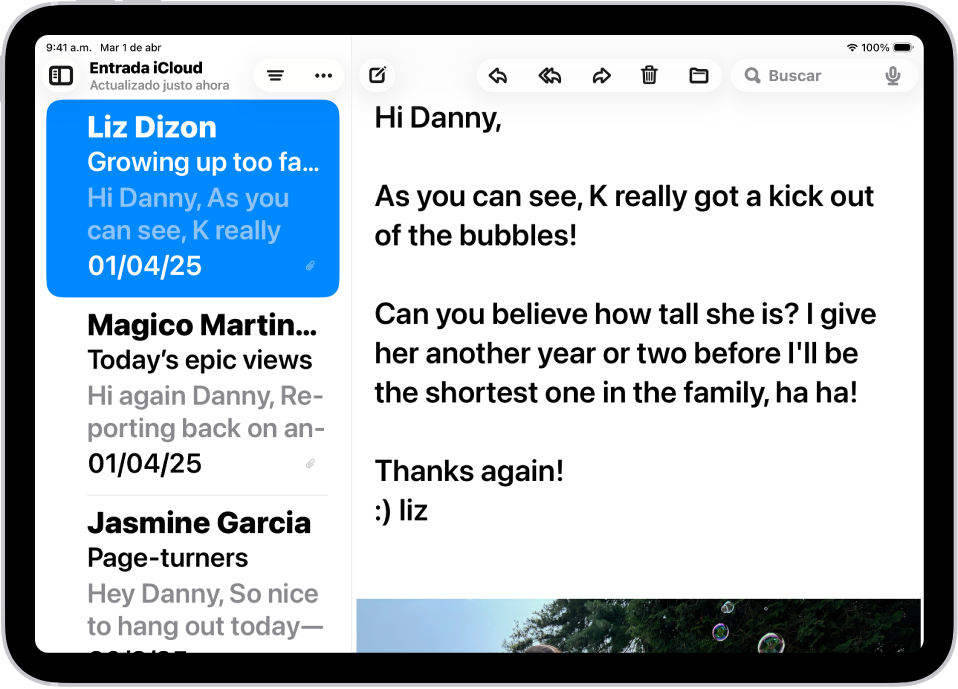
Aumentar el tamaño y el grosor del texto
Puedes establecer un único tamaño de texto preferido para todas las apps compatibles, incluyendo Calendario, Mail, Mensajes, Notas, Configuración y más. También puedes activar el texto en negritas.
Ve a Configuración
 > Accesibilidad > Pantalla y tamaño de texto.
Realiza cualquiera de las siguientes operaciones:
Aumentar el tamaño del texto: toca Texto más grande y luego arrastra el regulador para ajustar el tamaño del texto.
Si quieres más tamaños de texto, activa Tamaños más legibles.
Aumentar el grosor del texto: activa Negritas.
Consejo: cambia el tamaño del texto mientras estás en una app. Abre el centro de control y ajusta el regulador Tamaño del texto  . Si no ves el regulador Tamaño del texto, toca
  en la esquina superior izquierda, elige Agregar un control y toca el control Tamaño del texto.
También puedes activar Tamaño de pantalla para aumentar el tamaño del texto así como los elementos de la interfaz como íconos y botones.
Facilitar la visualización de los elementos en pantalla
Ve a la app Configuración
en tu iPad.Toca Accesibilidad y luego selecciona Pantalla y tamaño de texto.
Activa Mostrar bordes.
También puedes cambiar los colores de la pantalla en el iPad para facilitar la visualización de los elementos en la pantalla o hacer zoom en la pantalla.