Configura Exchange ActiveSync en tu iPhone, iPad o Apple Vision Pro
Exchange ActiveSync te permite sincronizar Mail, Contactos, Calendarios, Recordatorios y Notas de tu cuenta de Exchange con tu dispositivo Apple.
Si no te encuentras en una ubicación familiar, debes desactivar la protección de dispositivos robados antes de configurar una cuenta de Exchange y volver a activarla una vez que se complete el proceso de configuración. Obtén más información sobre la protección de dispositivos robados
Agrega y configura tu cuenta de Exchange
Puedes agregar tu cuenta de Exchange en la app Mail del iPhone, iPad o Apple Vision Pro.
Ingresa tu dirección de correo electrónico de Exchange
Ve a Configuración y luego toca Apps.
Toca Mail.
En el iPhone o iPad, toca Cuentas de correo.
En el Apple Vision Pro, toca Cuentas.
Toca Agregar cuenta y, luego, Microsoft Exchange.
Ingresa tu dirección de correo electrónico y toca Siguiente. También puedes ingresar una descripción de la cuenta.
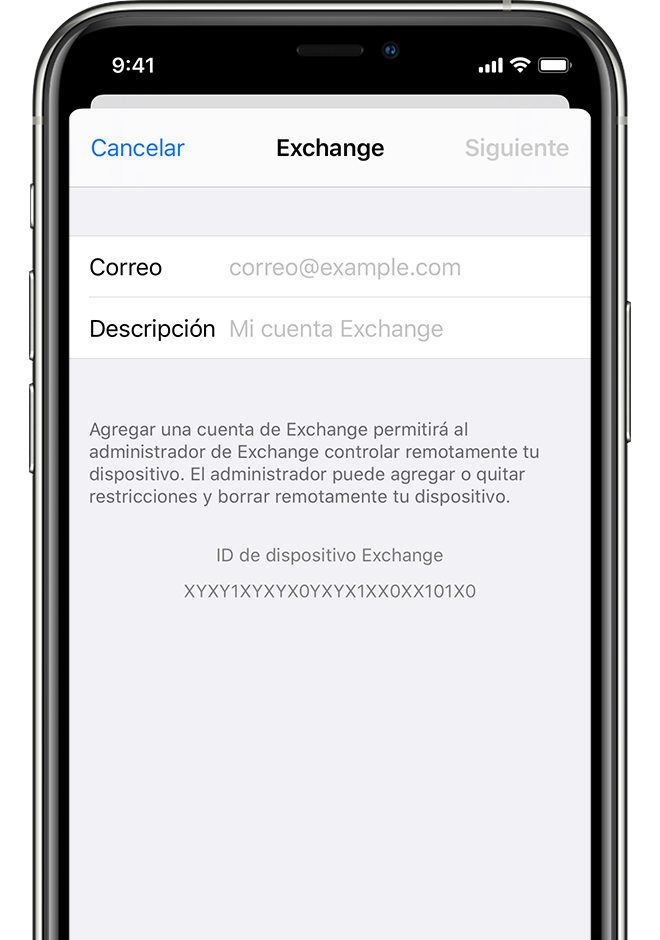
Inicia sesión para configurar tu cuenta de Exchange
Después de ingresar tu dirección de correo electrónico, se te pedirá que inicies sesión para configurar tu cuenta de Exchange automáticamente o mediante la configuración manual.
Inicia sesión automáticamente
Toca Iniciar sesión para obtener automáticamente la información de tu cuenta de Exchange.
Ingresa la contraseña de correo electrónico y toca Siguiente.
Si tu cuenta usa autenticación moderna, se te guiará por un flujo de autenticación personalizado.
Configura tu cuenta manualmente
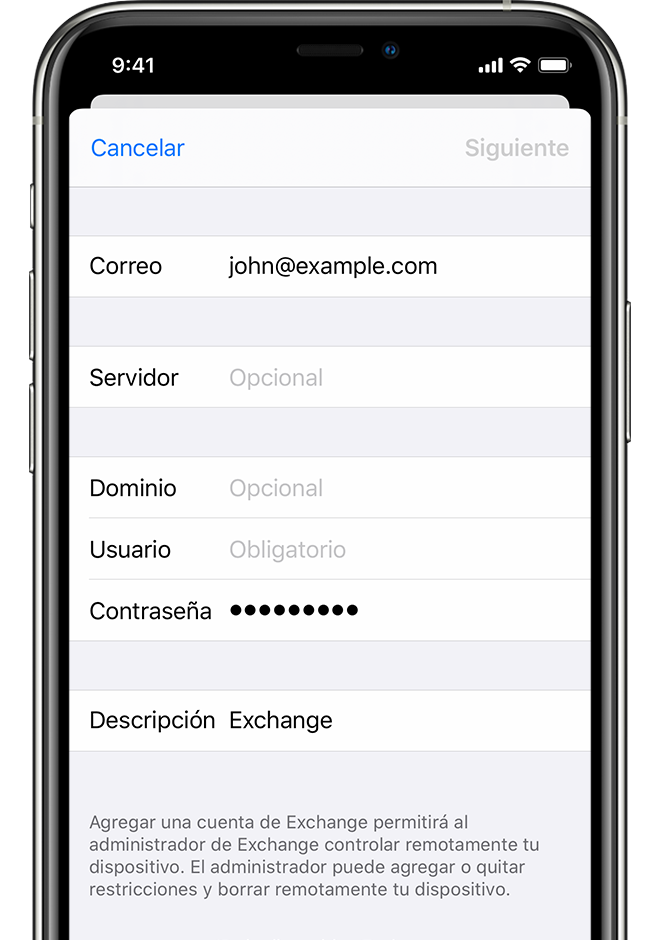
Toca Configurar manualmente para configurar tu cuenta con autenticación básica.
Ingresa la contraseña de correo electrónico y toca Siguiente.
Es posible que también se te solicite información adicional del servidor, que puedes obtener del administrador de Exchange Server.
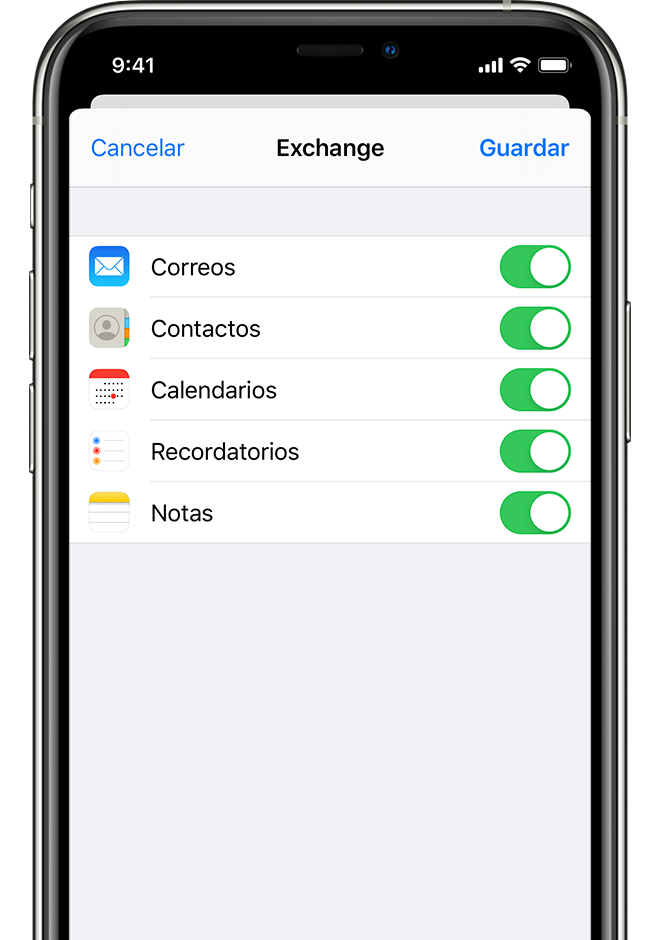
Sincronizar el contenido
Después de configurar tu cuenta de Exchange, puedes sincronizar Mail, Contactos, Calendarios, Recordatorios y Notas. Activa los datos que quieras sincronizar y, luego, toca Guardar.
Edita la configuración de tu cuenta de Exchange
Ve a Configuración y luego toca Apps.
Toca Mail.
En el iPhone o iPad, toca Cuentas de correo.
En el Apple Vision Pro, toca Cuentas.
Toca tu cuenta de Exchange y, luego, elige la configuración que quieras cambiar.
Activa o desactiva las apps que quieras sincronizar.
Toca Días sincronizados para cambiar la cantidad de días que Mail se debe sincronizar con el buzón de Exchange.*
Toca Respuesta automática para configurar respuestas automáticas fuera de la oficina.
Para buscar y cambiar la configuración avanzada, como SSL y S/MIME, toca el nombre de tu cuenta y, luego, toca Configuración avanzada.
* Según la capacidad del servidor y el rendimiento de la red, la sincronización de un buzón de Exchange grande podría tardar más tiempo. Para realizar una sincronización más rápida, puedes limitar la cantidad de días (por ejemplo, puedes seleccionar “1 mes” o menos) durante los cuales quieres que Mail se sincronice con tu cuenta de Exchange.
La información acerca de los productos no fabricados por Apple o la de los sitios web independientes no controlados ni probados por Apple se ofrece sin ninguna recomendación o aprobación. Apple no asume ninguna responsabilidad respecto a la selección, el rendimiento o el uso de los sitios web o los productos de terceros. Apple no emite ninguna declaración sobre la precisión o la confiabilidad de los sitios web de terceros. Comunícate con el proveedor para obtener más información.