Usar la iMac como una pantalla con el modo de pantalla de destino
Algunos modelos antiguos de Mac pueden usar modelos antiguos de iMac como pantalla externa.
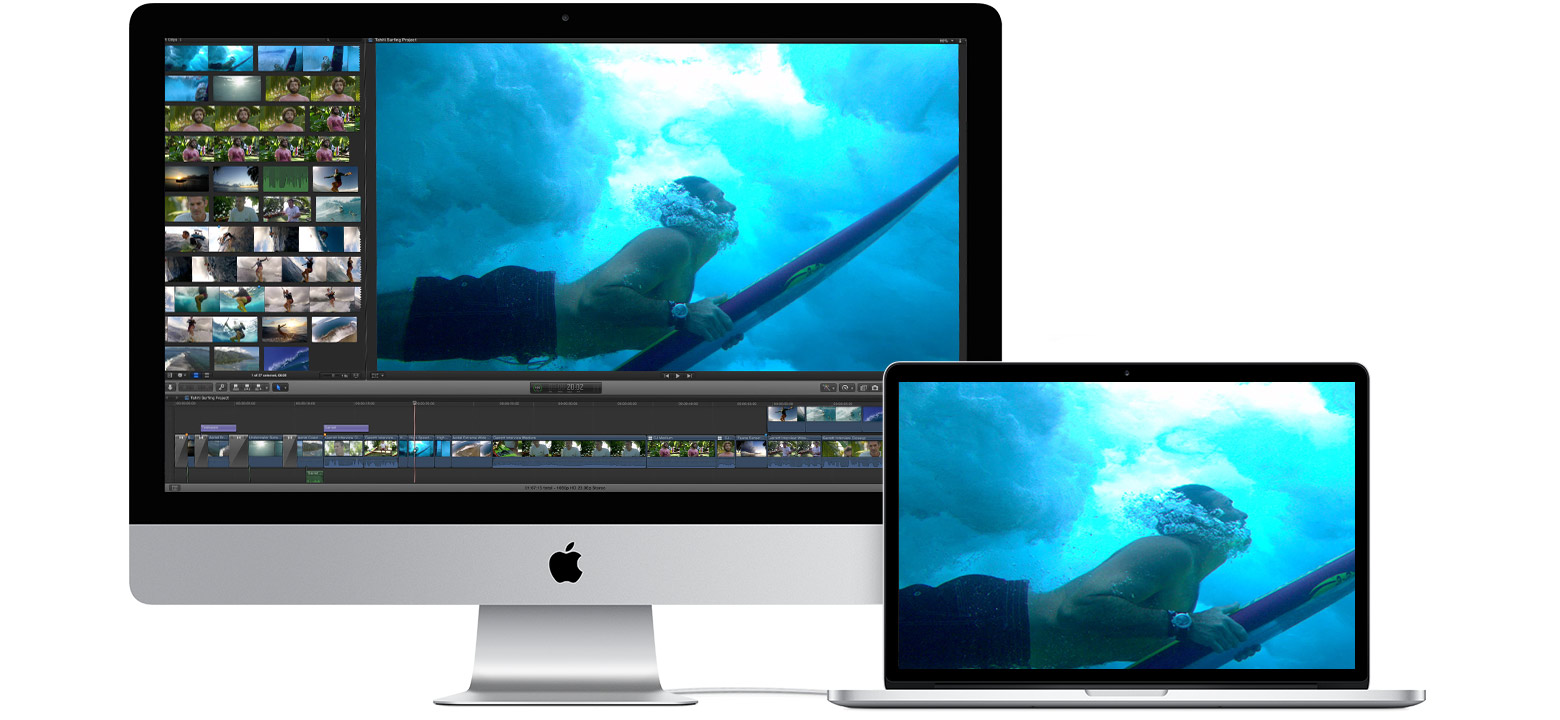
Requisitos del sistema para el modo de pantalla de destino
Para usar el modo de pantalla de destino, la iMac antigua que se usará como pantalla y la Mac antigua que se conecte a ella deben cumplir los requisitos del sistema del modo de pantalla de destino.
Requisitos de la iMac que se usa como pantalla
Cualquier iMac introducida en 2011, 2012, 2013 o a mediados de 2014 que use macOS High Sierra 10.13.6 o anterior. Cuando usas estos modelos de iMac como pantalla, el cable que conecta las dos Mac debe ser un cable Thunderbolt
 o Thunderbolt 2.
Cualquier modelo de iMac de 24 o 27 pulgadas introducido en 2009 o 2010 que use macOS High Sierra 10.13.6 o anterior. Cuando usas estos modelos de iMac como pantalla, el cable que conecta las dos Mac debe ser un cable Mini DisplayPort
 .
.
Requisitos de la Mac que se conecta a la pantalla de la iMac
Cualquier Mac introducida en 2019 o antes que use macOS Catalina 10.15.8 o anterior. El modo de pantalla de destino no es compatible con Boot Camp ni con Windows.
Cómo usar el modo de pantalla de destino
Asegúrate de que ambas computadoras cumplan los requisitos del sistema para el modo de pantalla de destino y estén encendidas. En la Mac que se conecta a la pantalla de la iMac, se debe haber iniciado sesión en una cuenta de usuario de macOS.
Conecta las dos computadoras con un cable Mini DisplayPort
o Thunderbolt según los requisitos del sistema. Cuando usas un modelo de iMac que se conecta con un cable Thunderbolt, puedes conectar más de una iMac a puertos Thunderbolt independientes en la otra Mac. Obtén información sobre cómo identificar los puertos en la Mac.Presiona Comando + F2 en el teclado de la iMac. Ahora deberías ver el escritorio de la otra Mac.
Para salir del modo de pantalla de destino, presiona Comando-F2 de nuevo, o desconecta el cable, o reinicia cualquiera de las Mac.
Cuando uses el modo de pantalla de destino:
Las apps que se abrieron en la iMac cuando se ingresa al modo de pantalla de destino seguirán abiertas. Por ejemplo, si comienzas a reproducir música en la iMac y, luego, ingresas al modo de pantalla de destino, la música no se pausa en la iMac.
La otra Mac no puede usar la cámara ni los puertos integrados de la computadora iMac. Para usar dispositivos externos con la otra Mac, conéctalos directamente a la otra Mac, no a la iMac.
Para controlar el brillo de la iMac mientras está en modo de pantalla de destino, usa las preferencias de pantallas en la otra Mac o las teclas de brillo
 en el teclado de la otra Mac.
Si quieres usar las bocinas integradas de tu iMac para reproducir audio de la otra Mac, abre las preferencias de sonido en la otra Mac. Haz clic en Salida y luego selecciona la iMac como dispositivo de salida de audio. Luego, podrás usar las teclas multimedia y de sonido en el teclado de la otra Mac para ajustar el volumen y controlar la reproducción de contenido multimedia.
Si el modo de pantalla de destino no funciona
Asegúrate de que tanto la iMac como la Mac que se conecta a ella cumplan los requisitos del sistema del modo de pantalla de destino.
Reinicia ambas computadoras Mac.
Desconecta el cable Thunderbolt o Mini DisplayPort de la otra Mac y vuelve a conectarlo.
Presiona Comando-F2 en la iMac. Si has iniciado sesión en la iMac, selecciona Cerrar sesión en el menú Apple para volver a la ventana de inicio de sesión. A continuación, presiona Comando + F2 nuevamente.
Desde el menú Apple , selecciona Preferencias del Sistema y haz clic en Teclado. Si la opción “Usar teclas de función (F1, F2, etc.) como teclas de función estándar” está seleccionada, el modo de pantalla de destino usa Comando-Fn-F2, en lugar de Comando-F2. También podría ser útil usar el teclado que viene con la iMac. Algunos teclados de proveedores independientes y los teclados más antiguos de Apple no son compatibles con el modo de pantalla de destino.