Activa y desactiva la funcionalidad Localización y el GPS en el iPhone, iPad o iPod touch
Obtén información sobre cómo activar y desactivar la funcionalidad Localización y el GPS en apps individuales.
Cómo otorgar permiso a las apps para que usen tu ubicación
Algunas apps requieren que actives la funcionalidad Localización para funcionar.1 La primera vez que una app necesite acceder a la información de la funcionalidad Localización, aparecerá una notificación en la que se te solicitará permiso para hacerlo. Selecciona una de las siguientes opciones:
Toca Permitir para autorizar a la app a usar la información de Localización según sea necesario.
Toca No permitir para denegar el acceso.2
Toca Preguntar la próxima vez o al compartirla para elegir las opciones Permitir al usar la app, Permitir una vez o No permitir.
Es posible que los dispositivos iOS y iPadOS usen Wi-Fi y Bluetooth para determinar tu ubicación. El GPS y la localización móvil están disponibles en el iPhone y iPad (Wi-Fi + Cellular).
Cómo activar y desactivar la funcionalidad Localización en una app específica
Ve a Configuración. Toca Privacidad y seguridad y selecciona Localización.
Asegúrate de que la funcionalidad Localización esté activada.
Desplázate hacia abajo hasta encontrar la app.
Toca la app y selecciona la opción que corresponda:
Nunca: deniega el acceso a la información de Localización.
Preguntar la próxima vez o al compartirla: permite elegir las opciones Permitir al usar la app, Permitir una vez o No permitir.
Al usar la app: permite el acceso a la información de Localización solo cuando la app o una de sus funcionalidades están visibles en la pantalla. Si una app está configurada en Al usar la app, puedes ver que la barra de estado se vuelve azul con un mensaje en el que se indica que la app está usando activamente tu ubicación.
Siempre: Permite el acceso a la información de Localización incluso si la app está funcionando en segundo plano.
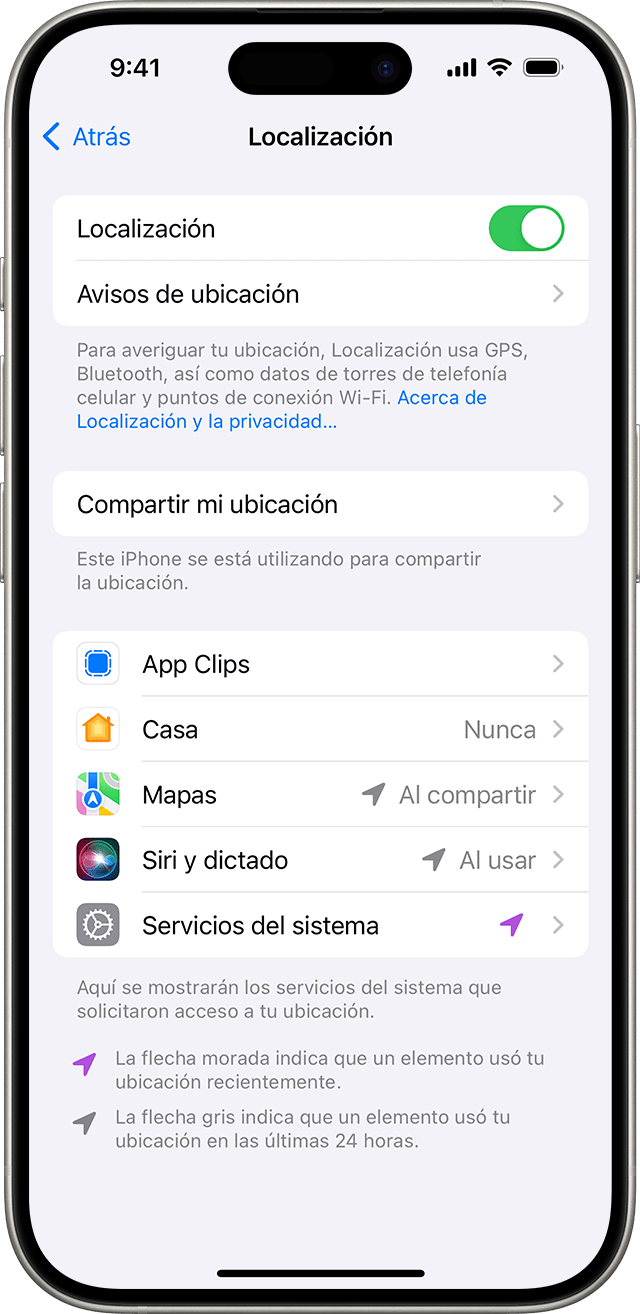
Luego, las apps deben brindar una explicación sobre cómo se usará la información de ubicación. Es posible que algunas apps brinden solo dos opciones.
Cómo compartir una ubicación específica
En iOS 14, iPadOS 14 y posteriores, algunas apps pueden usar la funcionalidad Ubicación precisa para obtener tu ubicación específica. Si solo deseas compartir tu ubicación aproximada, que puede ser suficiente para una app que no necesita tu ubicación exacta, desactiva Ubicación precisa. Sigue estos pasos para hacerlo:
Ve a Configuración. Toca Privacidad y seguridad y selecciona Localización.
Selecciona una app y luego activa o desactiva la opción Ubicación precisa.
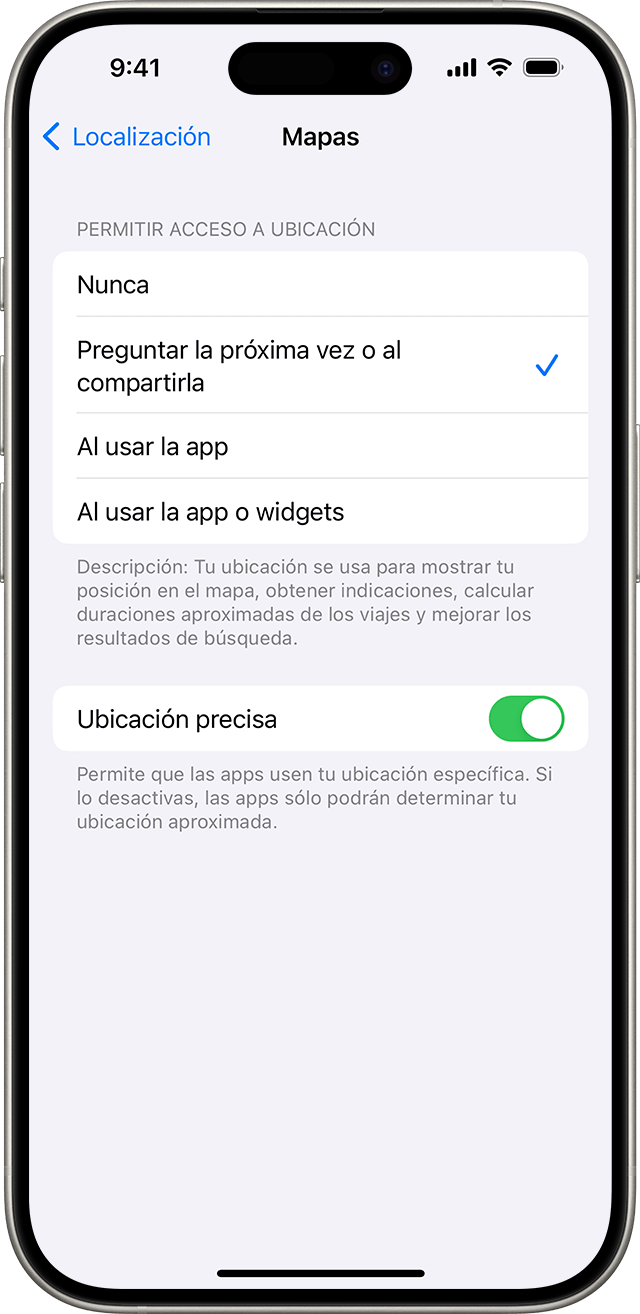
Obtén más información sobre la privacidad y la funcionalidad Localización.
Localización usa las funcionalidades de GPS y Bluetooth (donde estén disponibles), junto con los datos de las torres de telefonía celular y los puntos de conexión Wi-Fi de colaboración abierta para determinar la ubicación aproximada de tu dispositivo.
Las apps no usarán tu ubicación hasta solicitarte permiso y obtener tu autorización.
¿Necesitas más ayuda?
Cuéntanos más sobre lo que está sucediendo y te sugeriremos qué puedes hacer a continuación.
