Acompañar el día con música ambiental en el iPhone o iPad
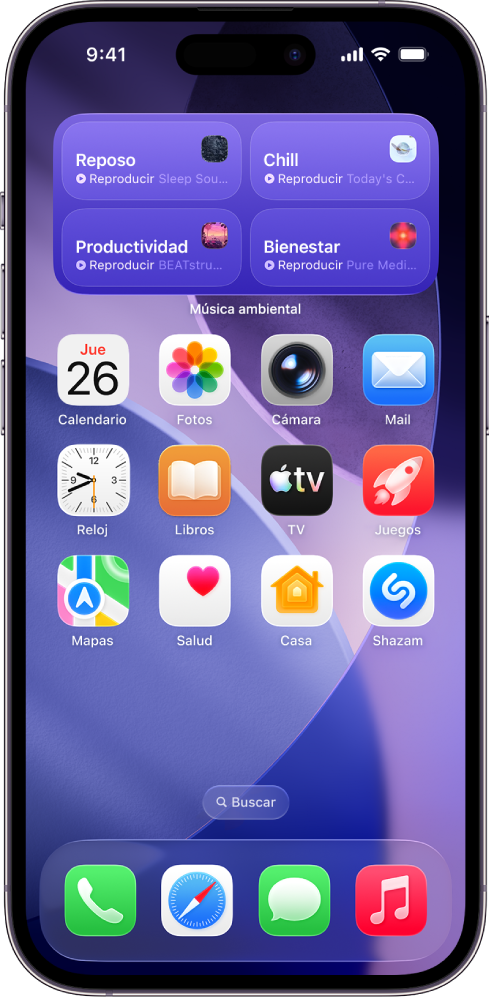
Ya sea que te estés concentrando en una tarea, que busques un momento de tranquilidad a mitad del día o quieras relajarte por la noche, Música ambiental puede ayudarte a crear el ambiente adecuado. Con sólo tocar en el widget de la pantalla de inicio (o en la visualización Hoy), puedes reproducir música de uno de los cuatro estados de ánimo: Reposo, Chill, Productividad o Bienestar. Puedes elegir una de las distintas playlist selectas para cada estado de ánimo.
Música ambiental está disponible sin necesidad de una suscripción a Apple Music. Si te suscribes a Apple Music, puedes agregar tus propias playlists de Apple Music a alguno de los cuatro estados de ánimo de Música ambiental.
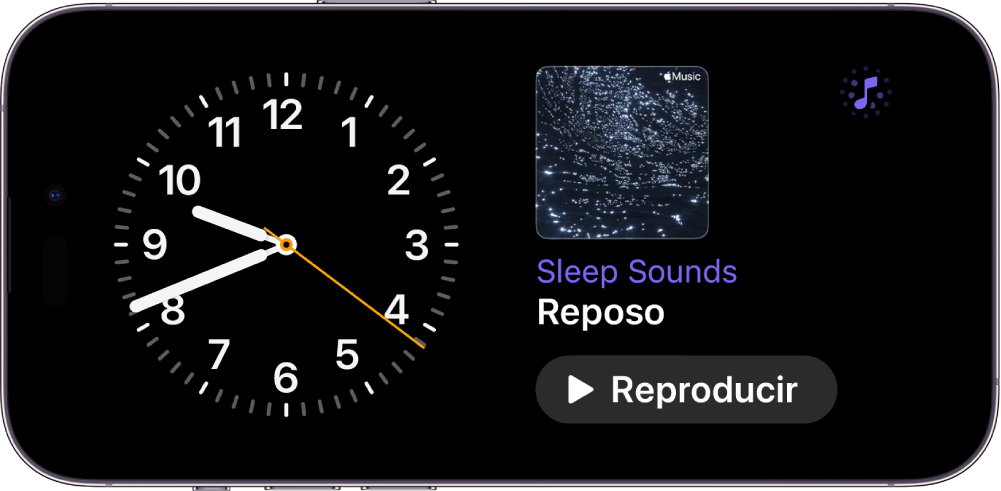
También tienes la opción de usar Música ambiental desde el centro de control o el modo En espera.
Agregar un widget de Música ambiental en el iPhone o iPad
Los widgets de Música ambiental están disponibles en dispositivos iPhone con iOS 26.4 o posterior, y en iPad con iPadOS 26.4 o posterior. Antes de comenzar, debes asegurarte de que tu dispositivo esté actualizado.
En tu iPhone o iPad, ve a la visualización Hoy o a la página de la pantalla de inicio en donde quieres agregar el widget, y luego mantén presionado el fondo de la pantalla hasta que las apps empiecen a sacudirse.
Toca Editar en la parte superior de la pantalla y selecciona Agregar widget para abrir la galería de widgets.
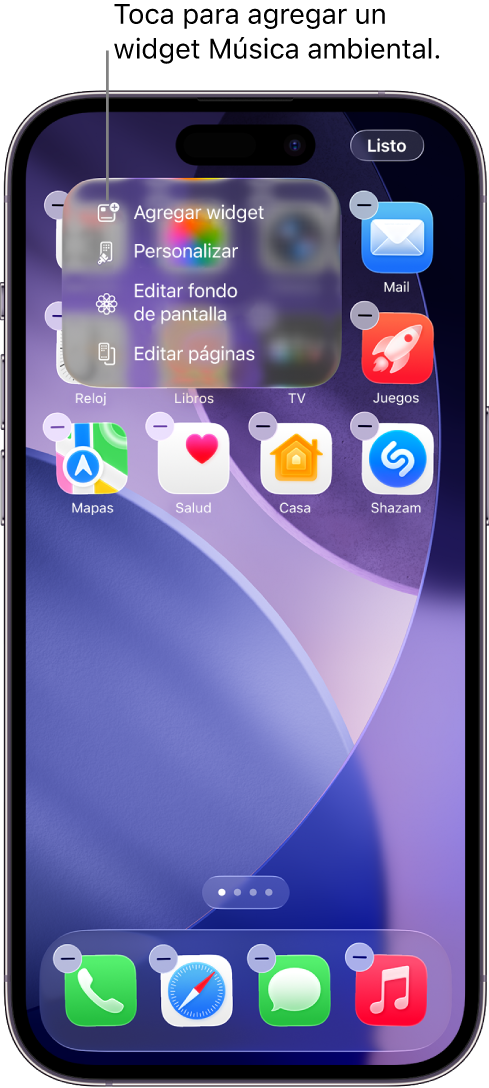
Desplázate o haz una búsqueda para encontrar Música ambiental en la lista de apps, tócala y luego desliza para explorar las opciones de tamaño.
Cuando encuentres el tamaño que quieres, toca Agregar widget en la parte inferior de la pantalla.
Mientras las apps siguen sacudiéndose, transfiere el widget al lugar de la pantalla donde lo quieres, y toca Listo.
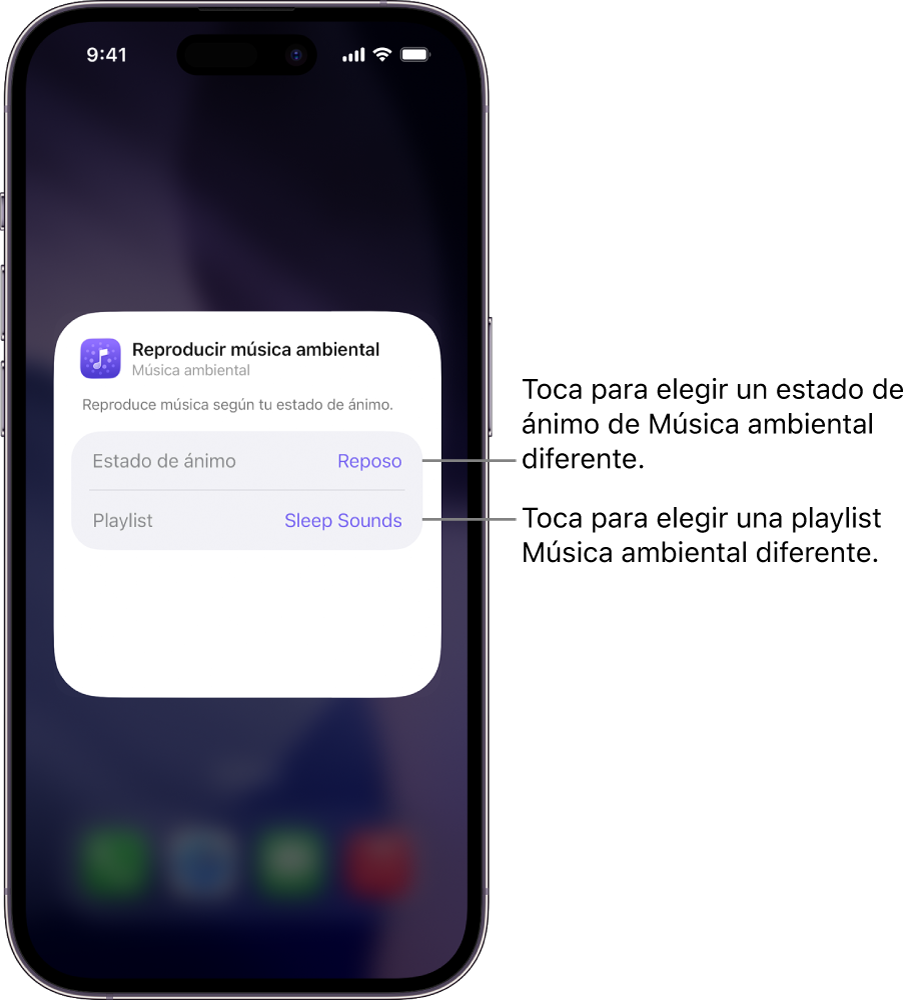
Si seleccionaste el tamaño pequeño, se mostrarán las opciones Estado de ánimo y Playlist. Consulta Seleccionar otro estado de ánimo o playlist de Música ambiental mediante el widget en el iPhone o iPad.

Consejo: puedes usar un widget de Música ambiental en la pantalla de tu vehículo con CarPlay, o en tu Mac mediante la duplicación del iPhone. Consulta Personalizar los widgets en CarPlay o Controlar el iPhone desde la Mac en el Manual de uso del iPhone.
Reproducir música con el widget de Música ambiental en el iPhone o iPad
Si aún no lo haces, agrega un widget de Música ambiental a tu pantalla de inicio en tu iPhone o iPad.
En la pantalla de inicio, realiza una de las siguientes acciones:
Reproducir música ambiental mediante el widget pequeño: toca
 en el widget de Música ambiental. Para detener la reproducción, toca
  .
.Reproducir música ambiental mediante el widget mediano: toca un estado de ánimo (Reposo, Chill, Productividad o Bienestar) en el widget de Música ambiental. Para detener la reproducción, vuelve a tocar el estado de ánimo.
Mientras se reproduce música ambiental, puedes tocar la Dynamic Island para mostrar los controles de reproducción. Si usas el widget pequeño, también puedes tocarlo para mostrar los controles.
Seleccionar otro estado de ánimo o playlist de Música ambiental mediante el widget en el iPhone o iPad
Si aún no lo haces, agrega un widget de Música ambiental a tu iPhone o iPad.
En tu pantalla de inicio, mantén presionado el widget de Música ambiental y luego toca Editar widget.
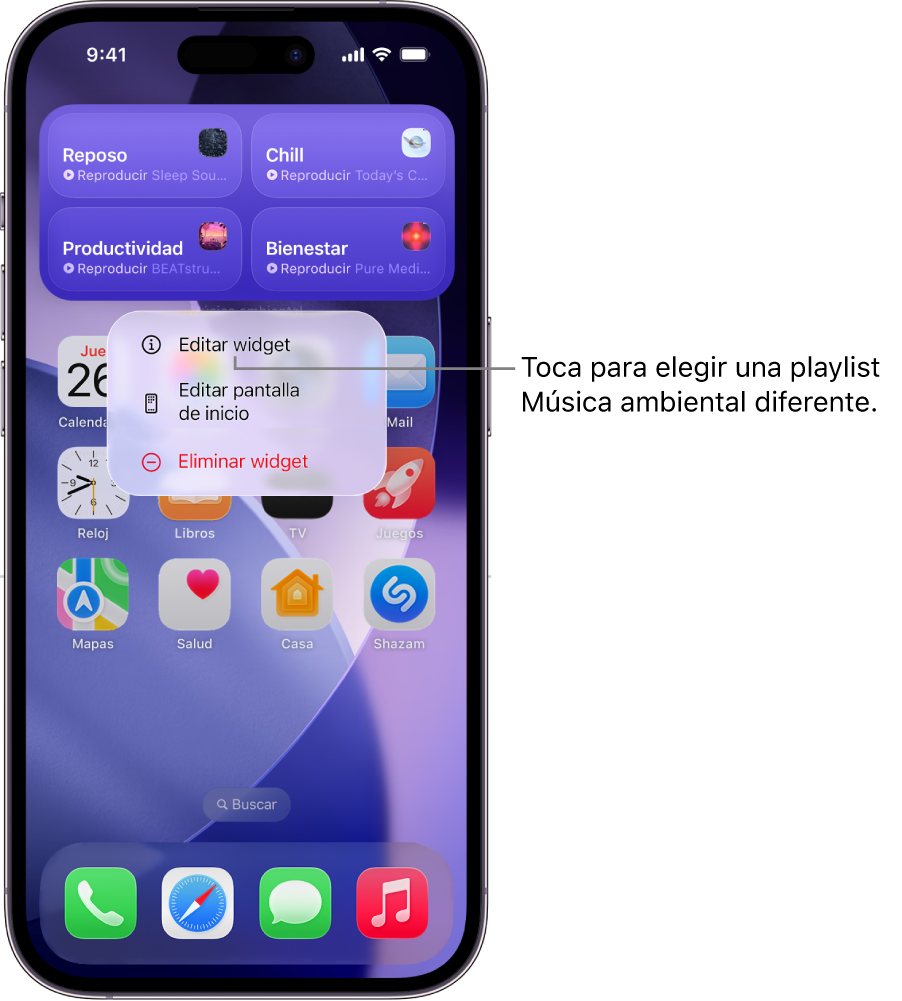
Realiza cualquiera de las siguientes operaciones:
En el widget pequeño: toca la selección actual (en la fila Estado de ánimo) y luego selecciona Reposo, Chill, Productividad o Bienestar. Después, toca la selección actual (en la fila Playlist) y luego toca una playlist sugerida o una de tu biblioteca de Apple Music.
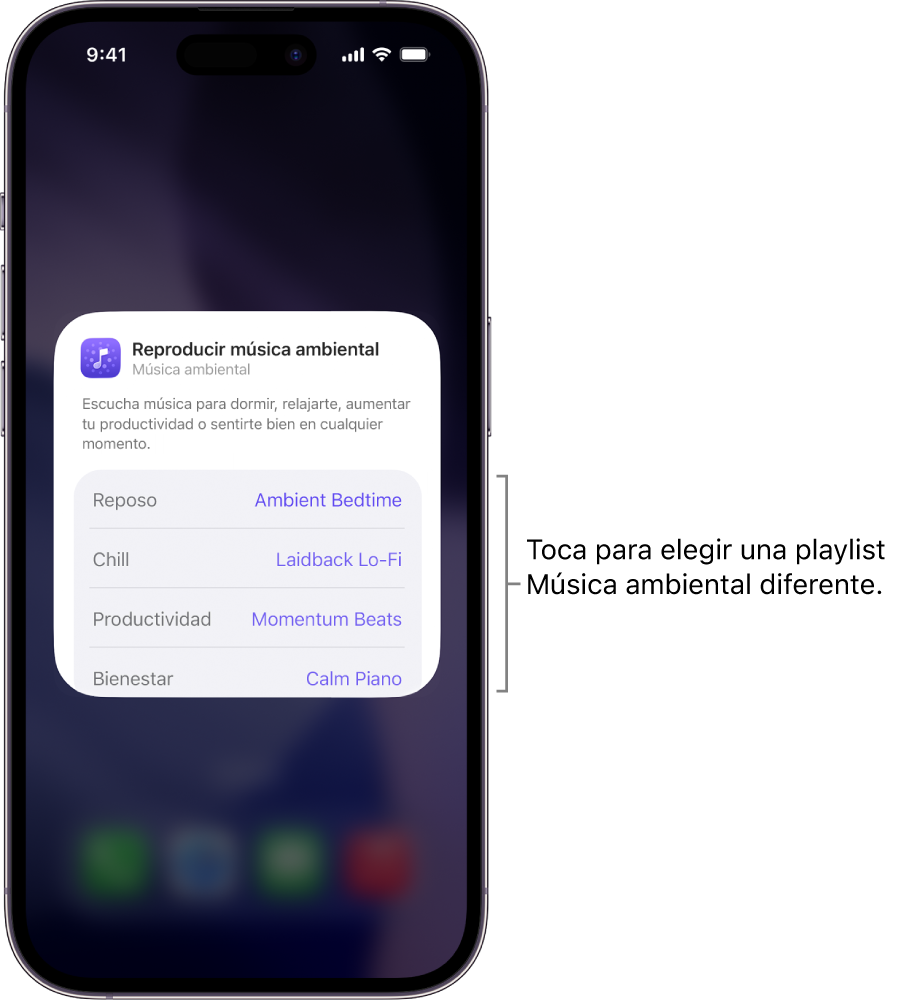
En el widget mediano: toca la selección actual (en la fila Reposo, Chill, Productividad o Bienestar) y luego toca una playlist sugerida o una de tu biblioteca de Apple Music.
Nota: las playlists de Apple Music sólo están disponibles si tienes una suscripción activa. Consulta el artículo de soporte de Apple Suscribirse a Apple Music.


Agregar Música ambiental al centro de control en el iPhone o iPad
En tu iPhone o iPad, abre el centro de control:
En un iPhone con Face ID: desliza hacia abajo desde la esquina superior derecha.
En un iPhone con botón de inicio: desliza hacia arriba desde el área inferior.
Toca
 en la esquina superior izquierda del centro de control para empezar a editar los controles.
Toca Agregar un control en la parte inferior de la pantalla.
Desplázate o haz una búsqueda para encontrar Música ambiental en la lista de apps y luego toca un estado de ánimo (Reposo, Chill, Productividad o Bienestar).
Desplaza el widget para colocarlo donde quieras en la pantalla y luego cierra el centro de control:
En un iPhone con Face ID: desliza hacia arriba desde el área inferior.
En un iPhone con botón de inicio: desliza hacia abajo o presiona el botón de inicio.
Para agregar más estados de ánimo de Música ambiental, repite los pasos del 1 al 5.
Reproducir música ambiental mediante el centro de control en el iPhone o iPad
Si aún no lo haces, agrega Música ambiental al centro de control en tu iPhone o iPad.
Abre el centro de control:
En un iPhone con Face ID: desliza hacia abajo desde la esquina superior derecha.
En un iPhone con botón de inicio: desliza hacia arriba desde el área inferior.
Toca el control de Música ambiental.
Para detener la reproducción, vuelve a tocar el control.
Mientras se reproduce música, puedes tocar la Dynamic Island para mostrar los controles de reproducción.
Seleccionar otra playlist de Música ambiental mediante el centro de control en el iPhone o iPad
Si aún no lo haces, agrega Música ambiental al centro de control en tu iPhone o iPad.
Abre el centro de control:
En un iPhone con Face ID: desliza hacia abajo desde la esquina superior derecha.
En un iPhone con botón de inicio: desliza hacia arriba desde el área inferior.
En el centro de control, toca la parte central del control de Música ambiental. (Si tocas
 , se eliminará el control).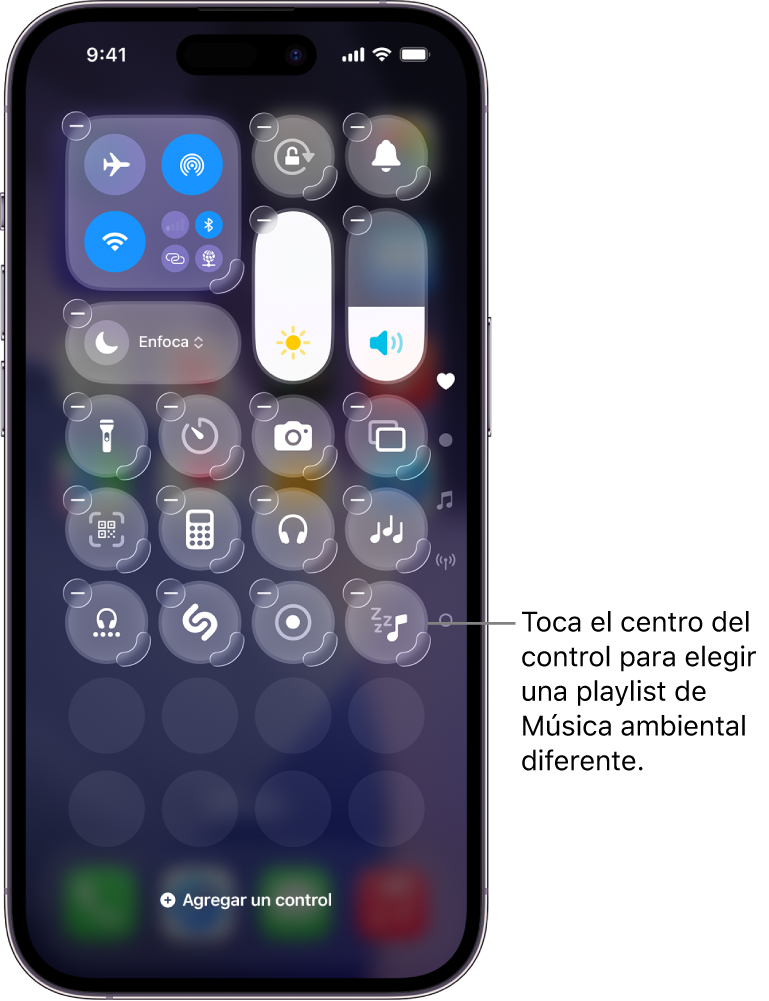
Toca la selección actual (en la fila Playlist) y luego toca una playlist sugerida o una de tu biblioteca de Apple Music.
Nota: las playlists de Apple Music sólo están disponibles si tienes una suscripción activa. Consulta el artículo de soporte de Apple Suscribirse a Apple Music.

Agregar un widget de Música ambiental al modo En espera en el iPhone o iPad
Si usas el modo En espera en tu iPhone, puedes agregar un widget para reproducir o pausar rápidamente la música ambiental sin tener que buscar una playlist.
En tu iPhone, inicia el modo En espera.
Mantén presionado el widget que quieres reemplazar por el widget de Música ambiental.
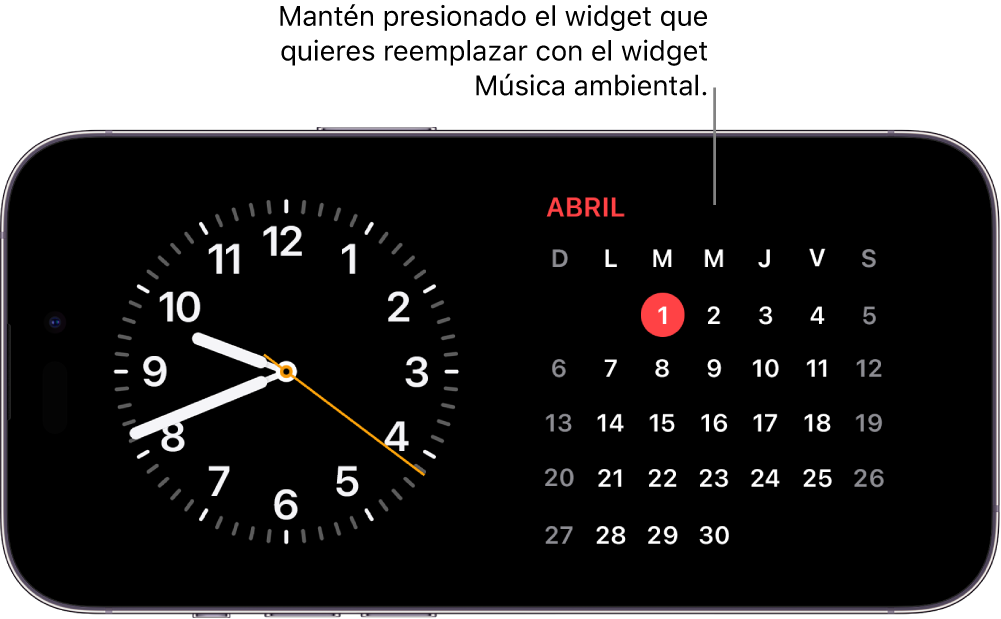
Toca
en la esquina superior izquierda, toca Música ambiental en la lista de apps y luego toca Agregar widget.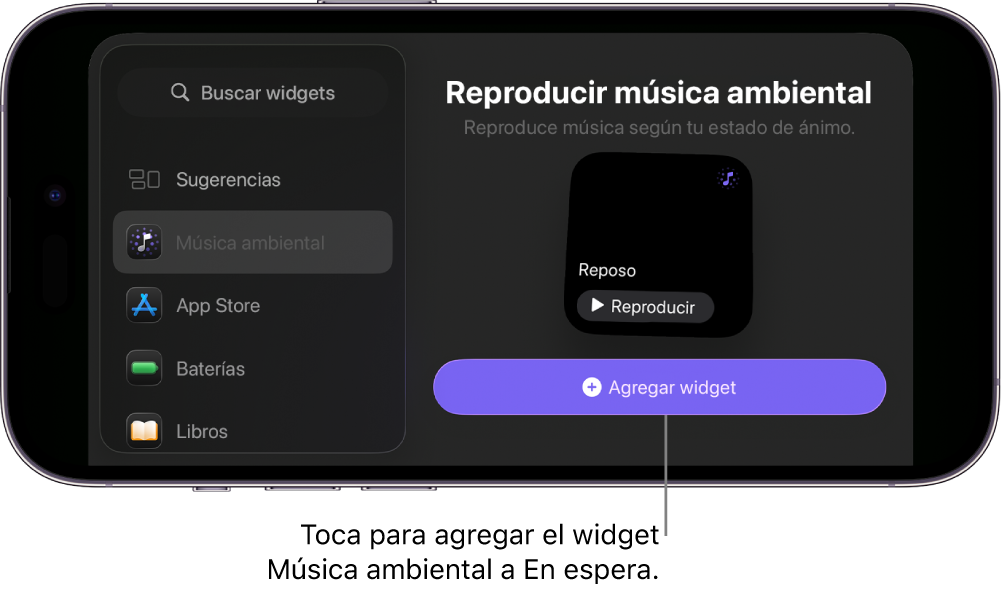
El widget de Música ambiental se agregará al modo En espera.
En el widget, toca Reproducir para iniciar la reproducción, o Pausar para detenerla.
Mientras se reproduce música, toca el sonómetro animado de la parte superior de la pantalla
 para mostrar el reproductor. Desliza hacia arriba desde la parte inferior de la pantalla para ocultar el reproductor.


Pausar la música ambiental en un momento específico en el iPhone o iPad
Si usas Música ambiental para conciliar el sueño, puedes especificar la hora a la que quieres que se pause la reproducción.
En tu iPhone o iPad, realiza una de las siguientes acciones:
Pedirle a Siri que detenga la reproducción: di algo como: “Detén la música en una hora”.
Configurar un temporizador para detener la reproducción: ve a la app Reloj
 , toca Temporizadores y luego establece una duración. Después, toca Al finalizar, selecciona la opción Detener reproducción en la parte inferior de la lista de sonidos, toca Establecer y luego toca Iniciar para que comience el temporizador.
Nota: Después de configurar la opción Al finalizar del temporizador como Detener reproducción, esta misma opción se mantendrá para los temporizadores subsecuentes. De ser necesario, asegúrate de cambiar esta opción para que reproduzca un sonido.
Consulta Establecer temporizadores en la app Reloj en el iPhone en el Manual de uso del iPhone, o Establecer temporizadores en la app Reloj en el iPad en el Manual de uso del iPad.
Consejo: Si tienes unos AirPods 4, AirPods Pro 2 o AirPods Pro 3, puedes hacer que se pause automáticamente el audio cuando concilias el sueño mientras escuchas música ambiental o algún otro audio en tu iPhone o iPad. Consulta Cambiar la configuración de los AirPods o AirPods Pro en el Manual de uso de los AirPods.