Reproducir audio en el HomePod con el iPhone o iPad
Para pasar rápidamente el audio, acerca el iPhone al HomePod. El HomePod también puede reproducir audio enviado desde un iPhone o iPad mediante AirPlay y Siri.
Para obtener información sobre cómo usar la app Música, la app Podcasts y el centro de control, consulta el Manual de uso del iPhone o el Manual de uso del iPad.
Transferir audio entre el HomePod y tu iPhone
Cuando estás en una llamada o escuchando contenido, puedes transferir el audio del HomePod al iPhone y viceversa.
Para cambiar quién puede enviar audio al HomePod, consulta Permitir que otros controlen el audio en el HomePod.
Ve a la app Configuración
 en tu iPhone.
Verifica lo siguiente:
Wi‑Fi: asegúrate de que tu iPhone esté conectado a la misma red Wi-Fi que el HomePod.
Bluetooth®: asegúrate de que Bluetooth esté activado.
AirPlay: toca General > AirPlay y la continuidad, y asegúrate de que esté activada la opción Transferir al HomePod.
Para transferir audio, coloca tu iPhone cerca de la parte superior del HomePod hasta que se complete la transferencia.
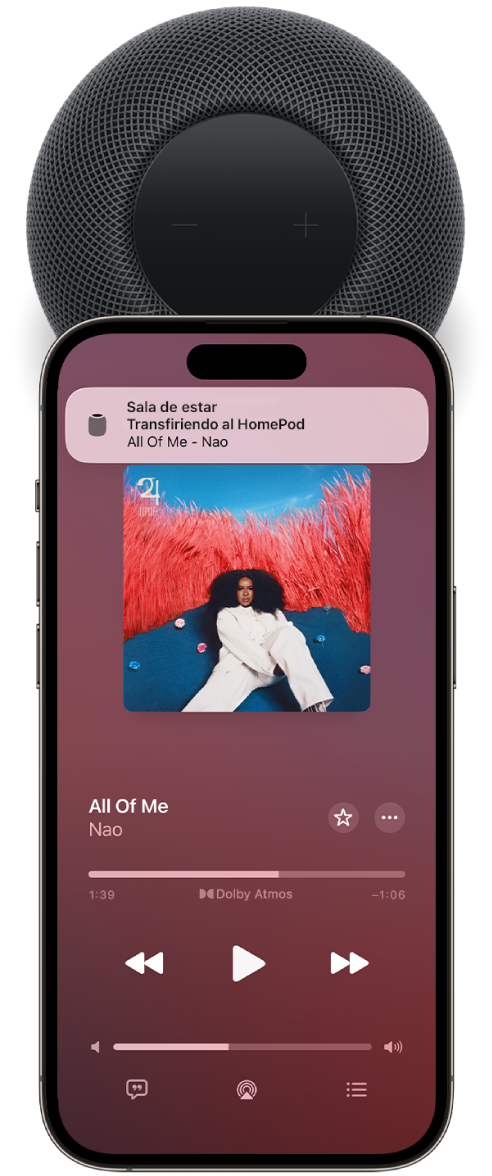
Transmitir al HomePod desde Apple Music o Apple Podcasts
Ve a la app Música
 o a la app Podcasts
  en tu iPhone o iPad.
Abre los controles de reproducción mientras escuchas música o un podcast.
Toca
 y selecciona tu HomePod.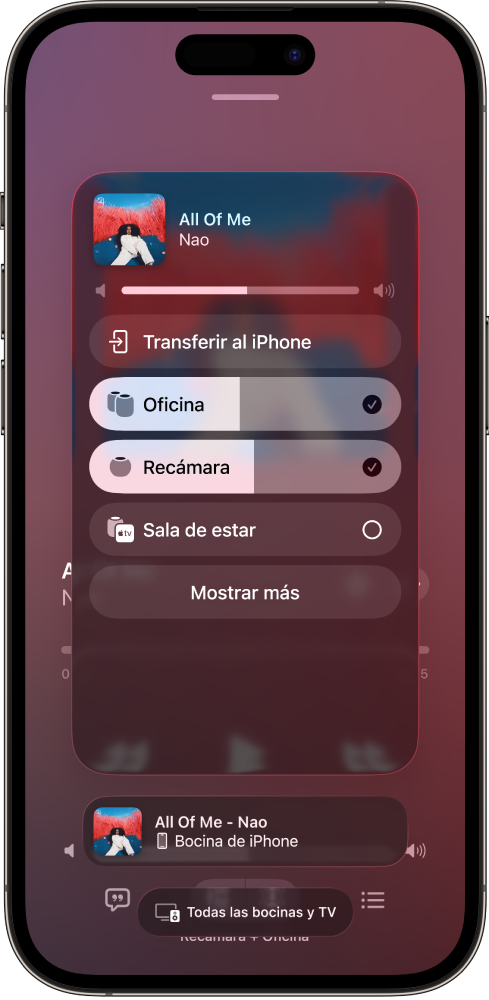
Para volver a la pantalla de reproducción, toca un área fuera de las opciones de AirPlay.
Para agregar un elemento a la fila Siguiente en el HomePod, mantén presionado el elemento y toca Poner en seguida o Poner al final.
Reproducir audio en un HomePod mediante el centro de control
Para abrir el centro de control en tu iPhone o iPad, realiza una de las siguientes acciones:
En un iPhone con Face ID o un iPad: desliza hacia abajo desde el borde superior derecho.
En un iPhone con botón de inicio: desliza hacia arriba desde la parte inferior.
Toca la tarjeta del audio, toca
y luego elige una o más bocinas HomePod.
Para reproducir audio desde otros dispositivos compatibles con AirPlay, consulta la documentación del dispositivo para obtener información sobre cómo elegir un destino de audio.
Usar Siri para reproducir música en el HomePod con AirPlay
Puedes usar Siri para reproducir contenido de servicios de contenido que no son compatibles con el HomePod. El HomePod iniciará automáticamente una sesión de AirPlay desde tu iPhone o iPad cercano.
Nota: Es posible que algunos servicios de música no sean compatibles con Siri y AirPlay en el iPhone o iPad.
Para reproducir música en el HomePod con AirPlay:
Configura el reconocimiento de voz y contenido personal en tu HomePod. Así, el HomePod podrá reconocer el servicio musical preferido de cada miembro de la casa.
Ve a la app Configuración
en tu iPhone o iPad.Verifica lo siguiente:
Wi‑Fi: asegúrate de que tu iPhone o iPad esté conectado a la misma red Wi-Fi que el HomePod.
Tu ubicación: toca tu nombre, luego Encontrar, y asegúrate de haber seleccionado Este dispositivo en Mi ubicación.
Cuando realices peticiones a Siri, menciona el nombre de la app.
Siri en el HomePod puede aprender tu servicio musical preferido a lo largo del tiempo para reproducir música usando esa app sin que tengas que mencionar su nombre en tu petición.
Si tu iPhone o iPad se sale del radio de alcance de tu HomePod, el contenido deja de reproducirse automáticamente.