Si no puedes enlazar el Apple Watch con un iPhone nuevo
Obtén información sobre qué hacer si tienes problemas para transferir el Apple Watch del iPhone antiguo al nuevo.
Si tienes problemas para enlazar el Apple Watch con un iPhone nuevo, consulta estos consejos para la solución de problemas.
Si el Apple Watch sigue enlazado con el iPhone antiguo y ya no lo tienes
Configura el iPhone nuevo e inicia sesión en iCloud. Si ya lo configuraste e iniciaste sesión, omite este paso.
Abre la app Apple Watch en el iPhone nuevo y, luego, enlaza el reloj con el iPhone nuevo.
Intenta restaurar el contenido desde un respaldo. Asegúrate de que el iPhone y el Apple Watch estén actualizados; de lo contrario, es posible que no veas el respaldo en la lista. Perderás los datos de Actividad, Entrenamientos y configuración del reloj que hayan cambiado desde el último respaldo. Los datos de Salud y Actividad se almacenan en iCloud y se actualizan automáticamente en los dispositivos donde iniciaste sesión con la misma cuenta de Apple.
Si se te solicita restaurar el contenido desde un respaldo del reloj, selecciona el respaldo más reciente.
Si no tienes un respaldo, deberás configurar el Apple Watch como nuevo.
Sigue los pasos en pantalla para finalizar la configuración.
Comienza a usar el Apple Watch con el iPhone nuevo. Es posible que debas esperar unos días hasta que aparezcan todos los datos de iCloud.
iCloud no almacena los datos en el proceso de compartir actividad.
Si el Apple Watch no terminó de enlazarse durante la configuración del iPhone
Si transferiste contenido desde el iPhone antiguo al iPhone nuevo, pero el Apple Watch no terminó de enlazarse, sigue estos pasos:
En el iPhone nuevo, abre la app Apple Watch.
Ve a la pestaña Mi reloj y toca Todos los relojes. El mensaje “No se realizó el enlace” aparece junto al Apple Watch sin enlazar.
Ponte el reloj en la muñeca y mantenlo desbloqueado.
Toca Finalizar enlace para sincronizar el contenido del Apple Watch con el iPhone nuevo.
Si el Apple Watch se detiene durante el proceso de enlace
Si el Apple Watch se detiene en la pantalla negra con el logotipo blanco de Apple, sigue estos pasos:
Mantén presionada la Digital Crown y el botón lateral al mismo tiempo hasta que se reinicie el reloj. Luego, suelta la Digital Crown y el botón lateral.
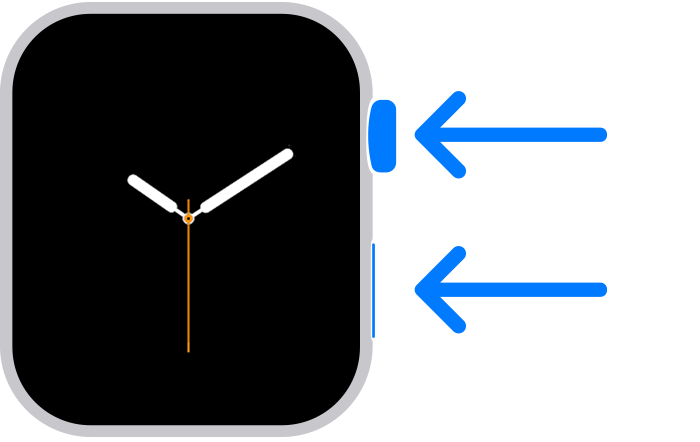
Una vez que se reinicie el reloj, presiona firmemente la pantalla o mantén presionada la Digital Crown.
Toca Restablecer.
Después de restablecer el reloj, puedes enlazarlo con el iPhone. Acerca el iPhone al reloj y sigue las instrucciones en la pantalla.
Si el iPhone no te pregunta si quieres usar el Apple Watch durante la configuración
Desenlaza el Apple Watch de tu antiguo iPhoney, luego, enlaza el Apple Watch con el iPhone nuevo. Cuando se te solicite, restaura el Apple Watch a partir de un respaldo. Asegúrate de que el iPhone y el Apple Watch estén actualizados; de lo contrario, es posible que no veas el respaldo en la lista.
Si transferiste el contenido al iPhone nuevo usando una computadora, pero falta el contenido de Salud y Actividad
Si usas iCloud para mantener los datos de Salud actualizados en el iPhone antiguo, los datos se actualizarán automáticamente en el iPhone nuevo siempre que estés conectado a Wi-Fi y que hayas iniciado sesión en iCloud.
En el iPhone nuevo, abre la app Configuración.
Toca [tu nombre], toca iCloud, toca Guardado en iCloud y toca Salud.
Asegúrate de que Salud esté activado.
Repite los pasos en el iPhone anterior.
Si no usas iCloud, puedes intentar restaurar el contenido a partir de un respaldo del iPhone antiguo en la computadora. Si tienes el iPhone antiguo y no borraste el contenido, realiza un nuevo respaldo en iCloud o un respaldo encriptado en la computadora. Luego, borra el contenido del iPhone nuevo y restáuralo desde el respaldo que hayas creado. Recuerda volver a enlazar el Apple Watch y el iPhone. Si usas una computadora, asegúrate de encriptar el respaldo.
Si no tienes el iPhone antiguo o si no puedes realizar un respaldo del dispositivo, no podrás recuperar el contenido de Salud y Actividad.
¿Necesitas más ayuda?
Cuéntanos más sobre lo que está sucediendo y te sugeriremos qué puedes hacer a continuación.