Modos Cancelación de ruido activa y Ambiente para los AirPods
Puedes alternar los modos auditivos Cancelación Activa de Ruido y modo Ambiente en los AirPods 4 y posteriores, AirPods Pro y AirPods Max en función de cuánto sonido quieras oír a tu alrededor. También puedes desactivar los modos de escucha.
¿Qué son los modos Cancelación de ruido activa y Ambiente?
Con Cancelación Activa de Ruido, un micrófono o micrófonos orientados hacia fuera detectan los sonidos externos, que los AirPods 4 (ANC), AirPods 5 (ambos modelos), AirPods Pro 1, AirPods Pro 2, AirPods Pro 3, AirPods Max 1 y AirPods Max 2 luego contrarrestan con antiruido, cancelando los sonidos externos antes de que los escuches. Un micrófono orientado hacia adentro escucha el interior del oído para detectar sonidos internos no deseados, que los AirPods también anulan con señales antirruido.
El modo Ambiente permite que el audio externo se oiga, de modo que estés al tanto de lo que sucede a tu alrededor. Los modos Cancelación de ruido activa y Ambiente funcionan mejor cuando los AirPods Pro están bien puestos.
Si tienes AirPods 4 (ANC), AirPods 5 (ambos modelos), AirPods Pro 2, AirPods Pro 3 o AirPods Max 2 y la versión más reciente de iOS o iPadOS, también puedes usar Audio adaptativo, que ajusta la cancelación de ruido en función del entorno.
Con los AirPods Pro 2, AirPods Pro 3 o AirPods Max 2, los modos de escucha también pueden reducir tu exposición a sonidos ambientales fuertes.
Alternar entre los modos de audio
Puedes alternar los modos de escucha directamente en los AirPods o puedes usar tu iPhone, iPad, Apple Watch o Mac. Al cambiar entre modos, se escucha un sonido.
Cuando uses iOS, iPadOS, watchOS o macOS para alternar entre los modos de control de ruido, la cancelación de ruido activa aparecerá como Cancelación de ruido.
Alternar los modos de escucha en los AirPods Max 1 o AirPods Max 2
Cuando tengas puestos los AirPods Max 1 o AirPods Max 2, presiona el botón del modo de escucha para alternar los modos Cancelación de ruido activa y Ambiente. Con los AirPods Max 2, también puedes cambiar a Audio adaptable. Puedes personalizar los modos que se alternan en la configuración de Bluetooth en el iPhone, iPad o la Mac.

Alterna entre los modos auditivos en tus AirPods 4 (ANC), AirPods 5 (ambos modelos) o AirPods Pro
Mantén presionado el sensor de fuerza en la base de uno de los AirPods hasta que se reproduzca un sonido.
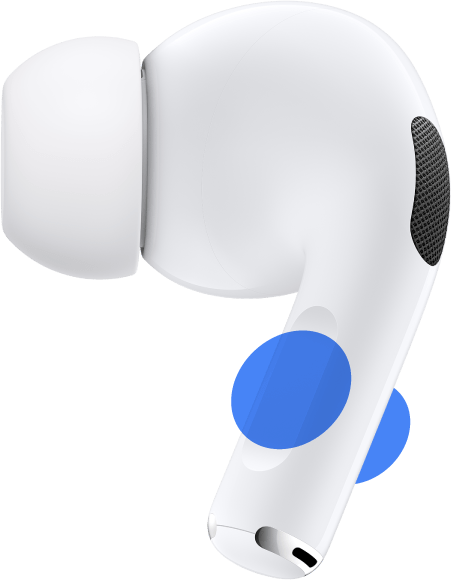
Cuando tengas puestos los dos AirPods, mantén presionado el sensor de fuerza en cualquiera de ellos para alternar entre la cancelación de ruido activa, el modo Ambiente y Apagado. Con los AirPods 4 (ANC), AirPods 5 (ambos modelos), AirPods Pro 2 y AirPods Pro 3, también puedes cambiar al Audio adaptativo. Puedes personalizar los modos que se alternan en la configuración de los AirPods en el iPhone, iPad o la Mac.
Para usar la Cancelación Activa de Ruido con un solo AirPod, usa el iPhone o iPad: abre la app Configuración y luego toca Accesibilidad. Debajo de Accesorios, toca AirPods, toca el nombre de tus AirPods y activa “Cancelación de ruido con un AirPod”. Luego, mantén presionado el sensor de fuerza para alternar los modos de escucha.
Alternar los modos de escucha en el iPhone o iPad
Desliza el dedo hacia abajo desde la esquina superior derecha del dispositivo para abrir el Centro de control en el iPhone o en el iPad.
Cuando tengas puestos los AirPods, mantén presionado el deslizador de volumen hasta que veas los controles adicionales.
Toca el modo de escucha que desees.

Con iOS 27 o iPadOS 27 o posteriores, cuando seleccionas el modo Adaptativo, puedes mover el control deslizante hacia la izquierda o la derecha para regular la cantidad de ruido ambiental que se permite en tus AirPods. Para seleccionar los modos auditivos que quieres usar con el sensor de fuerza de los AirPods 4 (ANC), AirPods 5 (ambos modelos) o AirPods Pro, o con el botón del modo de audio de los AirPods Max, selecciona dos o tres modos en la opción El botón cambia entre.

También puedes personalizar y cambiar entre los modos de escucha en Configuración:
Con los AirPods en los oídos, mientras están conectados al iPhone o iPad, ve a Configuración.
Toca el nombre de tus AirPods.
Toca el modo de escucha que desees.
Con iOS 27 o iPadOS 27 o posteriores, cuando seleccionas el modo Adaptativo, puedes mover el control deslizante hacia la izquierda o la derecha para regular la cantidad de ruido ambiental que se permite en tus AirPods.

Alternar los modos de escucha en el Apple Watch
Con los AirPods Pro o AirPods Max conectados al Apple Watch, presiona el botón lateral para ir al Centro de control.
Mientras escuchas audio, toca el ícono de los AirPods.
Elige un modo de escucha.
Alternar los modos de escucha en la Mac
Con los AirPods conectados a la Mac, haz clic en el ícono de los AirPods en la barra de menús.
Haz clic en el nombre de los AirPods y luego elige el modo auditivo que prefieras.

También puedes elegir los dos o tres modos auditivos que quieras usar con el sensor de fuerza de los AirPods o con el botón de modo de audio de los AirPods Max:
Con los AirPods Pro o AirPods Max conectados a la Mac, selecciona el menú Apple y haz clic en Configuración del Sistema.
Haz clic en el nombre de los AirPods y, luego, elige una opción junto a Mantener presionado para alternar. Si no se muestra Mantener presionado para alternar, primero haz clic en Controles y gestos.

Descubre qué hacer si la cancelación de ruido activa no funciona como corresponde en los AirPods Pro.
Desactivar los modos de escucha
Conecta los AirPods al dispositivo. Luego, en el iPhone o iPad, ve a la app Configuración y toca el nombre de los AirPods. En la Mac, elige menú de Apple
 , haz clic en Configuración del sistema y luego haz clic en el nombre de tus AirPods.
Para los AirPods Pro 2 y AirPods Pro 3 enlazados con dispositivos compatibles,* habilita la configuración denominada Modo auditivo Desactivado, que te permite desactivar toda la tecnología del modo de audio. Si esa opción no aparece, primero selecciona Audio y transferencia.
En Modo de escucha, selecciona Desactivado. Para los AirPods Pro 2 y AirPods Pro 3 en dispositivos compatibles, desactivar Modo auditivo también deshabilita las funcionalidades de protección auditiva.
* Entre los dispositivos compatibles se incluyen el iPhone con iOS 18.1 o posterior, el iPad con iPadOS 18.1 o posterior, o una computadora Mac con macOS Sequoia 15.1 o posterior.
¿Necesitas más ayuda?
Cuéntanos más sobre lo que está sucediendo y te sugeriremos qué puedes hacer a continuación.