Agrega texto a un proyecto de iMovie
Agrega texto a los clips de video, foto o fondo, crea una secuencia de títulos y agrega créditos finales a la película.
Agrega texto y títulos en iMovie en el iPhone o iPad
Agrega texto a cualquier clip de video, foto o fondo de un proyecto y luego edita el texto. También puedes crear una secuencia de títulos o créditos finales para la película.
Agrega texto a un clip
Abre el proyecto de iMovie y toca el clip al que le quieres agregar texto.
Toca el botón Títulos
 en el inspector en la parte inferior de la pantalla
Toca un estilo de título.
Edita texto
Después de agregar texto a un clip, puedes editarlo, recolocarlo, cambiarle el tamaño y volver a formatearlo:
Para editar el texto, toca el texto en el visor que está arriba de la línea de tiempo, toca Editar, ingresa el texto nuevo usando el teclado y luego toca OK en el teclado.
Para cambiar la posición del texto, arrástralo a una nueva ubicación en el visor.
Para cambiar el tamaño del texto, pellizca el texto para aumentar o disminuir su tamaño.
Para cambiar los estilos de letra, toca el botón Tipo de letra
 o el botón Color
 en el inspector. Toca el botón Más
 para acceder a más opciones de tipografías.
Para eliminar texto de un clip, toca el clip, luego el botón Títulos y luego la opción Ninguno en los estilos de título que aparecen.
Para elegir un estilo de título diferente, toca el clip en la línea de tiempo, toca el botón Títulos y luego toca un estilo diferente. El texto conserva las ediciones que ya hayas realizado.
Crea una secuencia de títulos o créditos finales
iMovie incluye una variedad de estilos de títulos, incluidos los estilos animados, que puedes usar en la película.
Abre el proyecto de iMovie, desplázate por la línea de tiempo hasta llegar al principio o al final de la película.
Toca el botón Agregar contenido
 y, luego, Fondos.
Toca un fondo y luego toca el botón Agregar al proyecto
 .
.En la línea de tiempo, toca el clip de fondo que acabas de agregar y, luego, el botón Títulos
en el inspector en la parte inferior de la pantalla.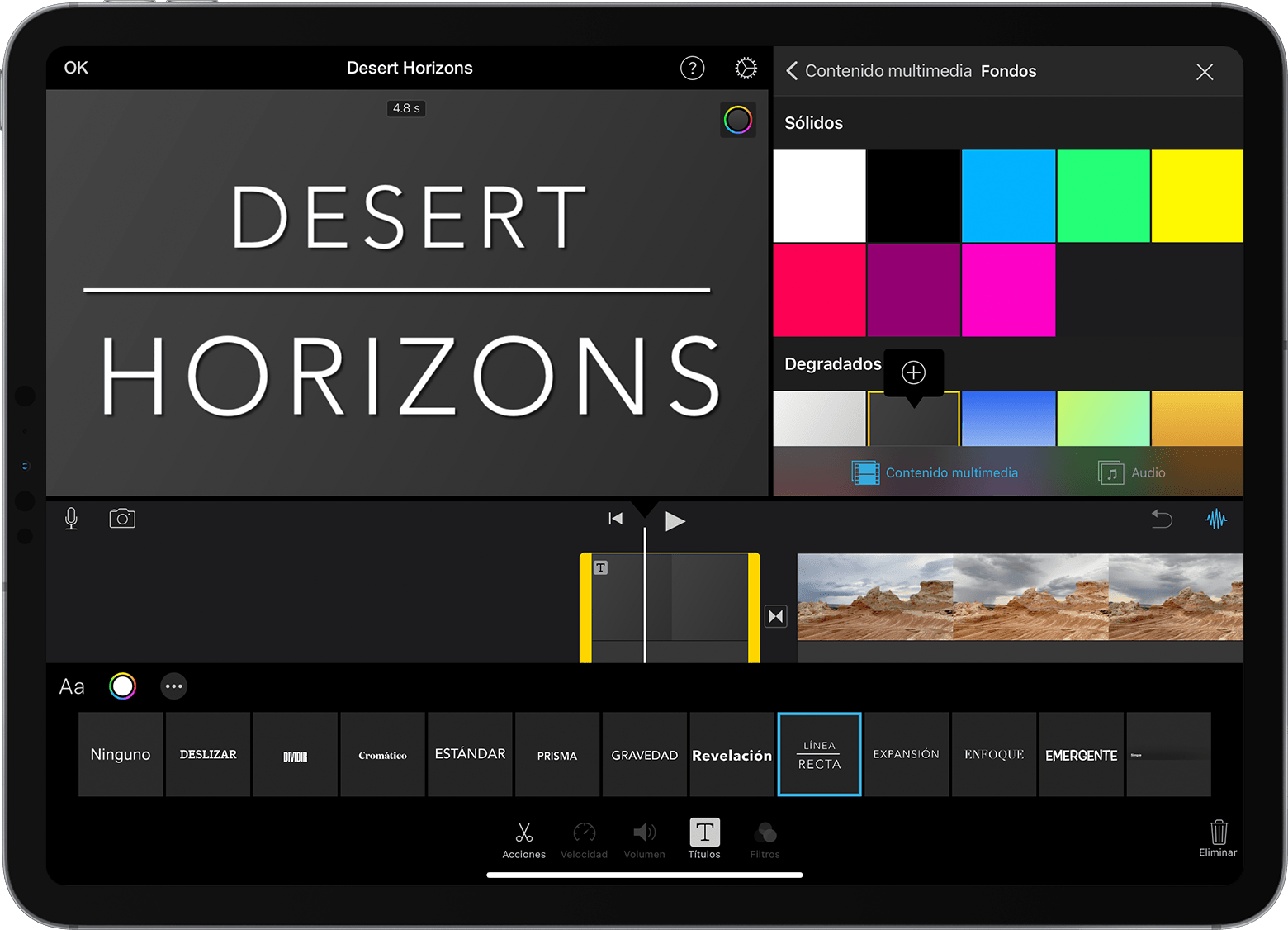
Toca un estilo de título. El texto aparece en el visor arriba de la línea de tiempo. Para elegir un estilo diferente, solo tienes que tocar otro estilo en el inspector en la parte inferior de la pantalla.
Recorta el clip de fondo a la longitud deseada.
A continuación, puedes editar el texto, cambiar el lugar donde aparece en la pantalla y mucho más.
Agrega títulos y texto en iMovie en la Mac
Agrega texto a cualquier clip de video, foto o fondo de un proyecto y luego edita el texto. También puedes crear una secuencia de títulos o créditos finales para la película.
Agrega texto a un clip
Para agregar texto a un video, una foto o un clip de fondo en la línea de tiempo, realiza una de las siguientes acciones:
Coloca el cursor de reproducción donde desees que aparezca el texto, haz clic en Títulos arriba del explorador y luego haz doble clic en un estilo.
Arrastra el estilo a la línea de tiempo, sobre el clip donde deseas que aparezca.
El texto se agrega como clip adjunto sobre el otro clip en la línea de tiempo.
Edita texto
Después de agregar texto a un clip, puedes editarlo y cambiarle el formato, así como cambiar la cantidad de tiempo que aparece el texto:
Para editar el texto, haz doble clic en el clip con el texto en la línea de tiempo, ingresa el nuevo texto en el visor y luego haz clic en el botón Aplicar
 .
.Para cambiar el tipo de letra, el tamaño y el color, haz doble clic en el clip con el texto en la línea de tiempo, ajusta los controles de tipo de letra en la parte superior del visor y luego haz clic en el botón Aplicar cuando hayas terminado.
Para cambiar la cantidad de tiempo que aparece el texto en la película, mueve el puntero a cualquiera de los bordes del clip con el texto en la línea de tiempo y luego arrastra hacia la derecha para aumentar o hacia la izquierda para disminuir la cantidad de tiempo.
Para cambiar el estilo y la posición del texto, haz doble clic en el título en la línea de tiempo, haz clic en Títulos arriba del explorador y luego haz doble clic en el nuevo estilo que desees utilizar. El nuevo estilo reemplazará al anterior y conservará la duración establecida y los ajustes que hayas realizado en el texto.
Crea una secuencia de títulos o créditos finales
iMovie incluye una variedad de estilos, incluidos los estilos animados, que puedes usar para crear una secuencia de títulos o créditos finales. Si estableces un tema para la película, los títulos relacionados con el tema aparecerán en la parte superior del explorador. También puedes agregar un fondo si deseas que el fondo de la secuencia de títulos aparezca en otro color que no sea el negro.
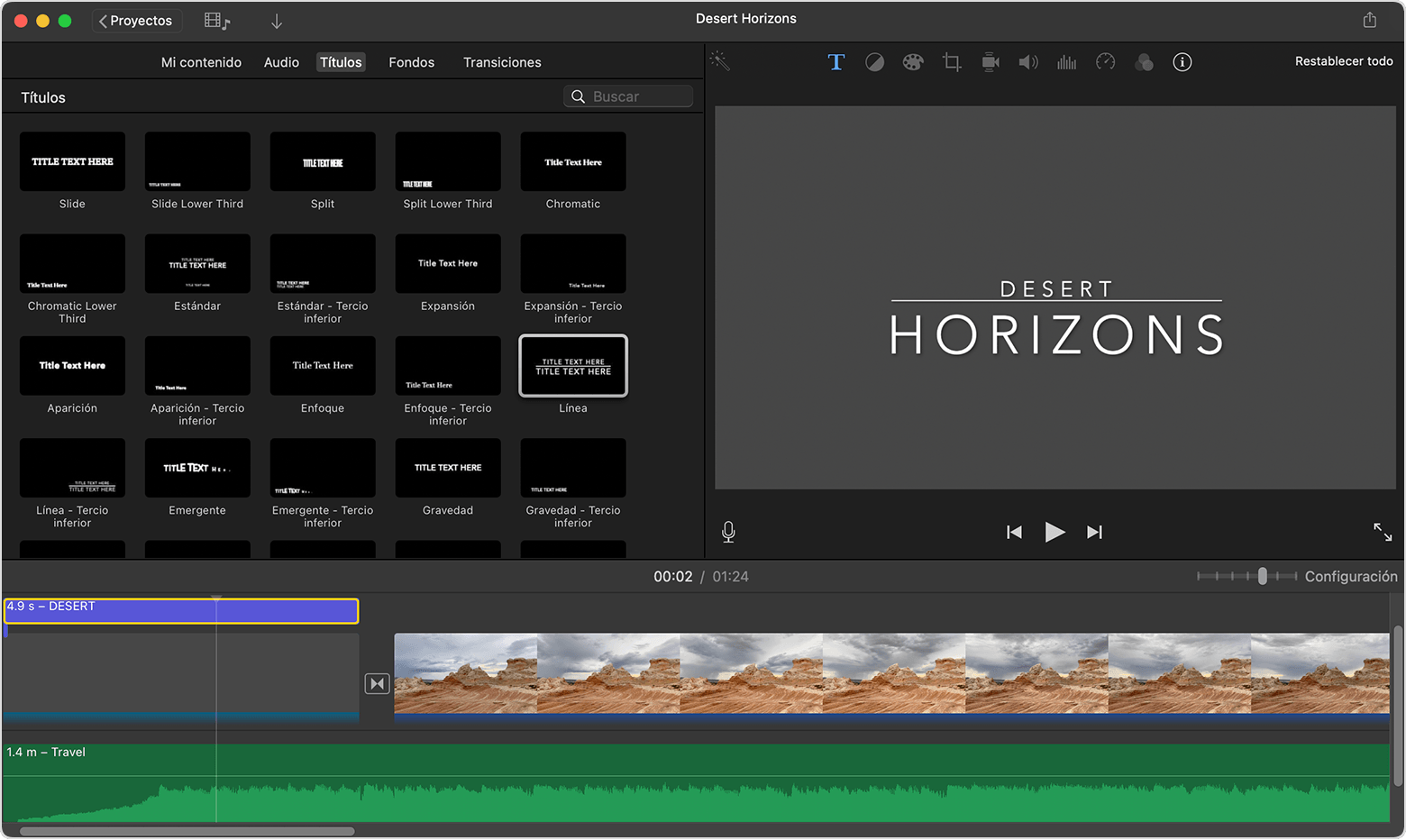
Abre el proyecto de iMovie y haz clic en el botón Biblioteca multimedia
 para mostrar el explorador si es necesario.
Coloca el cursor de reproducción al principio o al final de la película.
Si quieres un fondo para la secuencia de títulos o créditos finales que no sea negro, realiza una de las siguientes acciones:
Haz clic en Fondos y luego haz doble clic en el fondo que quieras usar.
Arrastra un fondo al principio o al final de la línea de tiempo. Si no quieres usar un fondo especial, ve al siguiente paso.
Para usar tu propio fondo para la secuencia, agrega un clip de video, una foto o una imagen como fondo.
Haz clic en Títulos y luego haz doble clic en el título del explorador que desees utilizar o arrastra el título a la línea de tiempo. Si usas un fondo u otro clip, el título se agregará como clip adjunto sobre el otro clip en la línea de tiempo. Al mover un clip de video o una foto con un clip adjunto, este se mueve junto con el video o la foto.