Cómo reemplazar la tarjeta E/S de Apple en la Mac Pro (2019 o modelos posteriores)
Obtén información sobre cómo quitar y reemplazar la tarjeta E/S de Apple en la Mac Pro.
Consulta las herramientas necesarias
Destornillador Phillips n.º 1
Si necesitas pedir una tarjeta E/S de Apple de repuesto, puedes comprarla siguiendo el proceso de reparación de autoservicio.
Quita la carcasa o la cubierta superior
Sigue los pasos para quitar la carcasa o la cubierta superior de la Mac Pro.
Mac Pro (2019 o modelos posteriores)
Espera aproximadamente 5 o 10 minutos para que se enfríe la computadora.
Desconecta todos los cables, excepto el cable de alimentación de la Mac Pro.
Toca la carcasa de metal en la parte exterior de la Mac Pro para descargar la electricidad estática y, luego, desconecta el cable de alimentación.
Descarga siempre la electricidad estática antes de tocar piezas o instalar componentes en el interior de la Mac Pro. Para evitar la generación de electricidad estática, no te muevas por la sala hasta que termines de instalar la tarjeta E/S de Apple y coloques de nuevo la carcasa en la computadora.
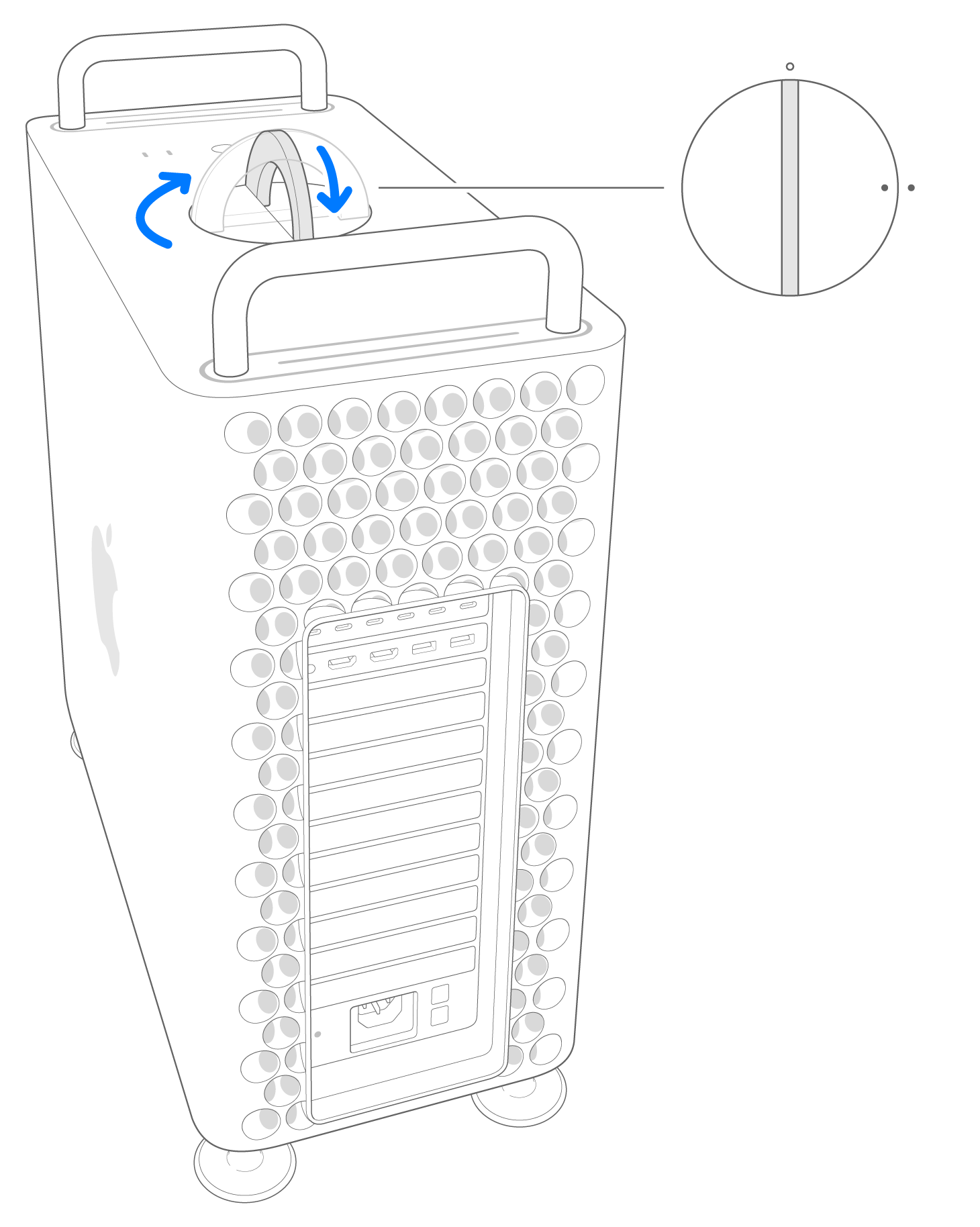
Levanta el pestillo superior y, luego, gíralo hacia la izquierda para desbloquear la carcasa.

Levanta la carcasa y sepárala de la computadora. Colócala en un sitio seguro.
La Mac Pro no se enciende si no tiene colocada la cubierta.

Mac Pro (Rack, 2019 o modelos posteriores)
Espera aproximadamente 5 o 10 minutos para que se enfríe la computadora.
Desconecta todos los cables, excepto el cable de alimentación de la Mac Pro.
Toca la carcasa de metal en la parte exterior de la Mac Pro para descargar la electricidad estática y, luego, desconecta el cable de alimentación.
Descarga siempre la electricidad estática antes de tocar piezas o instalar componentes en el interior de la Mac Pro. Para evitar la generación de electricidad estática, no te muevas por la sala hasta que termines de instalar la tarjeta E/S de Apple y coloques de nuevo la cubierta superior en la computadora.
Desliza los pestillos de la cubierta superior para desbloquearla, levanta la cubierta, sácala de la placa frontal y colócala en un sitio seguro.

Extrae e instala la tarjeta E/S de Apple
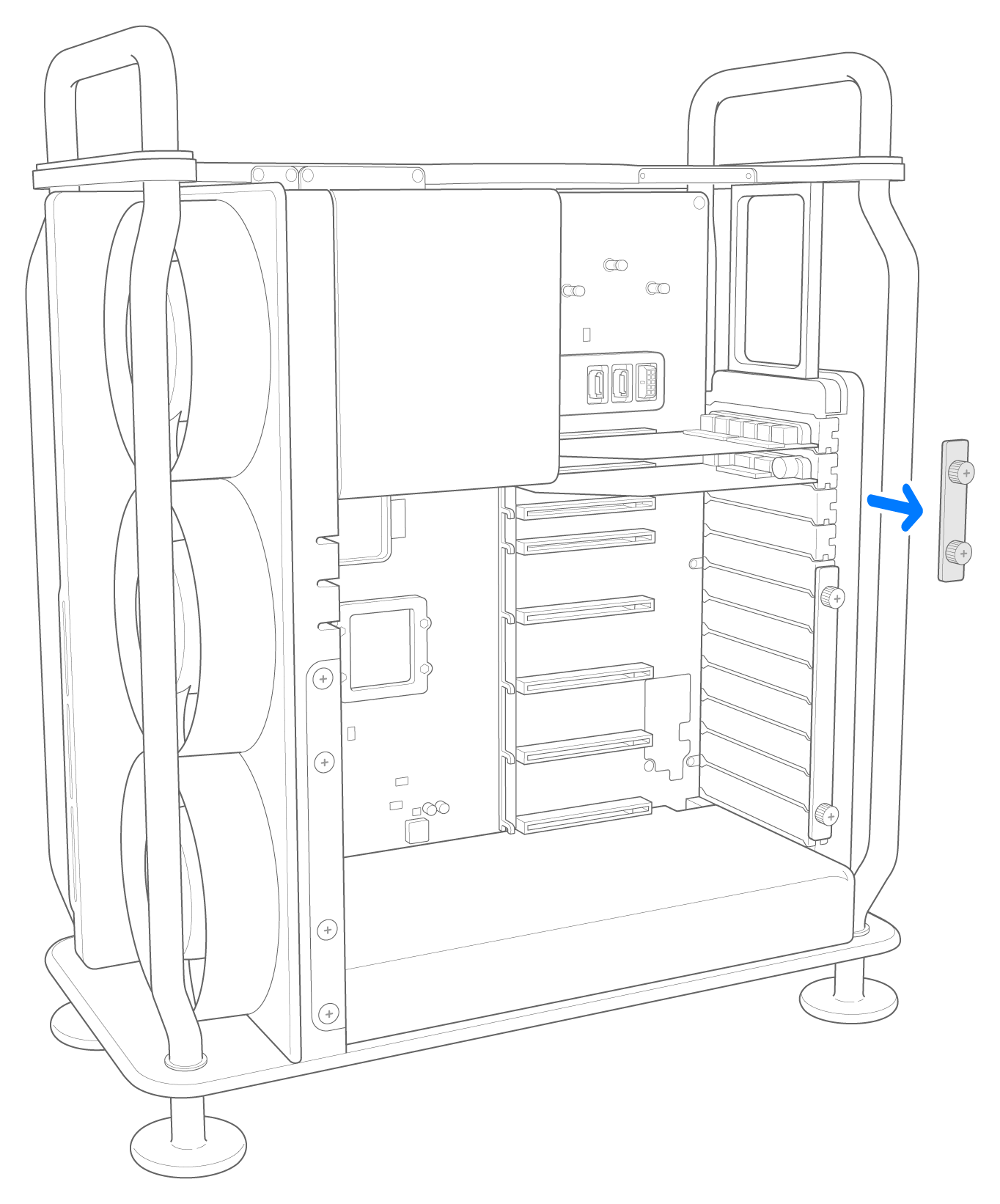
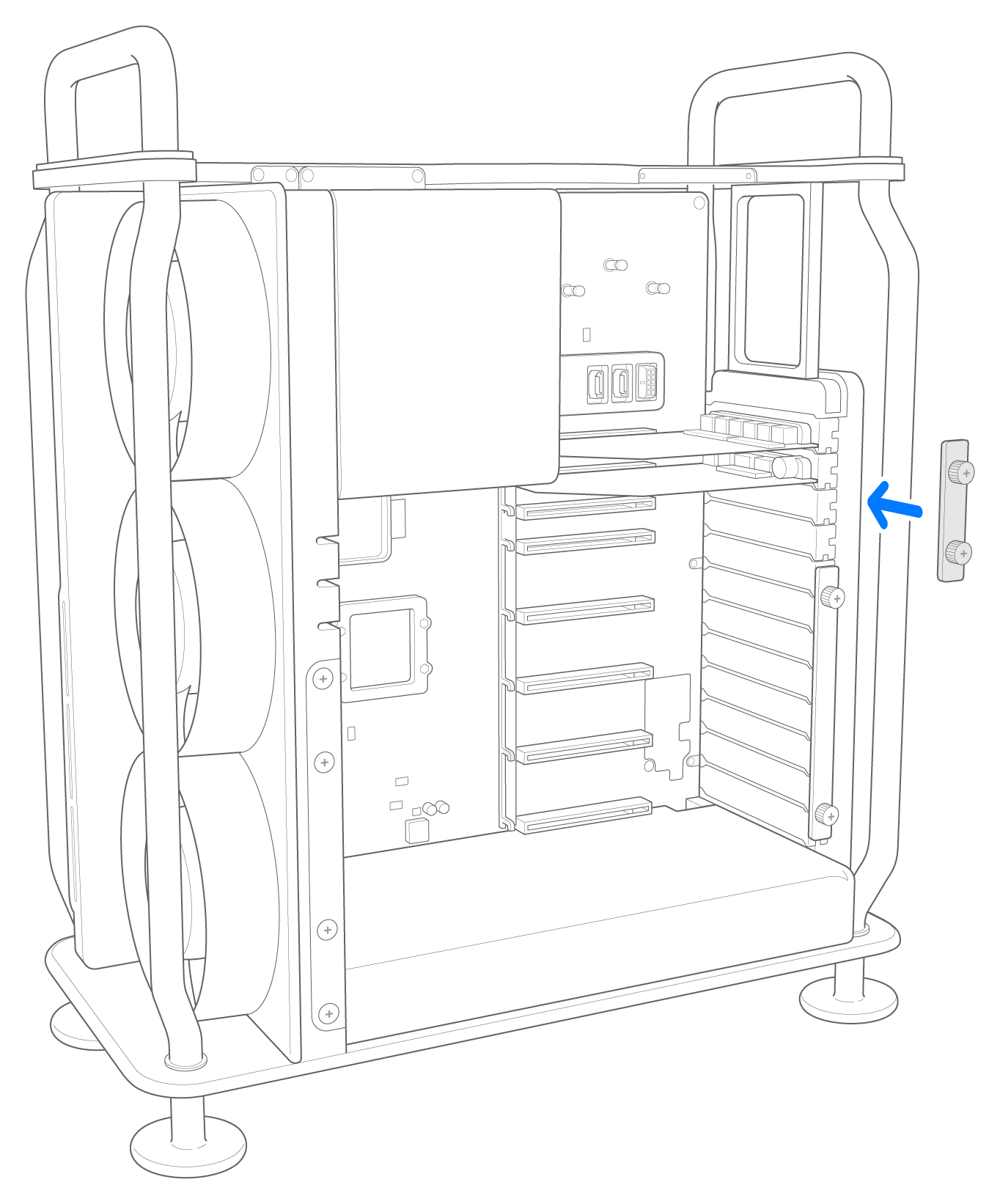
Desenrosca los dos tornillos Phillips n.º 1 en la placa de sujeción que cubre las ranuras 5-8 y, a continuación, retira la placa.
Los tornillos están sujetos y no podrás quitarlos de la placa de sujeción.
Desliza el seguro de retención de la tarjeta PCI hacia la posición de desbloqueo.

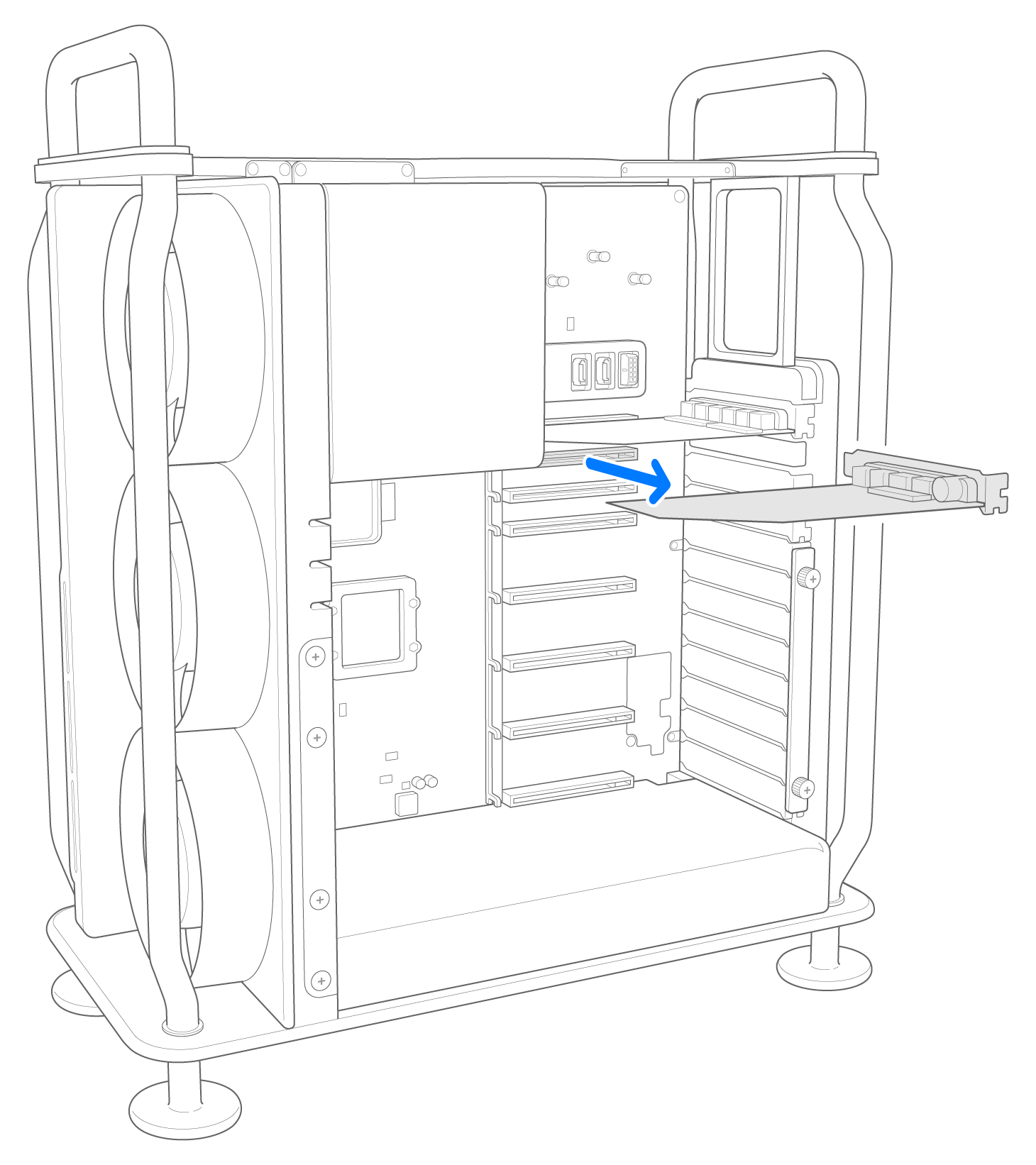
Sujeta los bordes de la tarjeta E/S de Apple y quítala de la ranura que corresponda según la computadora.
Mac Pro (2023): ranura 7
Mac Pro (2019): ranura 8
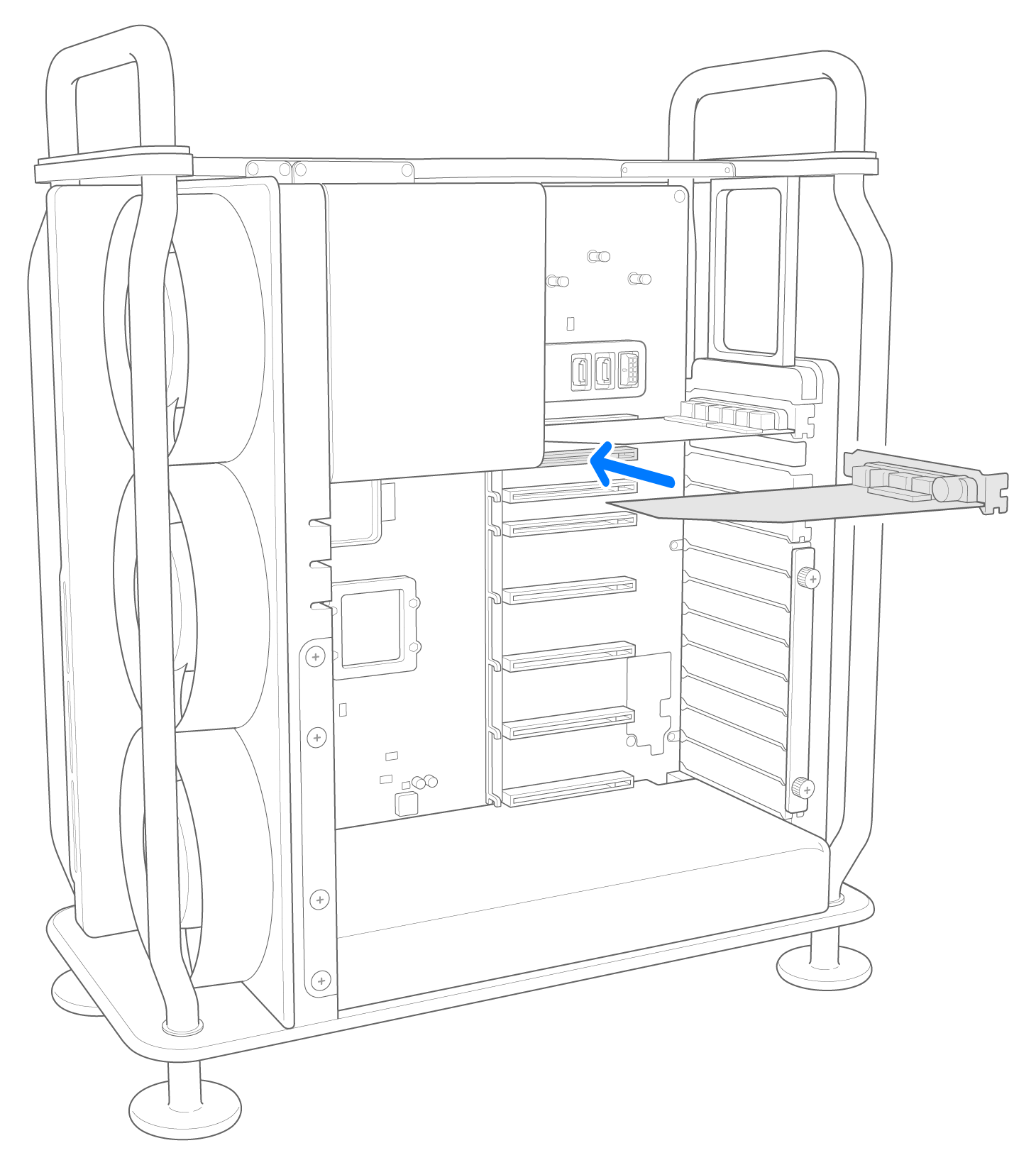
Inserta la nueva tarjeta E/S de Apple y empújala con firmeza y de manera uniforme hasta que esté bien colocada. Usa la misma ranura que antes según la computadora.
Mac Pro (2023): ranura 7
Mac Pro (2019): ranura 8
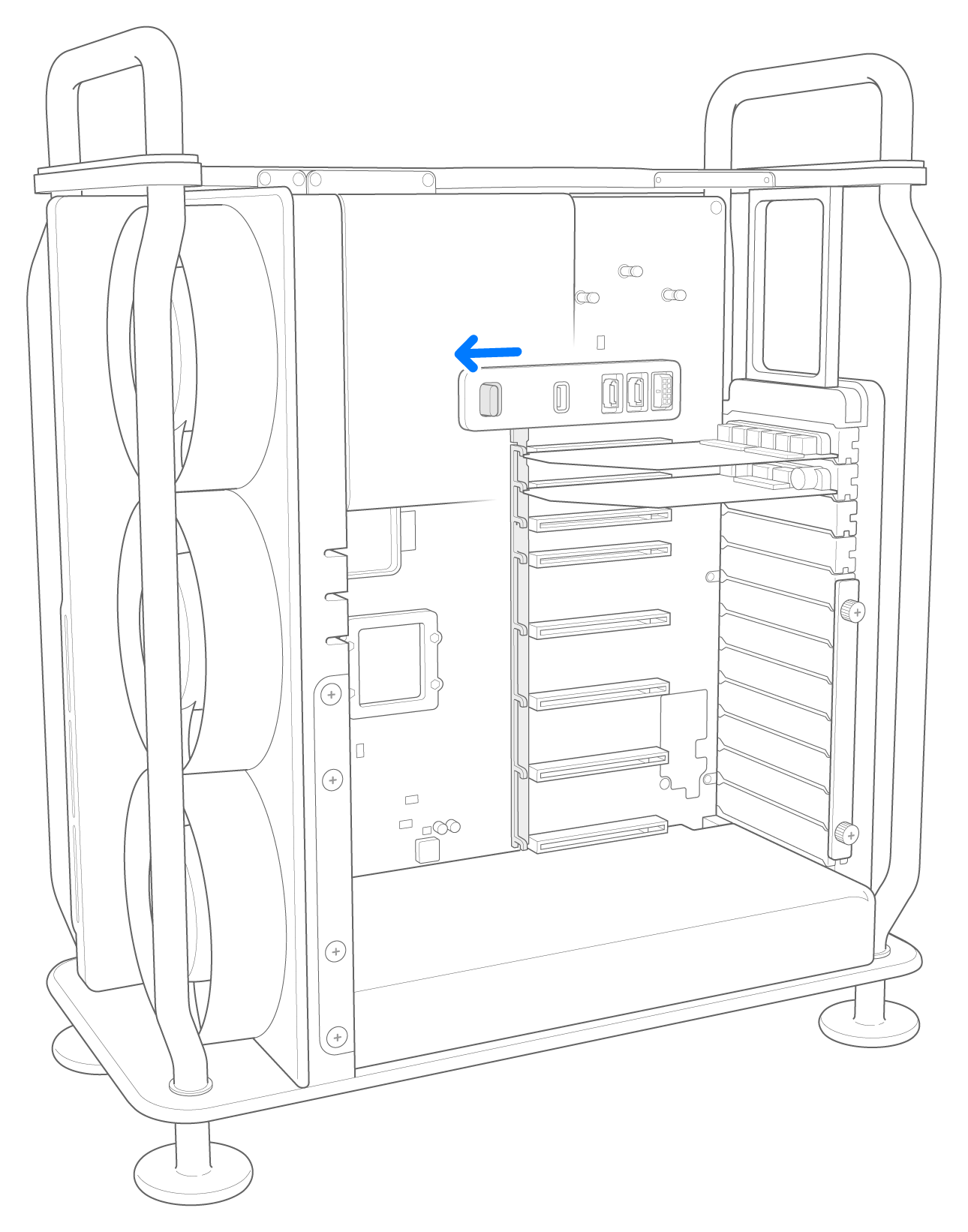
Desliza el seguro de retención de la tarjeta PCI hacia la posición de bloqueo.
Coloca nuevamente la placa de sujeción sobre las ranuras 5-8 y ajusta por completo los dos tornillos Phillips n.º 1.
Vuelve a colocar la carcasa o la cubierta superior
Sigue estos pasos para volver a colocar la carcasa de la Mac Pro (2019) o la cubierta superior de la Mac Pro (Rack, 2019).
Mac Pro (2019 o modelos posteriores)
Coloca la carcasa sobre la Mac Pro y hazla descender con cuidado sobre la computadora sin tocar ninguna de las tarjetas de circuitos.

Cuando la carcasa esté bien colocada, gira el pestillo superior hacia la derecha y bájalo para bloquearla.
Conecta el cable de alimentación, la pantalla y cualquier otro periférico.
Mac Pro (Rack, 2019 o modelos posteriores)
Alinea los bordes de la cubierta superior con la ranura de la placa frontal. A continuación, presiona con firmeza cerca de los pestillos y, cuando escuches un clic, se encajarán en su lugar.

Conecta el cable de alimentación, la pantalla y cualquier otro periférico.
Envía la tarjeta E/S original
Si recibiste una pieza de reemplazo de Apple, sigue los pasos para la Mac Pro (2023) o Mac Pro (2019) para devolver la pieza original a Apple.