OS X Server (Mountain Lion): Crear imágenes para NetInstall, NetRestore y NetBoot
Puedes instalar OS X mediante una red con el servicio NetInstall de OS X Server usando imágenes de NetInstall o NetRestore. También puedes iniciar sistemas cliente mediante la red desde una instalación estandarizada de OS X usando imágenes de NetBoot.
Aprende a crear imágenes que sean compatibles con el hardware que usan tus sistemas cliente.
Las Mac se envían con una versión específica de OS X. Puedes ver la versión y la compilación del sistema operativo siguiendo los pasos que se indican en este artículo.
Si la versión y la compilación de tu Mac son posteriores a la versión y la compilación del sistema operativo disponible en Mac App Store, sigue estos pasos para usar la compilación específica para esa computadora con la que se envió tu Mac para crear una imagen para ese hardware en particular:
Opcional: inicia el sistema cliente en el modo Recuperación por internet y restaura el sistema operativo.
Opcional: después de restaurar el software del sistema cliente, puedes crear cuentas de usuario, instalar software adicional y hacer cualquier otro cambio de configuración que quieras que tenga tu imagen.
Conecta tu sistema cliente a un sistema de administración mediante el modo de disco de destino.
En el sistema de administración, abre Utilidad de imagen del sistema desde la carpeta /System/Library/CoreServices.
La unidad del sistema cliente aparecerá como una fuente en Utilidad de imagen del sistema que se puede usar para crear una imagen de NetRestore o NetBoot. Selecciónala y crea la imagen.
Si tu Mac se envió con una versión y una compilación anteriores a la versión y la compilación del sistema operativo disponible en Mac App Store, puedes usar la versión de Mac App Store para crear una imagen que funcione en tu Mac siguiendo estos pasos:
Asegúrate de que el sistema cliente cumpla los requisitos de la versión de OS X que descargarás desde Mac App Store.
En un sistema de administración, inicia sesión en Mac App Store y descarga la versión más reciente de OS X disponible.
Abre Utilidad de imagen del sistema desde la carpeta /System/Library/CoreServices.
La versión descargada de OS X aparecerá como una fuente en Utilidad de imagen del sistema que se puede usar para crear una imagen de NetInstall, NetRestore o NetBoot Selecciónala y crea la imagen.
Ejemplo
En el siguiente ejemplo, se descargó OS X de Mac App Store en un sistema de administración, y se conectó una Mac mini (finales de 2012) que ejecuta la compilación específica con la que se envió mediante el modo de disco de destino. Después de abrir Utilidad de imagen del sistema en el sistema de administración, tanto la app Instalar OS X Mountain Lion como el volumen de la Mac mini aparecen como fuentes que se pueden usar para crear imágenes. Ten en cuenta que la versión de OS X que instala la app Instalar OS X Mountain Lion es la v10.8.2 y la compilación es la 12C60:
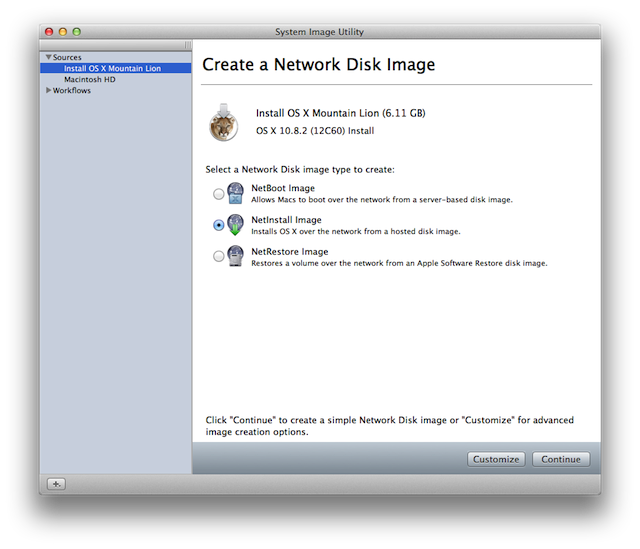
La versión de OS X en el volumen de la Mac mini también es 10.8.2, pero la compilación es 12C2034:
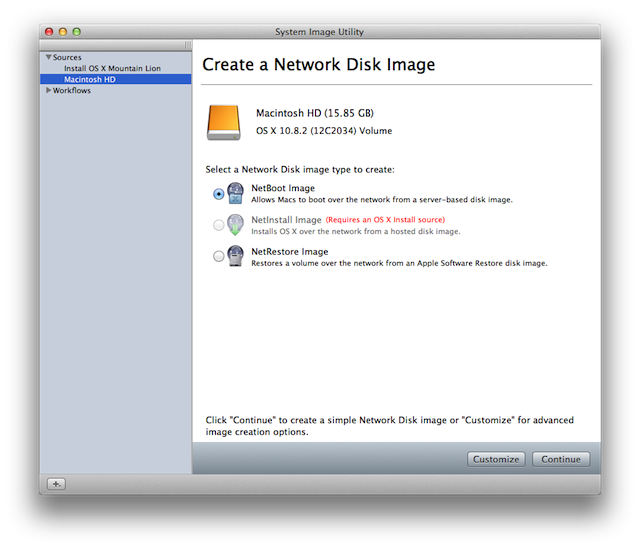
Como 12C2034 es más reciente que 12C60, será necesario crear una imagen para otros sistemas Mac mini (finales de 2012) que se enviaron con la compilación 12C2034 mediante el volumen conectado, en lugar de usar la app Instalar OS X Mountain Lion. Si la compilación disponible en Mac App Store hubiera sido posterior a 12C2034, se podría haber usado la app Instalar OS X Mountain Lion como fuente para crear imágenes para sistemas enviados con la compilación 12C2034.
Obtén más información
Asegúrate de usar solo un volumen que contenga una instalación de OS X, o una versión de OS X descargada desde Mac App Store, como fuente de imagen en Utilidad de imagen del sistema. Nota: El archivo InstallESD.dmg no debe usarse directamente al instalar OS X ni al crear una imagen, ya que pueden producirse resultados inesperados.