Estaciones base Wi-Fi: configuración y puesta en marcha de un sistema de distribución inalámbrica (802.11b/g)
En este artículo, se describen los pasos esenciales para configurar la red inalámbrica de un sistema de distribución inalámbrica (WDS) 802.11g utilizando AirPort Extreme (802.11g) o AirPort Express (802.11g).
Si estás usando la versión 10.4 de Mac OS X o una anterior, la configuración del WDS requiere la Utilidad Administración AirPort para Graphite y Snow 4.2.5. Si estás usando la versión 10.5 de Mac OS X, usa la Utilidad AirPort. A continuación, se describen las instrucciones para cada aplicación.
Componentes de un WDS: estaciones base principal, de retransmisión y remota
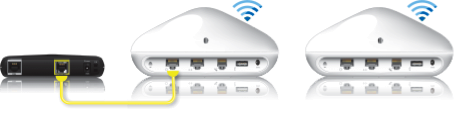

➊ Estación base principal del WDS (estación base Wi-Fi principal)
➋ Estación base de retransmisión del WDS
➌ Estación base remota del WDS
Configuración de un sistema de distribución inalámbrica (WDS)
Instrucciones para utilizar la Utilidad Administración AirPort para Graphite y Snow 4.2.5
Importante: la Utilidad Administración AirPort para Graphite y Snow 4.2.5 está diseñada para estaciones base Wi-Fi 802.11g.
Comienza con la estación base que se configurará como estación base principal. Luego, configura la estación base de retransmisión (si usas una) y, finalmente, configura la estación base remota.
Asegúrate de que las estaciones base Wi-Fi se coloquen lo suficientemente cerca unas de otras como para que cada una reciba una buena señal de radio de la estación base a la que está conectada; la ubicación variará según el entorno del edificio y puede requerir algunas pruebas.
Si ya configuraste tus estaciones base Wi-Fi anteriormente, puede ser útil realizar un restablecimiento a los valores de fábrica en cada estación base Wi-Fi que vaya a formar parte del WDS antes de comenzar. Las instrucciones para hacer esto y las consecuencias de hacerlo se detallan aquí.
Enciende todas las estaciones base Wi-Fi y deja que pase un rato hasta que aparezcan en el menú extra de AirPort.
Desde el menú extra de AirPort, selecciona una estación base Wi-Fi 802.11g para configurar (empezando por la estación base principal). Las estaciones base Wi-Fi pueden incluir AirPort Extreme (802.11g) y AirPort Express (802.11g).
Abre la Utilidad Administración AirPort para Graphite y Snow, ubicada en Aplicaciones/Utilidades en una Mac (también puedes descargarla e instalarla desde aquí).
Selecciona la estación base Wi-Fi en el selector de estaciones base y haz clic en Configurar.
En la sección Red AirPort, crea un nombre de red inalámbrica para la red del WDS.
Opcional: De forma predeterminada, la seguridad inalámbrica está configurada como desactivada, por lo que no se requerirá ninguna contraseña para unirse a la red. Te recomendamos que hagas clic en el botón Cambiar seguridad inalámbrica…, selecciones WPA2 Personal y crees una contraseña que tenga entre 8 y 63 caracteres.
En el menú de canales, selecciona 1. Puedes elegir otro número de canal, pero ten en cuenta que lo ideal es que esté a tres canales de distancia de cualquier red cercana.
Selecciona Red en la barra de herramientas.
Si estás configurando la estación base principal, asegúrate de que la opción Distribuir direcciones IP esté seleccionada (a menos que tengas otro router que ya proporcione servicios DHCP). Si estás configurando una estación base remota o de retransmisión, desmarca esa opción para ese dispositivo.
Haz clic en WDS en la barra de herramientas.
Marca la casilla Activar esta estación base como WDS.
En el menú Modo del WDS, elige “estación base principal”, “estación base remota” o “estación base de retransmisión”.
Si estás configurando una estación base principal, haz clic en el botón Agregar (+) e ingresa el ID de AirPort o la dirección MAC de las estaciones base remotas. La lista puede tardar unos segundos en aparecer.
Si estás agregando una estación base remota, ingresa el ID de AirPort o la dirección inalámbrica MAC de la estación base principal.
Si estás agregando una estación base de retransmisión, ingresa el ID de AirPort o la dirección inalámbrica MAC de la estación base principal y, luego, haz clic en Agregar (+) para ingresar los ID de AirPort o las direcciones inalámbricas MAC de las estaciones base remotas del WDS.
Haz clic en Aceptar.
Haz clic en Actualizar.
De forma predeterminada, la casilla “Permitir clientes inalámbricos en esta estación base” está seleccionada. Debes dejarla seleccionada para esta y otras estaciones base, a menos que tengas una necesidad específica de restringir el tráfico inalámbrico a una estación base en particular. Si anulas la selección de la casilla “Permitir clientes inalámbricos en esta estación base” y más adelante deseas cambiar la configuración de la estación base, debes conectarte al puerto LAN de la estación base con un cable Ethernet. No podrás conectarte a la estación base de forma inalámbrica sin volver a configurarla.
Instrucciones para usar la Utilidad AirPort 5.5.2 o posterior
Comienza con la estación base que se configurará como estación base principal. Luego, configura la estación base de retransmisión (si usas una) y, finalmente, configura la estación base remota. Las instrucciones para configurar cada estación base se detallan a continuación.
Asegúrate de que las estaciones base Wi-Fi se coloquen lo suficientemente cerca unas de otras como para que cada una reciba una buena señal de radio de la estación base a la que estará conectada; las ubicaciones variarán según el entorno del edificio y se pueden requerir algunas pruebas.
Si ya configuraste tus estaciones base Wi-Fi anteriormente, puede ser útil realizar un restablecimiento a los valores de fábrica en cada estación base Wi-Fi que vaya a formar parte del WDS antes de comenzar. Las instrucciones para hacer esto y las consecuencias de hacerlo se detallan aquí.
WDS está diseñado para 802.11g y no debe usarse en dispositivos 802.11n. Las estaciones base Wi-Fi pueden incluir AirPort Extreme (802.11g) y AirPort Express (802.11g).
Hay dos pasos para configurar tu estación base principal del WDS. El primer paso es configurar los ajustes de la estación base Wi-Fi que prefieras para que se conecte correctamente a Internet, sin tener en cuenta la configuración del WDS. Una vez hecho esto, continúa con los pasos para la estación principal del WDS.
Conexión de una estación base principal del WDS a Internet
Desde el menú extra de AirPort, selecciona una estación base Wi-Fi 802.11g para configurar.
Abre la Utilidad AirPort. La Utilidad AirPort se encuentra en Aplicaciones/Utilidades en una Mac o en Inicio > Todos los programas > AirPort en Windows.
Selecciona la estación base Wi-Fi principal del WDS en el selector de estaciones base (comenzando por la estación base principal) y luego haz clic en Configurar.
Ingresa un nombre para la estación base Wi-Fi.
Ingresa una contraseña para proteger la configuración de la estación base Wi-Fi y haz clic en Continuar.
Selecciona la opción “Quiero crear una red inalámbrica” y haz clic en “Continuar”.
Crea un nombre para la red inalámbrica.
Opcional: Para evitar que personas no autorizadas accedan a tu red inalámbrica, te recomendamos que dejes WPA2 Personal como el tipo de seguridad predeterminado y crees una contraseña o frase de acceso que tenga entre 8 y 63 caracteres. Selecciona la opción que prefieras y haz clic en Continuar.
Selecciona el tipo de conexión a Internet y haz clic en Continuar.
Ingresa la información de TCP/IP según sea necesario y haz clic en Continuar.
Haz clic en Actualizar.
Permite que la estación base principal se reinicie.
Configuración de una estación base principal del WDS
Enciende todas las estaciones base Wi-Fi y deja que pase un rato hasta que aparezcan en el menú extra de AirPort.
Desde el menú extra de AirPort, selecciona la estación base Wi-Fi 802.11g principal para configurarla.
En la Utilidad AirPort, selecciona la estación base Wi-Fi principal del WDS en la lista de dispositivos ubicada en el lado izquierdo de la ventana y haz clic en Configuración manual.
Selecciona el ícono de AirPort en la barra de herramientas y haz clic en la pestaña Inalámbrico.
En Modo inalámbrico, selecciona Participar en una red del WDS.
Haz clic en la pestaña WDS.
En Modo del WDS, selecciona WDS principal.
Habilita la opción Permitir clientes inalámbricos (consulta la primera nota a continuación).
Haz clic en el botón Agregar (+) e ingresa el ID de AirPort o la dirección MAC inalámbrica para las estaciones base de retransmisión o remotas individuales que estén dentro del alcance (consulta la segunda nota más abajo). Luego haz clic en Aceptar. Los WDS remotos que necesiten conectarse a un WDS de retransmisión porque el WDS principal está demasiado lejos pueden configurarse posteriormente.
Una vez que hayas agregado todas las estaciones base Wi-Fi, haz clic en Actualizar.
Configuración de una estación base remota del WDS
Asegúrate de que todas las estaciones base Wi-Fi estén encendidas y espera a que aparezcan en el menú extra de AirPort.
Desde el menú extra de AirPort, selecciona una estación base Wi-Fi 802.11g para configurarla como estación base remota del WDS.
En la Utilidad AirPort, selecciona la estación base Wi-Fi remota del WDS en el selector de estaciones base y haz clic en Configuración manual.
Selecciona el ícono de AirPort en la barra de herramientas y haz clic en la pestaña Inalámbrico.
En Modo inalámbrico, selecciona Participar en una red del WDS.
Haz clic en la pestaña WDS.
En Modo del WDS, selecciona WDS remoto.
Habilita la opción Permitir clientes inalámbricos (consulta la primera nota a continuación).
Si aún no lo hiciste, ingresa el ID de AirPort de la estación principal del WDS y, luego, haz clic en Actualizar.
Configuración de una estación base de retransmisión del WDS
Asegúrate de que todas las estaciones base Wi-Fi estén encendidas y espera a que aparezcan en el menú extra de AirPort.
Desde el menú extra de AirPort, selecciona una estación base Wi-Fi 802.11 g para configurarla como estación base de retransmisión del WDS.
En la Utilidad AirPort, selecciona la estación base Wi-Fi de retransmisión del WDS en el selector de estaciones base y haz clic en Configuración manual.
Selecciona el ícono de AirPort en la barra de herramientas y haz clic en la pestaña Inalámbrico.
En Modo inalámbrico, selecciona Participar en una red del WDS.
Haz clic en la pestaña WDS.
En Modo del WDS, selecciona WDS de retransmisión.
Habilita la opción Permitir clientes inalámbricos (consulta la primera nota a continuación).
Si aún no lo hiciste, ingresa el ID de AirPort de la estación principal del WDS.
Haz clic en el botón Agregar (+) e ingresa el ID de AirPort o la dirección MAC inalámbrica de las estaciones base remotas individuales del WDS que estén dentro del alcance, pero que no estén conectadas directamente al WDS principal (consulta la segunda nota abajo). Luego haz clic en Aceptar.
Haz clic en Actualizar.
Nota: Se recomienda que permitas clientes inalámbricos para esta y otras estaciones base, a menos que tenga una necesidad específica de restringir el tráfico inalámbrico a una estación base en particular. Si anulas la selección de la casilla “Permitir clientes inalámbricos” y más adelante deseas cambiar la configuración de la estación base, debes conectarte al puerto LAN de la estación base con un cable Ethernet. No podrás conectarte a la estación base de forma inalámbrica sin volver a configurarla.
Nota: Cuando configures estaciones base en un WDS, debes conocer el ID de AirPort de cada una de las estaciones. El ID de AirPort, también conocido como dirección MAC (Media Access Controller), se encuentra en la etiqueta impresa ubicada en la parte inferior de la estación base AirPort Extreme, junto al símbolo de AirPort, y en el lado del adaptador de energía de la estación base AirPort Express. Para facilitar la configuración de un WDS, coloca todas las estaciones base sobre una mesa y conéctelas a una fuente de alimentación.
Obtén más información
Si eliges configurar el WDS de forma manual (en contraposición a la función automática que se usa en los pasos anteriores), asegúrate de que todas las estaciones base tengan el mismo nombre de red, el mismo canal y la misma seguridad (contraseña). Si asignas nombres de red diferentes a las estaciones base Wi-Fi en una red del WDS, es posible que la red deje de funcionar. Al volver a asignarles a las estaciones base el nombre de red de la principal, la red debería volver a funcionar.
Cuando usas el WDS, parte de la capacidad de cada estación base Wi-Fi se destina a la sobrecarga necesaria para mantener la red. Esto significa que, si midieras la velocidad máxima de transmisión de tu red, sería menor que si usaras una sola estación base.