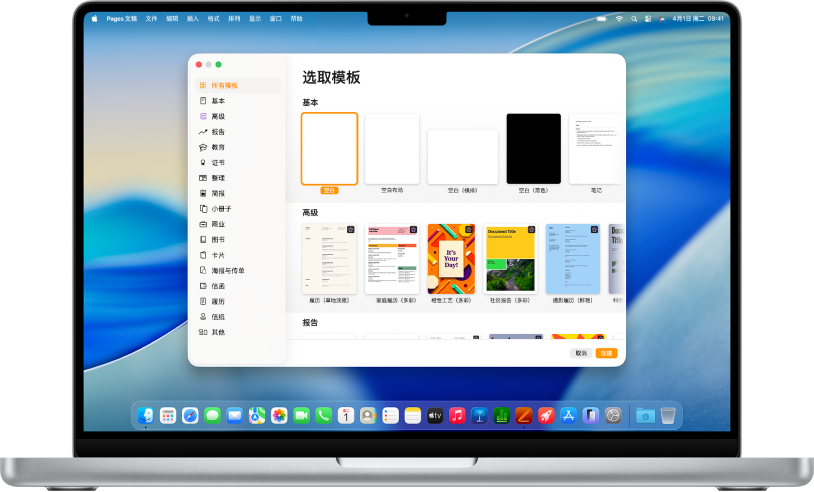
一台 MacBook Pro,其中 Pages 文稿模板选取器在屏幕上打开。左侧的“所有模板”类别选中,右侧各行中显示按类别分类的预设计模板。

从模板开始

所有文稿都是从模板开始的,模板是可用作起点的模型。你可以创建文字处理文稿(如报告和信函)和页面布局文稿(如海报和简报)。只需用你自己的内容替换模板文本和图像。

文字处理文稿和页面布局文稿介绍

包含用于添加表格、图表、文本框、形状和媒体的按钮的工具栏。“形状”被选中,左侧显示边栏中被选中的“活动”类别,右侧显示形状。

添加照片、形状、表格等

将表格、图表、形状和媒体(图像、音频以及视频)等对象添加到文稿。你可以给对象分层、调整对象大小以及将对象放置在页面上的任意位置。

图像、图表和其他对象介绍

三侧被文本环绕的形状。

自定义每个细节

更改文本的外观、为图像添加投影、使用颜色填充形状等,所有这一切都可以在文稿中修改。你甚至可以使文本围绕图像自动换行,链接文本框以便文本从一个文本框转入到下一个,或者使用邮件合并来自动个性化多个文稿。
图像、图表和其他对象介绍

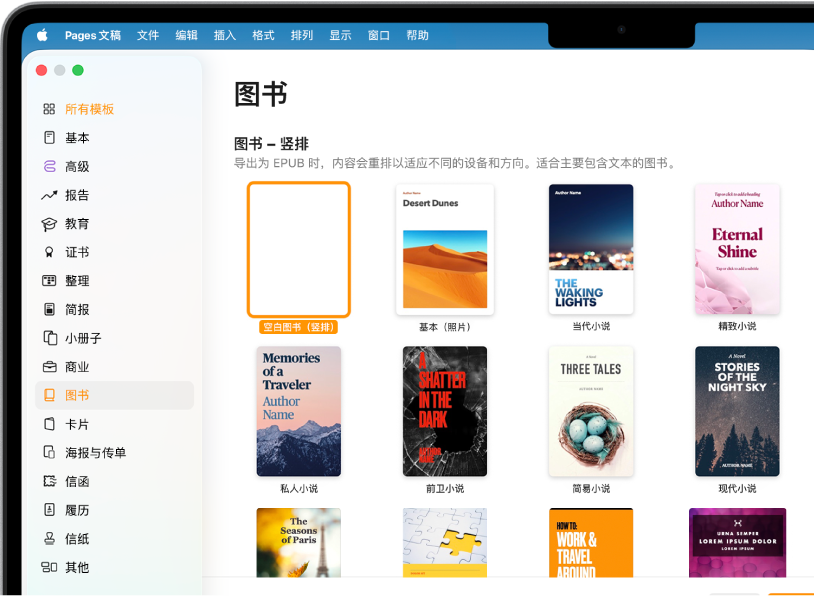
模板选取器左侧的类别列表中选择了“图书”,右侧有竖排方向的图书模板。

成为出版者

Pages 文稿附带图书模板,帮助你创建 EPUB 格式的交互式图书。添加文本和图像以及目录。准备好后,你可以使图书在 Apple Books 上可购买或下载。

创建图书介绍

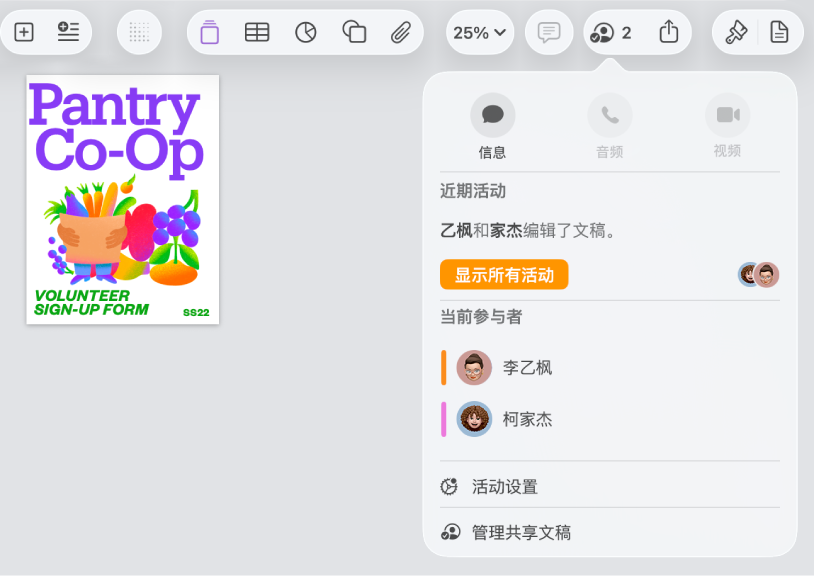
协作菜单,显示协作处理文稿的用户的名字。

实时协作

邀请其他人协作处理文稿。邀请的所有用户都可以看到所做的更改,但你可以控制用户是否可以编辑文稿,或只可查看文稿。

协作介绍

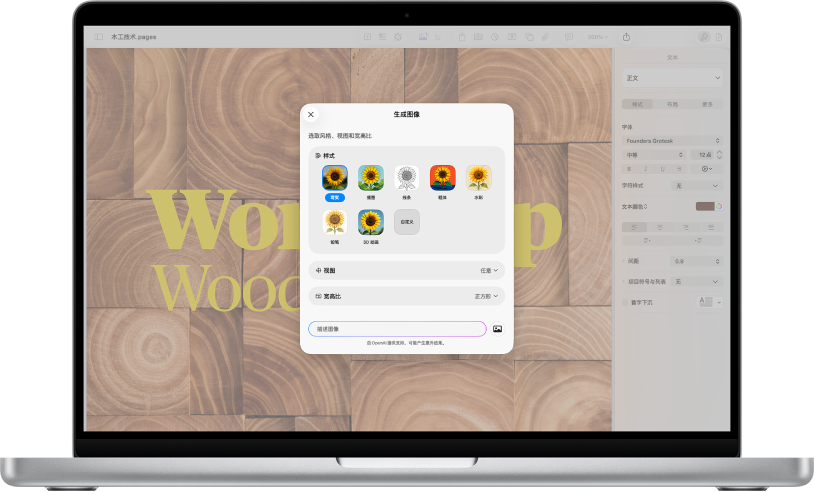
“生成图像”对话框显示通过文字描述生成图像的选项。

一站式解决方案

订阅 Apple Creator Studio 访问海量高级内容以及 AI 驱动的功能,如逼真图像生成。

进一步了解 Apple Creator Studio

本手册可帮助你在 Mac 上开始使用 Pages 15.2。(若要查看当前的 Pages 文稿版本,请点按菜单栏中的“Pages 文稿”,然后选取“关于 Pages 文稿”。)若要探索《Pages 文稿使用手册》,请点按页面顶部的“目录”,或者在搜索栏中输入字词或短语。

如果需要更多帮助,请访问 Pages 文稿支持网站。

Helpful?
Character limit: 250
Maximum character limit is 250.
Thanks for your feedback.