
一台 MacBook Pro,其中 Numbers 表格模板选取器在屏幕上打开。左侧的“所有模板”类别选中,右侧各行中显示按类别分类的预设计模板。

从模板开始

所有电子表格都是从模板开始的,模板是可用作起点的模型。你可以用自己的内容替换模板的图表和数据,并添加新的表格、公式等等。

创建电子表格

显示徒步距离的表格。公式编辑器已打开,显示“距离”列的 SUM 函数。

为表格添加数据

输入自己的数据,或者导入其他文件的数据。你也可以将各种公式(如求和或平均值)添加到任何单元格。若要整理数据和发现趋势,你可以添加过滤条件、分类数据、创建数据透视表等。
在表格中输入文本和数字

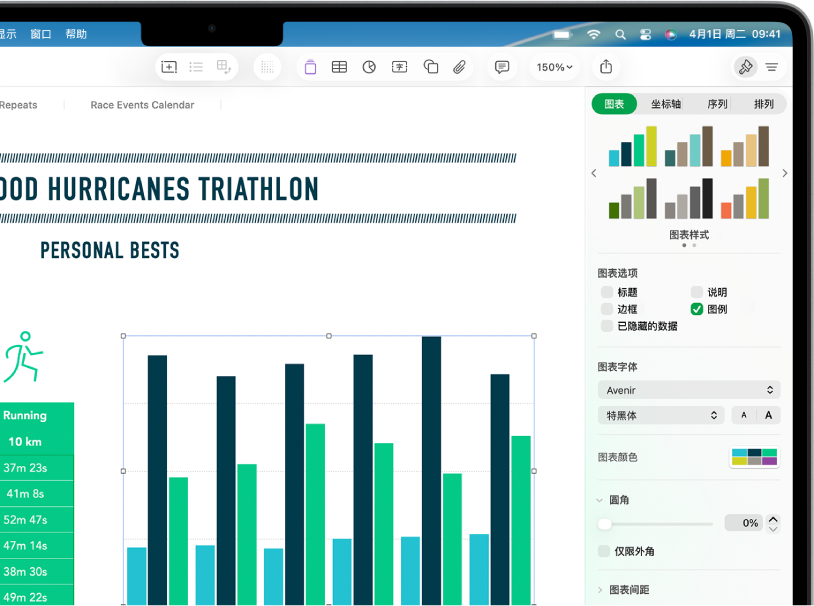
显示已完成路段百分比的饼图。“格式”菜单也已打开,显示可选取的不同图表样式,以及打开或关闭图表标题或图例、显示隐藏数据和编辑图表字体、颜色及背景的选项。

创建图表

使用二维、三维或交互式图表图解数据。在更改表格中的数据时,图表会自动更新。

添加图表

跟踪徒步信息的电子表格,屏幕顶部附近显示工作表名称。左侧是“添加工作表”按钮,其旁边是“徒步行程”、“海拔”、“路段”、“工具”和“食物”的工作表标签。已选择“海拔”工作表。

使用工作表进行整理

使用不同的工作表整理电子表格,分开记录各类信息,如收入、支出等等。然后只需点按电子表格顶部的标签即可切换到想要查看的工作表。

添加工作表

协作菜单,显示协作处理电子表格的用户的名字。

实时协作

邀请其他人协作处理电子表格。邀请的所有用户都可以看到所做的更改,但你可以控制用户是否可以编辑电子表格,或只可查看电子表格。

协作介绍

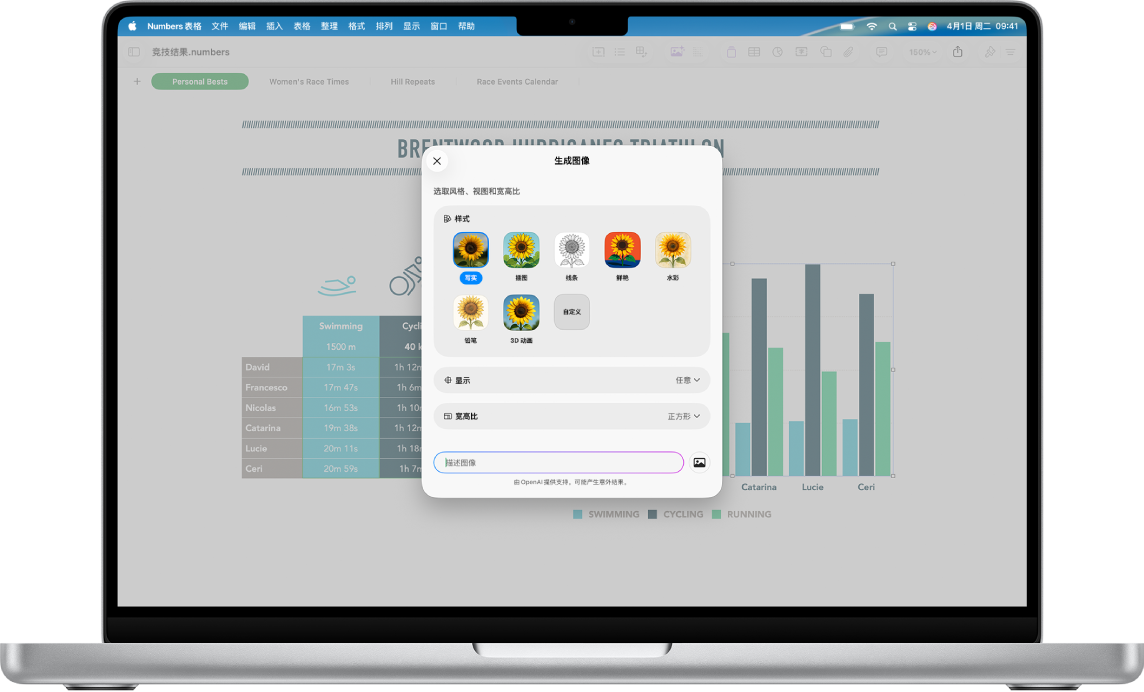
“生成图像”对话框显示通过文字描述生成图像的选项。

一站式解决方案

订阅 Apple Creator Studio 访问海量高级内容以及 AI 驱动的功能,如魔法填充和逼真图像生成。

进一步了解 Apple Creator Studio

本手册可帮助你在 Mac 上开始使用 Numbers 15.2。(若要查看当前的 Numbers 表格版本,请点按菜单栏中的“Numbers 表格”,然后选取“关于 Numbers 表格”。)若要探索《Numbers 表格使用手册》,请点按此页面顶部附近的“目录”,或者在搜索栏中输入字词或短语。

如果需要更多帮助,请访问 Numbers 表格支持网站。

Helpful?
Character limit: 250
Maximum character limit is 250.
Thanks for your feedback.