Διευκόλυνση της ανάγνωσης κειμένου στο iPad
Μπορείτε να κάνετε ευκολότερη την ανάγνωση κειμένου στο iPad αυξάνοντας το μέγεθός του, κάνοντάς το έντονο, και πολλά άλλα.
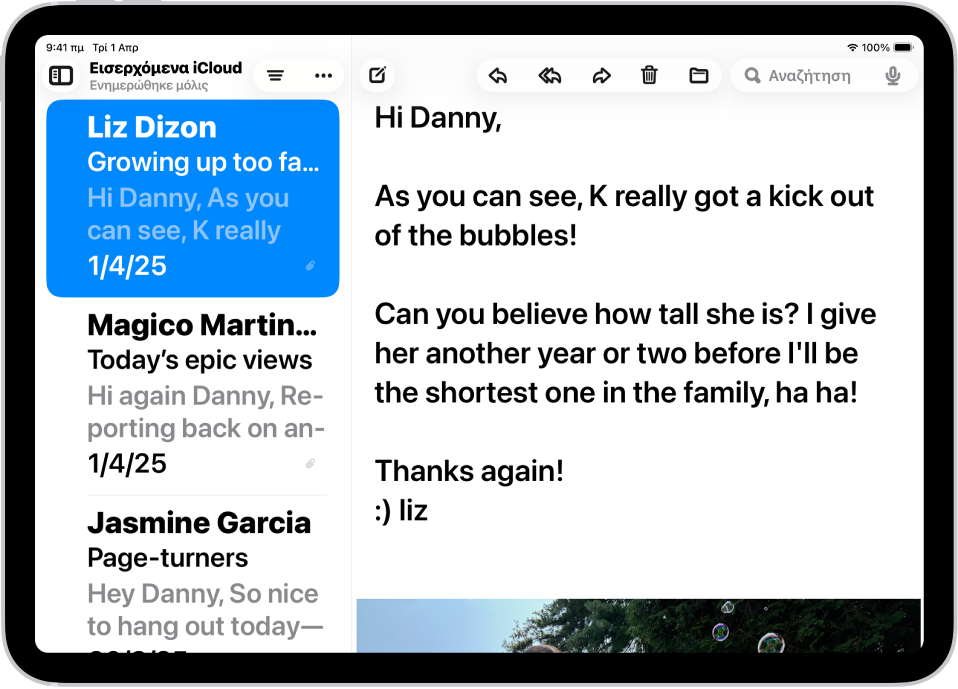
Κάντε το κείμενο μεγαλύτερο και πιο έντονο
Μπορείτε να ορίσετε ένα μόνο προτιμώμενο μέγεθος κειμένου για όλες τις υποστηριζόμενες εφαρμογές (όπως Ημερολόγιο, Mail, Μηνύματα, Σημειώσεις, Ρυθμίσεις και πολλές άλλες). Μπορείτε επίσης να ενεργοποιήσετε το έντονο κείμενο.
Μεταβείτε στις «Ρυθμίσεις»
 > «Προσβασιμότητα» > «Οθόνη και μέγεθος κειμένου».
Κάντε οποιοδήποτε από τα ακόλουθα:
Αύξηση του μεγέθους κειμένου: Αγγίξτε «Μεγαλύτερο κείμενο» και μετά σύρετε το ρυθμιστικό για να προσαρμόσετε το μέγεθος κειμένου.
Για πρόσθετα μεγέθη κειμένου, ενεργοποιήστε την επιλογή «Μεγαλύτερα μεγέθη».
Αύξηση του πάχους κειμένου: Ενεργοποιήστε το «Έντονο κείμενο».
Συμβουλή: Αλλάξτε το μέγεθος του κειμένου ενώ βρίσκεστε σε μια εφαρμογή. Ανοίξτε το Κέντρο ελέγχου και μετά προσαρμόστε το ρυθμιστικό «Μέγεθος κειμένου»  . Αν δεν βλέπετε το ρυθμιστικό «Μέγεθος κειμένου», αγγίξτε
  στην πάνω αριστερή γωνία, αγγίξτε «Προσθήκη ενός στοιχείου ελέγχου» και μετά αγγίξτε το στοιχείο ελέγχου «Μέγεθος κειμένου».
Επίσης, μπορείτε να ενεργοποιήσετε το Ζουμ οθόνης για να αυξήσετε το μέγεθος του κειμένου, καθώς και στοιχείων της διεπαφής, όπως εικονίδια και κουμπιά.
Ευκολότερη προβολή στοιχείων στην οθόνη
Μεταβείτε στην εφαρμογή «Ρυθμίσεις»
στο iPad.Αγγίξτε «Προσβασιμότητα» και μετά αγγίξτε «Οθόνη και μέγεθος κειμένου».
Ενεργοποιήστε την «Εμφάνιση περιγραμμάτων».
Επίσης, μπορείτε να αλλάξετε τα χρώματα οθόνης στο iPad για ευκολότερη προβολή των στοιχείων στην οθόνη ή να μεγεθύνετε την προβολή στην οθόνη.