Προσθήκη κειμένου στο έργο iMovie
Προσθέστε κείμενο σε βίντεο, φωτογραφίες ή κλιπ φόντου, δημιουργήστε μια σειρά τίτλων και προσθέστε τίτλους τέλους στην ταινία σας.
Προσθήκη κειμένου και τίτλων στο iMovie σε iPhone ή iPad
Προσθέστε κείμενο σε οποιοδήποτε βιντεοκλίπ, φωτογραφία ή φόντο στο έργο σας και κατόπιν επεξεργαστείτε το κείμενο. Μπορείτε επίσης να δημιουργήσετε μια σειρά τίτλων ή τίτλους τέλους για την ταινία σας.
Προσθήκη κειμένου σε κλιπ
Με το έργο iMovie ανοιχτό, αγγίξτε το κλιπ στο οποίο θέλετε να προσθέσετε κείμενο.
Αγγίξτε το κουμπί «Τίτλοι»
 στην επιθεώρηση στο κάτω μέρος της οθόνης
Αγγίξτε ένα στιλ τίτλου.
Επεξεργασία κειμένου
Αφού προσθέσετε κείμενο σε ένα κλιπ, μπορείτε να επεξεργαστείτε, να αλλάξετε τη θέση, να αλλάξετε το μέγεθος και να μορφοποιήσετε εκ νέου το κείμενο:
Για επεξεργασία, αγγίξτε το κείμενο στο πρόγραμμα προβολής πάνω από το χρονοδιάγραμμα, αγγίξτε «Επεξεργασία», εισαγάγετε νέο κείμενο με το πληκτρολόγιο και, έπειτα, αγγίξτε «Τέλος» στο πληκτρολόγιο.
Για να αλλάξετε τη θέση του κειμένου, σύρετέ το σε μια νέα θέση στο πρόγραμμα προβολής.
Για να αλλάξετε το μέγεθος του κειμένου, συγκλίνετε ή αποκλίνετε το κείμενο με δύο δάχτυλα για να αυξήσετε ή να μειώσετε το μέγεθός του.
Για να αλλάξετε στιλ γραμματοσειράς, αγγίξτε το κουμπί «Γραμματοσειρά»
 ή το κουμπί «Χρώμα»
 στην επιθεώρηση. Αγγίξτε το κουμπί «Περισσότερα»
 για να αποκτήσετε πρόσβαση σε περισσότερες επιλογές γραμματοσειρών.
Για να αφαιρέσετε κείμενο από ένα κλιπ, αγγίξτε το κλιπ, αγγίξτε το κουμπί «Τίτλοι» και κατόπιν αγγίξτε «Κανένα» στα στιλ τίτλων που εμφανίζονται.
Για να επιλέξετε διαφορετικό στιλ τίτλου, αγγίξτε το κλιπ στη γραμμή χρόνου, αγγίξτε το κουμπί «Τίτλοι» και κατόπιν αγγίξτε ένα άλλο στιλ τίτλου. Το κείμενό σας θα διατηρήσει τυχόν αλλαγές που έχετε ήδη κάνει.
Δημιουργία σειράς τίτλων ή τίτλων τέλους
Το iMovie περιλαμβάνει διάφορα στιλ τίτλων, συμπεριλαμβανομένων κινούμενων στιλ, τα οποία μπορείτε να χρησιμοποιήσετε στην ταινία σας.
Έχοντας ανοιχτό το έργο σας στο iMovie, κάντε κύλιση στο χρονοδιάγραμμα μέχρι να φτάσετε στην αρχή ή στο τέλος της ταινίας.
Αγγίξτε το κουμπί «Προσθήκη πολυμέσου»
 και αγγίξτε «Φόντα».
Αγγίξτε ένα φόντο και κατόπιν πατήστε το κουμπί «Προσθήκη στο έργο»
 .
.Στο χρονοδιάγραμμα, αγγίξτε το κλιπ φόντου που μόλις προσθέσατε, έπειτα το κουμπί «Τίτλοι»
στην επιθεώρηση στο κάτω μέρος της οθόνης.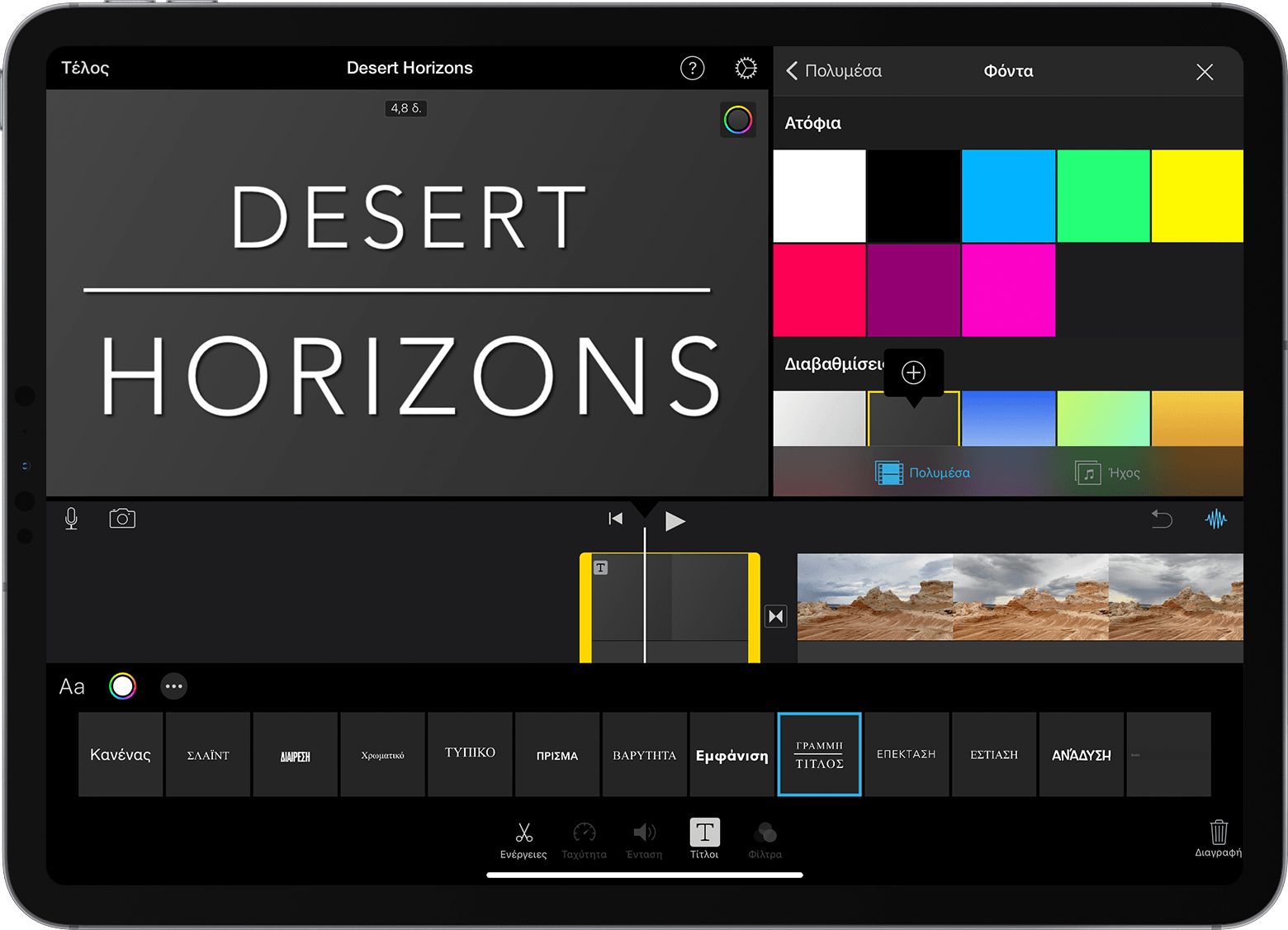
Αγγίξτε ένα στιλ τίτλου. Το κείμενο εμφανίζεται στο πρόγραμμα προβολής πάνω από τη γραμμή χρόνου. Για να αλλάξετε στιλ, απλώς αγγίξτε πάνω σε ένα διαφορετικό στιλ στην επιθεώρηση στο κάτω μέρος της οθόνης.
Περικόψτε το κλιπ φόντου στο επιθυμητό μήκος.
Έπειτα, μπορείτε να επεξεργαστείτε το κείμενο, να αλλάξετε τη θέση που εμφανίζεται στην οθόνη, και πολλά άλλα.
Προσθήκη τίτλων και κειμένου στο iMovie σε Mac
Προσθέστε κείμενο σε οποιοδήποτε βιντεοκλίπ, φωτογραφία ή φόντο στο έργο σας και κατόπιν επεξεργαστείτε το κείμενο. Μπορείτε επίσης να δημιουργήσετε μια σειρά τίτλων ή τίτλους τέλους για την ταινία σας.
Προσθήκη κειμένου σε κλιπ
Για να προσθέσετε κείμενο σε ένα βίντεο, μια φωτογραφία ή ένα κλιπ υπόκρουσης στη γραμμή χρόνου, κάντε ένα από τα εξής:
Τοποθετήστε την κεφαλή αναπαραγωγής εκεί όπου θέλετε το κείμενο, κάντε κλικ στην επιλογή «Τίτλοι» πάνω από το πρόγραμμα περιήγησης και, στη συνέχεια, κάντε διπλό κλικ σε ένα στιλ.
Σύρετε το στιλ στη γραμμή χρόνου, πάνω από το κλιπ στο σημείο όπου θέλετε να εμφανίζεται.
Το κείμενο προστίθεται ως συνημμένο κλιπ, πάνω από το άλλο κλιπ στη γραμμή χρόνου.
Επεξεργασία κειμένου
Αφού προσθέσετε κείμενο σε ένα κλιπ, μπορείτε να το επεξεργαστείτε και να το μορφοποιήσετε εκ νέου, καθώς και να αλλάξετε τη διάρκεια εμφάνισής του:
Για να επεξεργαστείτε το κείμενο, κάντε διπλό κλικ στο κλιπ με το κείμενο στη γραμμή χρόνου, εισαγάγετε το νέο κείμενο στο πρόγραμμα προβολής και κατόπιν κάντε κλικ στο κουμπί «Εφαρμογή»
 .
.Για να αλλάξετε τον τύπο, το μέγεθος και το χρώμα της γραμματοσειράς, κάντε διπλό κλικ στο κλιπ με το κείμενο στο χρονοδιάγραμμα, προσαρμόστε τα στοιχεία ελέγχου γραμματοσειράς στο επάνω μέρος του προγράμματος προβολής και, στη συνέχεια, κάντε κλικ στο κουμπί «Εφαρμογή» όταν τελειώσετε.
Για να αλλάξετε τη διάρκεια εμφάνισης του κειμένου στην ταινία σας, μετακινήστε τον δείκτη σας σε οποιαδήποτε άκρη του κλιπ με το κείμενο στη γραμμή χρόνου και κατόπιν σύρετε προς τα δεξιά για αύξηση ή προς τα αριστερά για να μείωση της διάρκειας.
Για να αλλάξετε το στιλ και την τοποθέτηση του κειμένου, κάντε διπλό κλικ στον τίτλο στο χρονοδιάγραμμα, κλικ στην επιλογή «Τίτλοι» πάνω από το πρόγραμμα περιήγησης και, στη συνέχεια, κάντε διπλό κλικ στο νέο στιλ που θέλετε να χρησιμοποιήσετε. Το νέο στιλ αντικαθιστά το παλιό, διατηρώντας τη διάρκεια που έχετε ορίσει και τυχόν αλλαγές που έχετε πραγματοποιήσει στο κείμενο.
Δημιουργία σειράς τίτλων ή τίτλων τέλους
Το iMovie περιλαμβάνει διάφορα στιλ, συμπεριλαμβανομένων κινούμενων στιλ, τα οποία μπορείτε να χρησιμοποιήσετε για να δημιουργήσετε μια σειρά τίτλων ή τίτλους τέλους. Αν έχετε ορίσει ένα θέμα για την ταινία σας, τίτλοι που σχετίζονται με το θέμα θα εμφανίζονται στο πάνω μέρος της περιήγησης. Μπορείτε επίσης να προσθέσετε ένα φόντο, αν θέλετε το φόντο της σειράς τίτλων σας να εμφανίζεται σε ένα άλλο χρώμα εκτός του μαύρου.
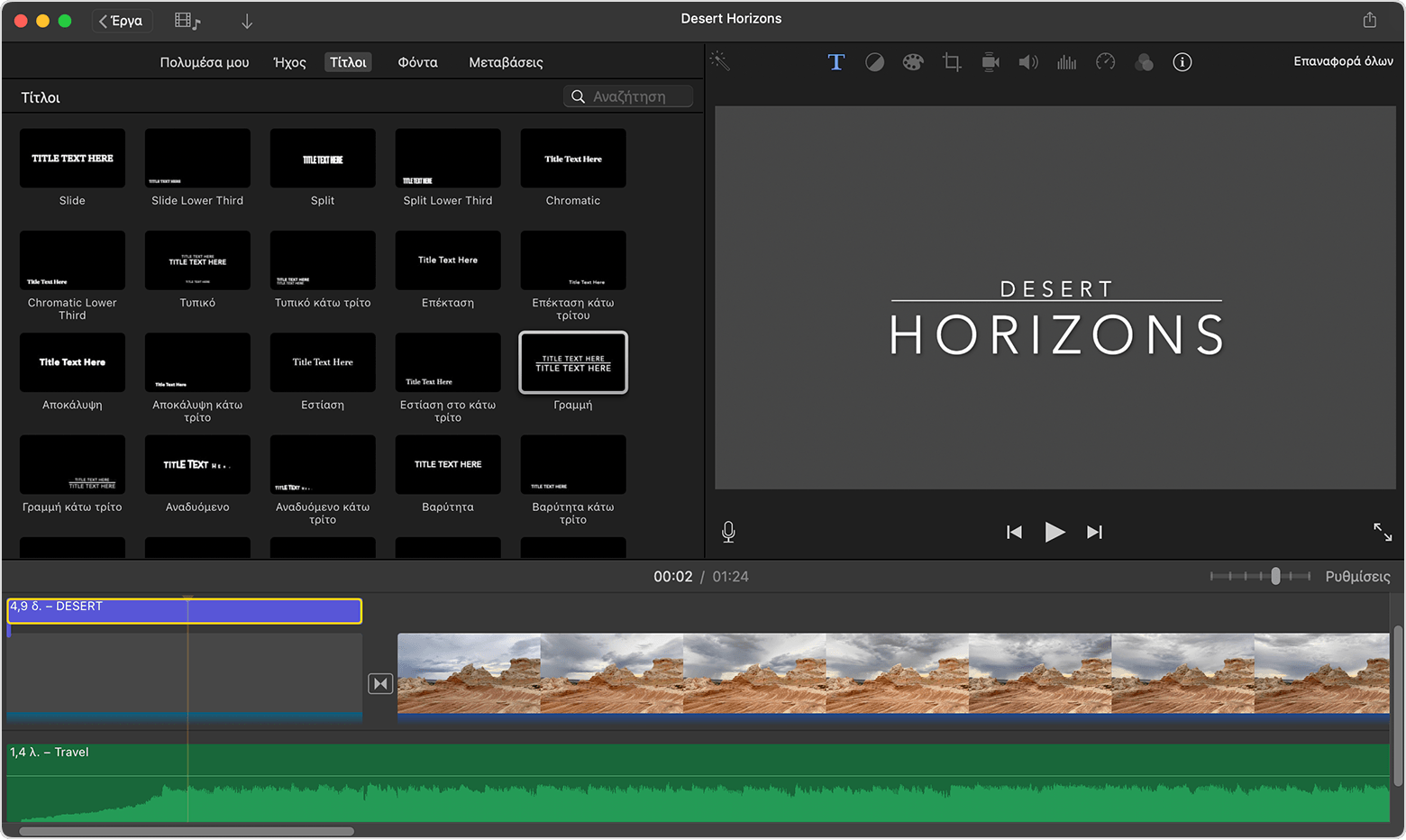
Έχοντας ανοιχτό το έργο σας στο iMovie, κάντε κλικ στο κουμπί «Βιβλιοθήκη πολυμέσων»
 για να εμφανιστεί το πρόγραμμα περιήγησης, εάν είναι απαραίτητο.
Τοποθετήστε το σημείο αναπαραγωγής στην αρχή ή το τέλος της ταινίας.
Αν θέλετε ένα φόντο για την ακολουθία τίτλων ή τους τίτλους τέλους που να μην είναι μαύρο, κάντε οποιοδήποτε από τα εξής:
Κάντε κλικ στην επιλογή «Φόντα» και κατόπιν κάντε διπλό κλικ στο φόντο που θέλετε να χρησιμοποιήσετε.
Σύρετε ένα φόντο στην αρχή ή στο τέλος της γραμμής χρόνου. Αν δεν θέλετε να χρησιμοποιήσετε κάποιο ειδικό φόντο, συνεχίστε στο επόμενο βήμα.
Για να χρησιμοποιήσετε το δικό σας φόντο για την ακολουθία, προσθέστε ένα βιντεοκλίπ, μια φωτογραφία ή μια εικόνα ως φόντο.
Κάντε κλικ στην επιλογή «Τίτλοι» και κατόπιν κάντε διπλό κλικ στον τίτλο που θέλετε να χρησιμοποιήσετε στην περιήγηση ή σύρετε τον τίτλο στη γραμμή χρόνου. Αν χρησιμοποιήσατε φόντο ή άλλο κλιπ, ο τίτλος προστίθεται ως συνημμένο κλιπ πάνω από το άλλο κλιπ στη γραμμή χρόνου. Στην περίπτωση ενός συνημμένου κλιπ, όταν μετακινείτε ένα βιντεοκλίπ ή μια φωτογραφία, το συνημμένο κλιπ μετακινείται μαζί με αυτό το στοιχείο.