Χρήση του Διακόπτη ελέγχου στη συσκευή σας για τον χειρισμό μιας άλλης συσκευής Apple
Με τη Χρήση άλλων συσκευών για τον Διακόπτη ελέγχου, μπορείτε να χειρίζεστε εξ αποστάσεως τις υπόλοιπες συσκευές σας Apple στο ίδιο δίκτυο Wi-Fi χωρίς να χρειάζεται να ρυθμίσετε οποιεσδήποτε συνδέσεις διακοπτών. Αυτό σας δίνει τη δυνατότητα να περιηγείστε στο Mac ή στο Apple TV με τις ίδιες ρυθμίσεις διακόπτη που χρησιμοποιείτε για να χειριστείτε το iPhone.
Χρήση του iPhone, του iPad ή του iPod touch για τον χειρισμό μιας άλλης συσκευής
Συνδέστε τις συσκευές σας στο ίδιο δίκτυο Wi-Fi.
Συνδεθείτε στο iCloud με τον ίδιο λογαριασμό Apple και στις δύο συσκευές.
Αν θέλετε να ελέγξετε ένα Mac, επιλέξτε Ρυθμίσεις συστήματος από το μενού Apple στο Mac σας, κάντε κλικ στην επιλογή «Προσβασιμότητα» στην πλαϊνή στήλη και, στη συνέχεια, κάντε κλικ στην επιλογή «Διακόπτης ελέγχου» στα δεξιά. Επιλέξτε «Να επιτρέπεται η εναλλαγή πλατφόρμας για τον έλεγχο του υπολογιστή σας.»
Ενεργοποιήστε τον Διακόπτη ελέγχου στο iPhone, το iPad ή το iPod touch.
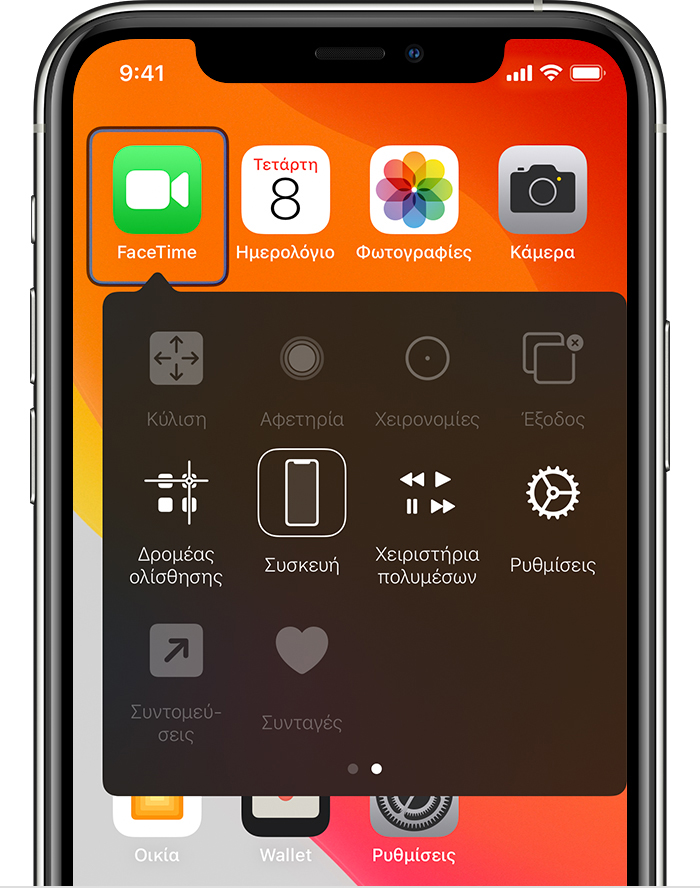
Χρησιμοποιώντας τον διακόπτη σας για να πλοηγηθείτε στο μενού «Διακόπτης ελέγχου», επιλέξτε «Συσκευή».
Επιλέξτε «Χρήση άλλης συσκευής».
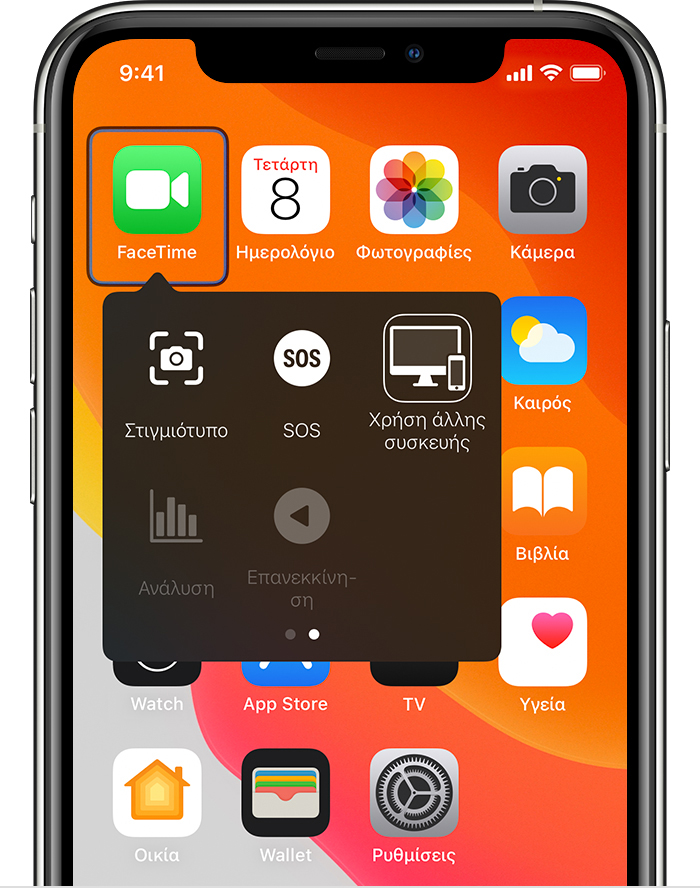
Επιλέξτε τη συσκευή που θέλετε να χειριστείτε και κατόπιν επιλέξτε «Σύνδεση». Τώρα μπορείτε να χρησιμοποιήσετε τον διακόπτη που είναι συνδεδεμένος στο iPhone, το iPad ή το iPod touch για να χειριστείτε την άλλη συσκευή.
Χρήση Mac για τον χειρισμό μιας άλλης συσκευής
Συνδέστε τις συσκευές σας στο ίδιο δίκτυο Wi-Fi.
Συνδεθείτε στο iCloud με τον ίδιο λογαριασμό Apple και στις δύο συσκευές.
Χρησιμοποιώντας τον διακόπτη σας για να πλοηγηθείτε στον πίνακα αφετηρίας του Διακόπτη ελέγχου, επιλέξτε «Συσκευές».

Επιλέξτε τη συσκευή που θέλετε να χειριστείτε και κατόπιν επιλέξτε «Σύνδεση». Τώρα μπορείτε να χρησιμοποιήσετε τον διακόπτη που είναι συνδεδεμένος με Mac για να χειριστείτε την άλλη συσκευή.
Διακοπή χειρισμού άλλης συσκευής
Για να διακόψετε τον χειρισμό μιας άλλης συσκευής, πατήστε παρατεταμένα τον διακόπτη για δέκα δευτερόλεπτα. Ο διακόπτης θα ξεκινήσει να χειρίζεται ξανά την αρχική συσκευή. Ή χρησιμοποιήστε τα παρακάτω βήματα.
Διακοπή χειρισμού ενός Mac
Χρησιμοποιώντας τον διακόπτη σας για να πλοηγηθείτε στον πίνακα αφετηρίας του Διακόπτη ελέγχου, επιλέξτε «Συσκευές».
Επιλέξτε «Αποσύνδεση». Ο διακόπτης θα ξεκινήσει να χειρίζεται ξανά την αρχική συσκευή.
Διακοπή χειρισμού iPhone, iPad ή iPod touch
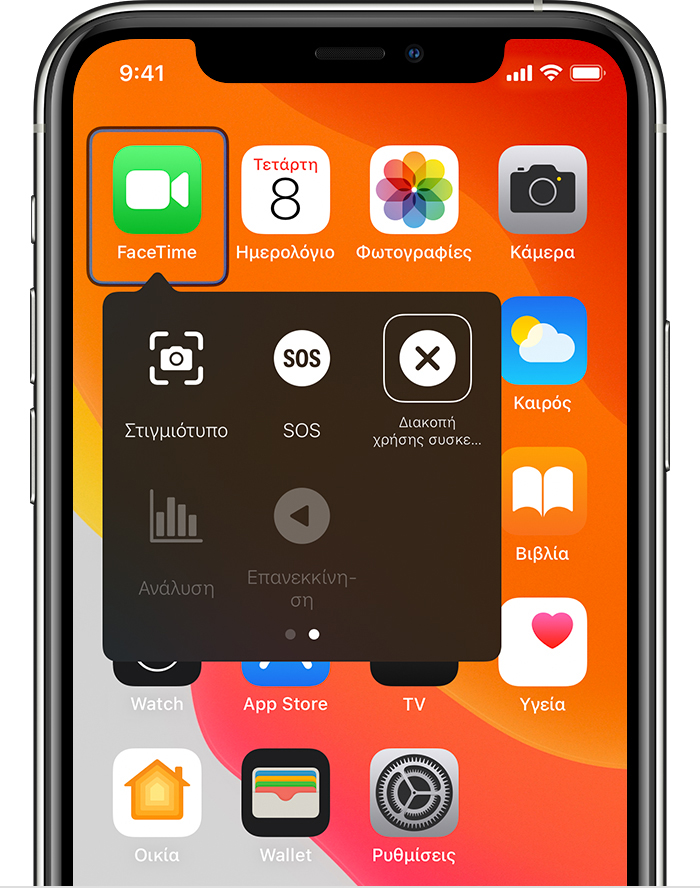
Χρησιμοποιώντας τον διακόπτη σας για να πλοηγηθείτε στο μενού «Διακόπτης ελέγχου», επιλέξτε «Συσκευή».
Επιλέξτε «Διακοπή χρήσης συσκευής». Ο διακόπτης θα ξεκινήσει να χειρίζεται ξανά την αρχική συσκευή.
Απενεργοποίηση του Διακόπτη ελέγχου
Εάν θέλετε να απενεργοποιήσετε πλήρως τον Διακόπτη ελέγχου, ακολουθήστε αυτά τα βήματα για τη συσκευή σας:
Απενεργοποίηση του Διακόπτη ελέγχου σε iPhone, iPad ή iPod touch
Χρησιμοποιήστε τον διακόπτη σας για να ανοίξετε τις Ρυθμίσεις, αγγίξτε «Προσβασιμότητα», στη συνέχεια αγγίξτε «Διακόπτης ελέγχου» και απενεργοποιήστε τη ρύθμιση. Ή κάνετε τριπλό κλικ στο κουμπί Αφετηρίας ή στο πλευρικό κουμπί σε ορισμένα μοντέλα ανά πάσα στιγμή για έξοδο από τον Διακόπτη ελέγχου.
Απενεργοποίηση του Διακόπτη ελέγχου σε Mac
Χρησιμοποιήστε τον διακόπτη σας για να επιλέξετε τις Προτιμήσεις συστήματος από το μενού Apple . Κάντε κλικ στην επιλογή «Προσβασιμότητα» στην πλαϊνή στήλη, στη συνέχεια κάντε κλικ στην επιλογή «Διακόπτης ελέγχου» και απενεργοποιήστε την επιλογή «Διακόπτης ελέγχου».
Χρειάζεστε περισσότερη βοήθεια;
Πείτε μας περισσότερα για το τι συμβαίνει και θα σας προτείνουμε ενέργειες που μπορείτε να κάνετε στη συνέχεια.
