Αν δεν μπορείτε να δείτε μηνύματα email στο Mail σε Mac
Αν πιστεύετε ότι λείπουν μηνύματα επειδή το Mail δεν τα εμφανίζει, δοκιμάστε αυτές τις λύσεις.
Επιλέξτε τη θυρίδα σας στην πλαϊνή στήλη
Για να δείτε τα μηνύματα σε μια θυρίδα, επιλέξτε τη θυρίδα στην πλαϊνή στήλη του παραθύρου Mail.
Αν δεν βλέπετε την πλαϊνή στήλη:
Από το μενού «Προβολή», επιλέξτε «Εμφάνιση πλαϊνής στήλης».
Εναλλακτικά, πατήστε τον συνδυασμό πλήκτρων Control-Command-S.
Αν βλέπετε την πλαϊνή στήλη, αλλά δεν βλέπετε τη θυρίδα σας στην πλαϊνή στήλη:
Βεβαιωθείτε ότι ο λογαριασμός email είναι ενεργοποιημένος: Από το μενού Mail στη γραμμή μενού, επιλέξτε Ρυθμίσεις (ή Προτιμήσεις) και κατόπιν κάντε κλικ στην επιλογή Λογαριασμοί. Επιλέξτε τον λογαριασμό σας στα αριστερά και επιβεβαιώστε ότι είναι ενεργοποιημένη η επιλογή «Ενεργοποίηση αυτού του λογαριασμού».
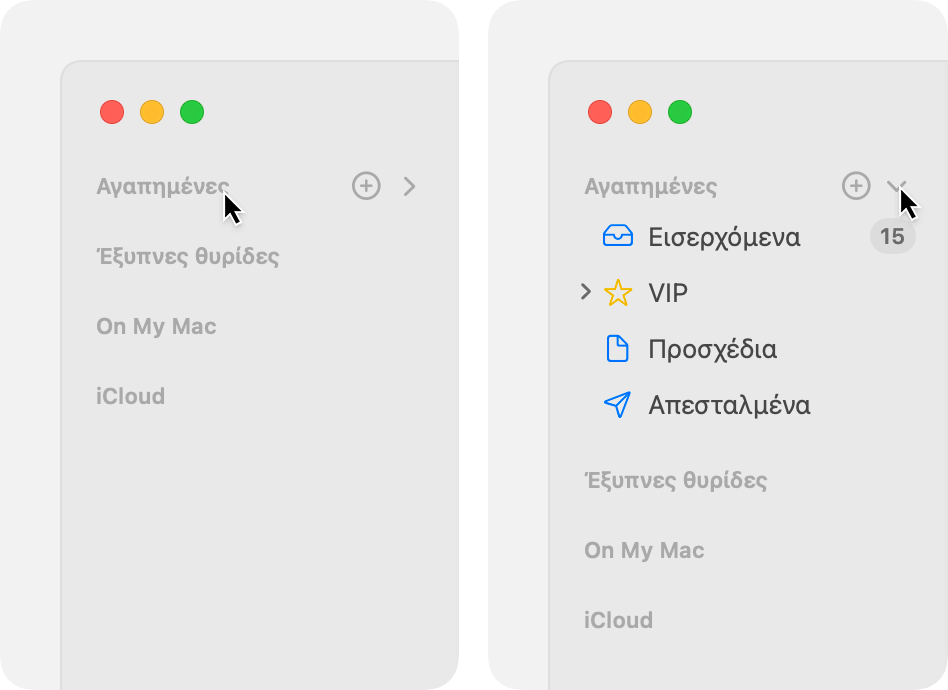
Βεβαιωθείτε ότι η θυρίδα σας δεν είναι κρυφή σε κάποια ενότητα της πλαϊνής στήλης. Μετακινήστε τον δείκτη του ποντικιού πάνω από το όνομα μιας ενότητας για να δείτε ένα βέλος αποκάλυψης δίπλα στο όνομα. Στη συνέχεια, κάντε κλικ στο βέλος για να αποκρύψετε ή να εμφανίσετε τα στοιχεία σε αυτήν την ενότητα. Σε αυτό το παράδειγμα, τα στοιχεία στην ενότητα Αγαπημένα της πλαϊνής στήλης αποκρύπτονται στην αριστερή εικόνα και εμφανίζονται στη δεξιά εικόνα:
Ελέγξτε αν γίνεται φιλτράρισμα των μηνυμάτων
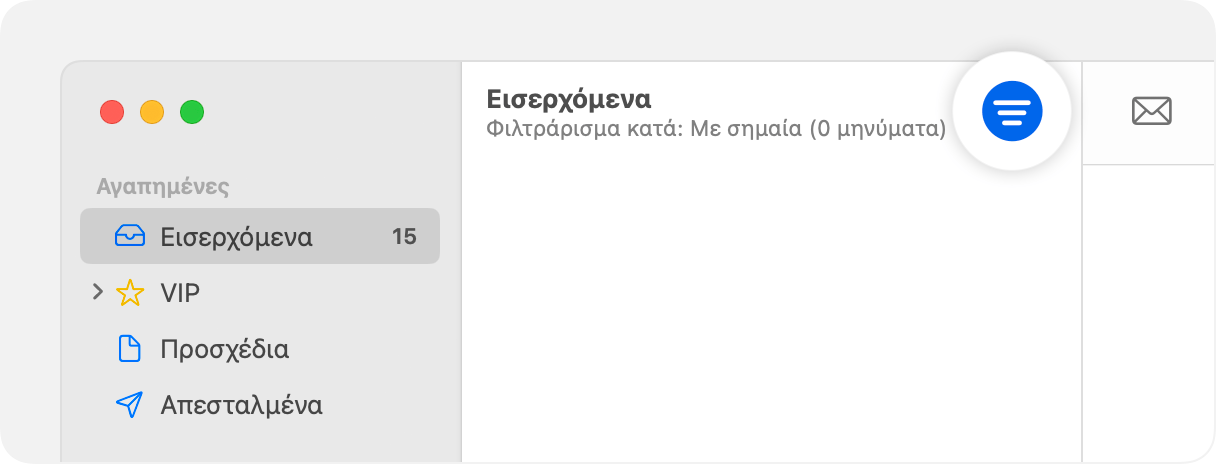
Αν χρησιμοποιείτε φιλτράρισμα μηνυμάτων, το Mail μπορεί να αποκρύψει ορισμένα μηνύματα, όπως μηνύματα που έχουν ήδη αναγνωστεί ή δεν απευθύνονται σε εσάς. Αν το φιλτράρισμα είναι ενεργοποιημένο, μπορείτε να το απενεργοποιήσετε:
Από το μενού «Προβολή», επιλέξτε φίλτρο > Απενεργοποίηση φίλτρου μηνυμάτων.
Εναλλακτικά, πατήστε Command-L.
Εναλλακτικά, κάντε κλικ στο κουμπί Φίλτρο
 στη γραμμή εργαλείων:
Ελέγξτε τη ρύθμιση κατηγοριών email
Το Mail σε macOS Sequoia 15.4 ή νεότερη έκδοση προσφέρει επιπλέον επιλογές φιλτραρίσματος βάσει κατηγοριών. Στο επάνω μέρος της λίστας μηνυμάτων, αν στο παράθυρο του mail εμφανίζεται μια σειρά από κουμπιά με τα ονόματα Κύρια, Συναλλαγές, Ενημερώσεις και Προσφορές, αυτή η δυνατότητα είναι ενεργοποιημένη.
Για να προβάλετε όλα τα μηνύματά σας αντί για αυτά στην επιλεγμένη κατηγορία:
Κάντε κλικ στο κουμπί της επιλεγμένης κατηγορία (π.χ. Κύρια) για να απενεργοποιήσετε το φιλτράρισμα για τη συγκεκριμένη κατηγορία. Στη συνέχεια, εμφανίζεται το κουμπί Όλα τα μηνύματα, το οποίο υποδεικνύει ότι το Mail εμφανίζει όλα τα μηνύματα στα εισερχόμενά σας.
Εναλλακτικά, απενεργοποιήστε τη δυνατότητα κατηγοριών: Κάντε κλικ στο κουμπί «Επιλογές προβολής»
 στη γραμμή εργαλείων του Mail και κατόπιν καταργήστε την επιλογή «Εμφάνιση κατηγοριών Mail». Αυτή η ρύθμιση είναι επίσης διαθέσιμη από το μενού Προβολή στη γραμμή μενού.
Ανατρέξτε στη θυρίδα ανεπιθύμητων
Επιλέξτε τη θυρίδα ανεπιθύμητων στην πλαϊνή στήλη. Αν τα μηνύματα που λείπουν υπάρχουν εκεί, μπορείτε να τα μετακινήσετε στα εισερχόμενά σας ή να τα επισημάνετε ως μη ανεπιθύμητα. Μάθετε περισσότερα σχετικά με τη διαχείριση της ανεπιθύμητης αλληλογραφίας.
Ελέγξτε αν υπάρχουν αποκλεισμένοι αποστολείς
Αν έχετε αποκλείσει τον αποστολέα ενός μηνύματος, το Mail ενδέχεται να έχει μετακινήσει το μήνυμα στον Κάδο. Μπορείτε να επιλέξετε τον Κάδο στην πλαϊνή στήλη για να δείτε τα μηνύματα που περιέχει. Μάθετε περισσότερα σχετικά με τον αποκλεισμό και την κατάργηση αποκλεισμού αποστολέων, καθώς και με την αλλαγή των ρυθμίσεων Αποκλεισμένων.
Ελέγξτε για κανόνες αλληλογραφίας
Οι κανόνες αλληλογραφίας μπορούν να επηρεάσουν την εμφάνιση ή μη εμφάνιση των μηνυμάτων σε μια θυρίδα. Αν έχετε δημιουργήσει κανόνες στο Mail, μπορείτε να τους επεξεργαστείτε ή να τους απενεργοποιήσετε στις ρυθμίσεις του Mail: Από το μενού του Mail, επιλέξτε «Ρυθμίσεις» και κατόπιν κάντε κλικ στην επιλογή «Κανόνες».
Αναζητήστε τα μηνύματα
Αν δεν γνωρίζετε ποια θυρίδα περιέχει τα μηνύματά σας, χρησιμοποιήστε το πεδίο αναζήτησης στο Mail για να αναζητήσετε τα μηνύματά σας. Στη συνέχεια, μπορείτε να επιλέξετε μια θυρίδα στην πλαϊνή στήλη για να περιορίσετε την αναζήτησή σας στη συγκεκριμένη θυρίδα.
Αν η αναζήτηση δεν λειτουργεί κατά το αναμενόμενο, αναδομήστε τη θυρίδα: Επιλέξτε τη θυρίδα στην πλαϊνή στήλη και, στη συνέχεια, επιλέξτε «Αναδόμηση» από το μενού «Θυρίδα» στη γραμμή μενού.
Ενημέρωση macOS
Ενημερώστε το macOS στο Mac σας και κατόπιν ελέγξτε ξανά τα μηνύματα email σας.
Βεβαιωθείτε ότι το Mail λαμβάνει μηνύματα
Αν δεν γνωρίζετε αν λάβατε τα μηνύματα που λείπουν, βεβαιωθείτε ότι το Mail λαμβάνει μηνύματα. Μάθετε τι πρέπει να κάνετε αν δεν λαμβάνετε email.