Αν δείτε το Σφάλμα 3194, το Σφάλμα 1109 ή άλλα σφάλματα συνδεσιμότητας δικτύου κατά την επαναφορά του iPhone ή του iPad
Αν ο υπολογιστής σας δεν μπορεί να επικοινωνήσει με τους διακομιστές ενημέρωσης λογισμικού μας, ενδέχεται να εμφανιστεί ένα από τα παρακάτω μηνύματα.
Αν δείτε ένα από αυτά τα μηνύματα, βεβαιωθείτε ότι το Mac σας είναι ενημερωμένο.
Σφάλμα 17
Σφάλμα 1109
Σφάλμα 1639
Σφάλματα 3000-3020
Σφάλμα 3194
Σφάλματα 3100-3999
Σφάλμα: Η συσκευή δεν είναι κατάλληλη για τη δομή που ζητήθηκε.
Αν χρησιμοποιείτε το iTunes, εγκαταστήστε την πιο πρόσφατη έκδοση του iTunes και ενημερώστε ή επαναφέρετε τη συσκευή σας ξανά. Αν χρησιμοποιείτε την εφαρμογή Συσκευές Apple στον υπολογιστή σας, βεβαιωθείτε ότι έχετε ενημερώσει στην τελευταία έκδοση iOS.
Αντιμετώπιση προβλημάτων δικτύωσης
Ένα τείχος προστασίας ή ένα λογισμικό ασφαλείας που είναι εγκατεστημένο στον υπολογιστή σας ενδέχεται να εμποδίζει την πρόσβαση στους διακομιστές ενημέρωσης λογισμικού μας.
Ελέγξτε τη σύνδεσή σας στο διαδίκτυο. Επισκεφτείτε τον ιστότοπό μας ή επικοινωνήστε με τον πάροχο υπηρεσιών διαδικτύου (ISP) για περισσότερη βοήθεια.
Βεβαιωθείτε ότι το λογισμικό ασφαλείας επιτρέπει την πρόσβαση στους διακομιστές ενημέρωσής μας.
Διαμορφώστε ή απεγκαταστήστε προσωρινά το λογισμικό ασφαλείας σας.
Παράκαμψη του δρομολογητή. Ορισμένοι δρομολογητές ενδέχεται να αποκλείουν την πρόσβαση του iTunes στον διακομιστή ενημέρωσης.
Αποσυνδεθείτε από το ενσύρματο ή το ασύρματο δίκτυο από τον δρομολογητή σας.
Συνδέστε τον υπολογιστή σας στο μόντεμ σας χρησιμοποιώντας ένα καλώδιο Ethernet.
Επανεκκινήστε τον υπολογιστή και το μόντεμ σας.
Επικοινωνήστε με τον ISP σας για οδηγίες σχετικά με τη χρήση του μόντεμ σας.
Αφού επιβεβαιώσετε ότι η σύνδεσή σας στο διαδίκτυο λειτουργεί, δοκιμάστε να ενημερώσετε ή να επαναφέρετε τη συσκευή iOS ή iPadOS ξανά.
Επαναφορά ή ενημέρωση από άλλον υπολογιστή
Κάντε επαναφορά ή ενημέρωση από άλλον υπολογιστή με διαφορετική σύνδεση διαδικτύου. Αυτό σας βοηθά να αποκλείσετε προβλήματα με τον υπολογιστή σας που ενδέχεται να εμποδίζουν την επικοινωνία με τον διακομιστή ενημέρωσης.
Οι ρυθμίσεις δικτύου σας μερικές φορές προκαλούν σφάλματα 1639, 3000-3020 και 3100-3999 (εκτός από το 3194). Αν ο υπολογιστής σας χρησιμοποιεί διαχειριζόμενο δίκτυο, επικοινωνήστε με τον διαχειριστή του δικτύου σας. Διακομιστές μεσολάβησης, τείχη προστασίας και άλλα μέτρα ασφάλειας δικτύου μπορούν να προκαλέσουν τα συγκεκριμένα σφάλματα.
Αν είναι απαραίτητο, βρείτε μια διαφορετική σύνδεση δικτύου για να επαναφέρετε τη συσκευή σας. Για παράδειγμα, αν κάνετε την επαναφορά στην εργασία σας, κάντε την στο σπίτι ή στον υπολογιστή και το δίκτυο ενός φίλου σας.
Έλεγχος του αρχείου hosts
Ενημερώστε το Mac, το iTunes ή την εφαρμογή Συσκευές Apple.
Ελέγξτε το αρχείο hosts για να βεβαιωθείτε ότι ο υπολογιστής σας μπορεί να επικοινωνήσει με τον διακομιστή ενημέρωσης.
Ελέγξτε το αρχείο hosts στα Windows
Αν χρησιμοποιείτε υπολογιστή με Windows, ανατρέξτε στο Πώς να επαναφέρετε το αρχείο hosts στις προεπιλεγμένες ρυθμίσεις στον ιστότοπο υποστήριξης της Microsoft. Η επαναφορά του αρχείου hosts ενδέχεται να επηρεάσει άλλο λογισμικό στον υπολογιστή σας. Αν χρησιμοποιείτε επαγγελματικό υπολογιστή, βεβαιωθείτε ότι οι εφαρμογές σας λειτουργούν σωστά μετά την επαναφορά του αρχείου hosts.
Ελέγξτε το αρχείο hosts στο macOS
1. Ανοίξτε το Finder και, στη συνέχεια, επιλέξτε «Εφαρμογές» και κατόπιν «Βοηθήματα».
2. Ανοίξτε το Τερματικό.
3. Πληκτρολογήστε sudo nano /private/etc/hosts και πατήστε το πλήκτρο Return.
4. Εισαγάγετε το συνθηματικό που χρησιμοποιείτε για τη σύνδεση στον υπολογιστή σας και πατήστε το πλήκτρο Return. Δεν θα εμφανίζεται κείμενο στο παράθυρο του Τερματικού κατά την πληκτρολόγηση του συνθηματικού.
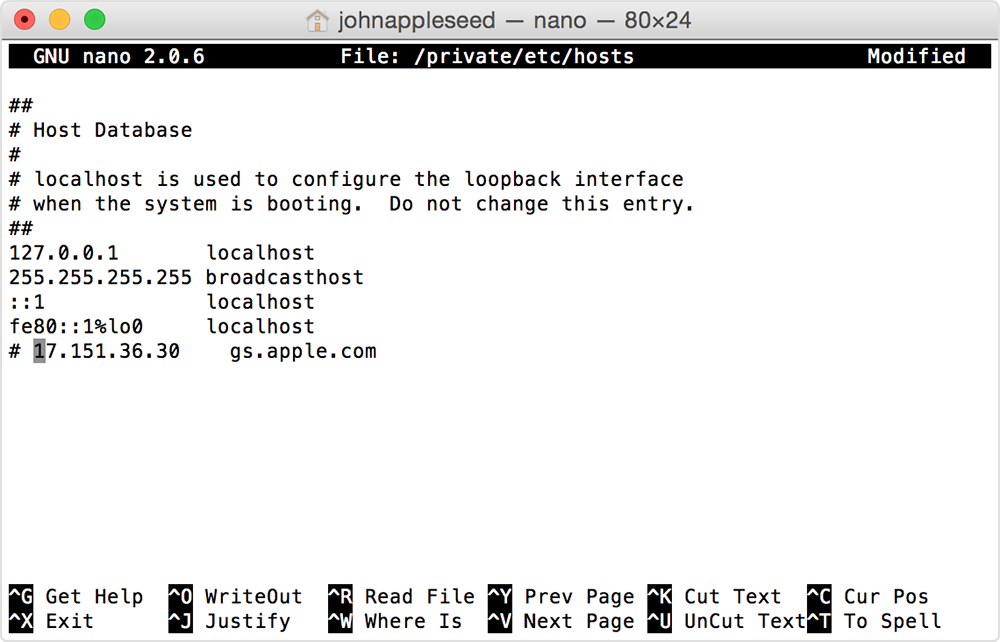
5. Χρησιμοποιήστε τα πλήκτρα βέλους για να βρείτε μια καταχώριση που περιέχει το στοιχείο «gs.apple.com». Αν δεν βλέπετε καμία καταχώριση που να περιέχει το στοιχείο «gs.apple.com», το αρχείο hosts δεν σχετίζεται με το πρόβλημα. Κλείστε το τερματικό και μεταβείτε στην ενότητα «Αντιμετώπιση προβλημάτων δικτύωσης» αυτού του άρθρου.
6. Προσθέστε ένα «#» πριν από την καταχώριση gs.apple.com.
7. Πιέστε Control-O για να αποθηκεύσετε το αρχείο.
8. Πιέστε το πλήκτρο Return όταν σας ζητηθεί το όνομα αρχείου.
9. Πιέστε Control-X για έξοδο από το πρόγραμμα επεξεργασίας.
10. Κάντε επανεκκίνηση του Mac.
Αφού ολοκληρωθεί η επανεκκίνηση του υπολογιστή σας, Ενημέρωση ή να επαναφέρετε τη συσκευή iOS ή iPadOS ξανά.
Χρειάζεστε περισσότερη βοήθεια;
Πείτε μας περισσότερα για το τι συμβαίνει και θα σας προτείνουμε ενέργειες που μπορείτε να κάνετε στη συνέχεια.