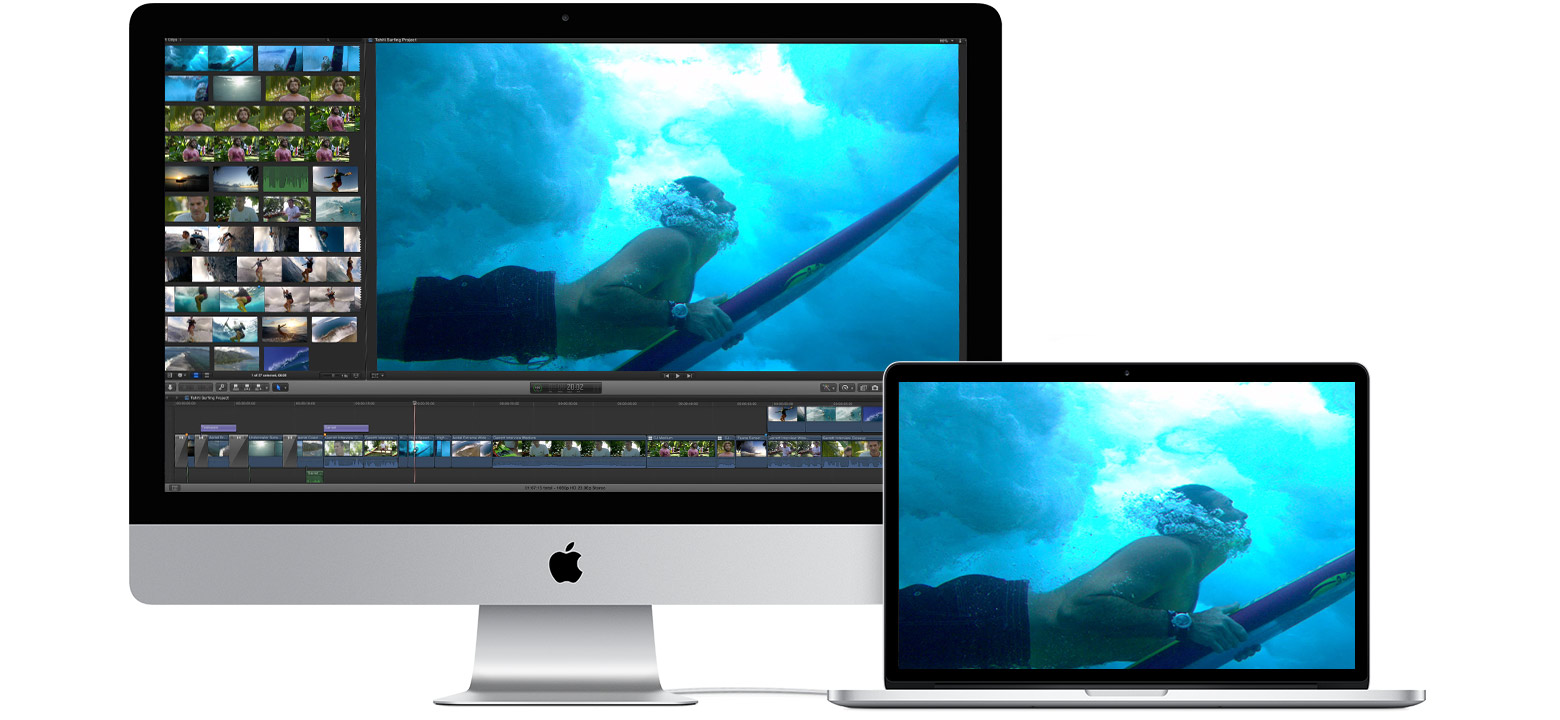
Χρήση του iMac ως οθόνη με τη λειτουργία οθόνης προορισμού
Ορισμένα παλαιότερα μοντέλα Mac μπορούν να χρησιμοποιούν παλαιότερα μοντέλα iMac ως εξωτερική οθόνη.
Απαιτήσεις συστήματος για τη λειτουργία οθόνης προορισμού
Για να χρησιμοποιήσετε τη λειτουργία οθόνης προορισμού, το παλαιότερο iMac που θα χρησιμοποιηθεί ως οθόνη και το παλαιότερο Mac που συνδέεται σε αυτό πρέπει να πληρούν τις απαιτήσεις συστήματος για τη λειτουργία οθόνης προορισμού.
Απαιτήσεις για το iMac που χρησιμοποιείται ως οθόνη
Οποιοδήποτε iMac που κυκλοφόρησε το 2011, το 2012, το 2013 ή στα μέσα του 2014 και χρησιμοποιεί macOS High Sierra 10.13.6 ή παλαιότερη έκδοση. Όταν χρησιμοποιείτε αυτά τα μοντέλα iMac ως οθόνη, το καλώδιο που συνδέει τους δύο υπολογιστές Mac πρέπει να είναι Thunderbolt
 ή Thunderbolt 2.
Οποιοδήποτε iMac 24 ιντσών ή 27 ιντσών που κυκλοφόρησε το 2009 ή το 2010 και χρησιμοποιεί macOS High Sierra 10.13.6 ή παλαιότερη έκδοση. Όταν χρησιμοποιείτε αυτά τα μοντέλα iMac ως οθόνη, το καλώδιο που συνδέει τους δύο υπολογιστές Mac πρέπει να είναι Mini DisplayPort
 .
.
Απαιτήσεις για το Mac που συνδέεται στην οθόνη iMac
Οποιοδήποτε Mac που κυκλοφόρησε το 2019 ή νωρίτερα και χρησιμοποιεί macOS Catalina 10.15.8 ή παλαιότερη έκδοση. Η λειτουργία οθόνης προορισμού δεν υποστηρίζει το Boot Camp ή τα Windows.
Πώς να χρησιμοποιήσετε τη λειτουργία οθόνης προορισμού
Βεβαιωθείτε ότι και οι δύο υπολογιστές πληρούν τις απαιτήσεις συστήματος για τη λειτουργία οθόνης προορισμού και είναι ενεργοποιημένοι και έχουν εκκινήσει. Το Mac που συνδέεται με την οθόνη iMac πρέπει να είναι συνδεδεμένο σε λογαριασμό χρήστη macOS.
Συνδέστε τους δύο υπολογιστές χρησιμοποιώντας ένα καλώδιο Mini DisplayPort
ή Thunderbolt, ανάλογα με τις απαιτήσεις συστήματος. Όταν χρησιμοποιείτε ένα μοντέλο iMac που συνδέεται με καλώδιο Thunderbolt, μπορείτε να συνδέσετε περισσότερα από ένα iMac σε ξεχωριστές θύρες Thunderbolt στο άλλο Mac. Μάθετε πώς να αναγνωρίζετε τις θύρες στο Mac σας.Πατήστε τα πλήκτρα Command-F2 στο πληκτρολόγιο του iMac. Τώρα θα πρέπει να εμφανιστεί το γραφείο εργασίας του άλλου Mac.
Για να εξέλθετε από τη λειτουργία οθόνης προορισμού, πατήστε ξανά Command-F2 ή αποσυνδέστε το καλώδιο ή επανεκκινήστε οποιοδήποτε Mac.
Όταν χρησιμοποιείτε τη λειτουργία οθόνης προορισμού:
Οι εφαρμογές που ήταν ανοιχτές στο iMac κατά την είσοδο στη λειτουργία οθόνης προορισμού παραμένουν ανοιχτές στη λειτουργία οθόνης προορισμού. Για παράδειγμα, εάν ξεκινήσετε την αναπαραγωγή μουσικής στο iMac και μετά εισέλθετε στη λειτουργία οθόνης προορισμού, η μουσική δεν θα σταματήσει στο iMac.
Ο άλλος υπολογιστής Mac δεν μπορεί να χρησιμοποιήσει την ενσωματωμένη κάμερα ή τις θύρες του υπολογιστή iMac. Για να χρησιμοποιήσετε εξωτερικές συσκευές με το άλλο Mac, συνδέστε τις απευθείας στο άλλο Mac και όχι στο iMac.
Για να ρυθμίσετε τη φωτεινότητα του iMac ενώ βρίσκεται στη λειτουργία οθόνης προορισμού, χρησιμοποιήστε τις Προτιμήσεις για τις Οθόνες στο άλλο Mac ή τα πλήκτρα φωτεινότητας
 στο πληκτρολόγιο του άλλου Mac.
Αν θέλετε να χρησιμοποιήσετε τα ενσωματωμένα ηχεία του iMac σας για να αναπαράγετε ήχο από το άλλο Mac, ανοίξτε τις προτιμήσεις Ήχου στο άλλο Mac. Κάντε κλικ στην επιλογή Έξοδος και μετά επιλέξτε το iMac ως συσκευή εξόδου ήχου. Στη συνέχεια, μπορείτε να χρησιμοποιήσετε τα πλήκτρα ήχου και πολυμέσων στο πληκτρολόγιο του άλλου Mac για να ρυθμίσετε την ένταση και να ελέγξετε την αναπαραγωγή πολυμέσων.
Εάν η λειτουργία οθόνης προορισμού δεν λειτουργεί
Βεβαιωθείτε ότι και το iMac και το Mac που συνδέεται σε αυτό πληρούν τις απαιτήσεις συστήματος για τη λειτουργία οθόνης προορισμού.
Κάντε επανεκκίνηση και στους δύο υπολογιστές Mac.
Αποσυνδέστε το καλώδιο Thunderbolt ή το καλώδιο Mini DisplayPort από το άλλο Mac και στη συνέχεια συνδέστε το ξανά.
Πατήστε τα πλήκτρα Command-F2 στο iMac. Αν είστε τη δεδομένη στιγμή συνδεδεμένοι στο iMac, επιλέξτε Αποσύνδεση από το μενού Apple για να επιστρέψετε στο παράθυρο σύνδεσης. Στη συνέχεια, πατήστε ξανά τα πλήκτρα Command-F2.
Από το μενού Apple , επιλέξτε «Προτιμήσεις συστήματος» και, στη συνέχεια, κάντε κλικ στην επιλογή «Πληκτρολόγιο». Εάν έχει επιλεγεί «Χρήση των πλήκτρων F1, F2, κ.λπ. ως τυπικών πλήκτρων λειτουργιών», η λειτουργία οθόνης προορισμού θα χρησιμοποιεί τα πλήκτρα Command-Fn-F2 αντί για τα πλήκτρα Command-F2. Μπορεί επίσης να σας διευκολύνει να χρησιμοποιήσετε το πληκτρολόγιο που συνοδεύει το iMac. Ορισμένα πληκτρολόγια τρίτων και παλαιότερα πληκτρολόγια της Apple δεν υποστηρίζουν τη λειτουργία οθόνης προορισμού.