Χρήση εφέ βίντεο και λειτουργιών μικροφώνου κατά τη διάρκεια βιντεοκλήσεων σε Mac
Το macOS περιλαμβάνει μια ποικιλία δυνατοτήτων βίντεο και ήχου που μπορείτε να χρησιμοποιήσετε στο FaceTime και σε άλλες εφαρμογές βιντεοδιάσκεψης.
Αντιδράσεις
Απαιτείται macOS Sonoma 14 ή νεότερη έκδοση σε Mac με Apple Silicon ή macOS Sonoma 14 ή νεότερη έκδοση σε Mac που χρησιμοποιεί την Κάμερα Συνέχισης με iPhone 12 ή νεότερο μοντέλο
Οι αντιδράσεις γεμίζουν το καρέ του βίντεο με ένα τρισδιάστατο εφέ που εκφράζει αυτά που αισθάνεστε. Για να ενεργοποιήσετε ή να απενεργοποιήσετε αυτή τη δυνατότητα, επιλέξτε «Αντιδράσεις» από το μενού «Βίντεο» , που εμφανίζεται στη γραμμή μενού κατά τη διάρκεια μιας βιντεοκλήσης.
Για να εμφανίσετε μια αντίδραση:
Κάντε την κατάλληλη χειρονομία μπροστά από την κάμερα και μακριά από το πρόσωπό σας. Κρατήστε τη χειρονομία μέχρι να δείτε το εφέ.
Εναλλακτικά, κάντε κλικ στο βέλος
 δίπλα στην επιλογή «Αντιδράσεις» στο μενού «Βίντεο» και κατόπιν κάντε κλικ σε ένα κουμπί αντίδρασης στο υπομενού.

Καρδιές
Για να εμφανίσετε κόκκινες καρδιές, χρησιμοποιήστε δύο χέρια και σχηματίστε το σύμβολο της καρδιάς. Εναλλακτικά, κάντε κλικ στο κουμπί «Καρδιές στο υπομενού «Αντιδράσεις».

Μπαλόνια
Για να εμφανίσετε μπαλόνια, σχηματίστε το σύμβολο της νίκης (σύμβολο ειρήνης). Εναλλακτικά, κάντε κλικ στο κουμπί «Μπαλόνια» στο υπομενού «Αντιδράσεις».

Επιδοκιμασία
Για να εμφανίσετε το emoji επιδοκιμασίας, σηκώστε τον αντίχειρά σας προς τα επάνω. Εναλλακτικά, κάντε κλικ στο κουμπί «Επιδοκιμασία» στο υπομενού «Αντιδράσεις».

Αποδοκιμασία
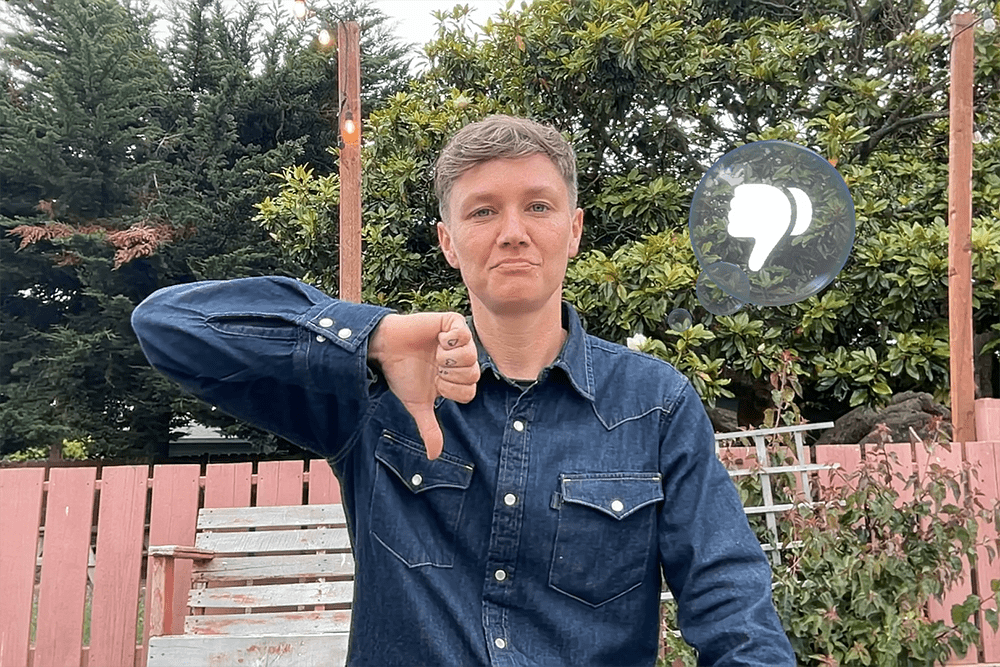
Για να εμφανίσετε το emoji αποδοκιμασίας, τεντώστε τον αντίχειρά σας προς τα κάτω. Εναλλακτικά, κάντε κλικ στο κουμπί «Αποδοκιμασία» στο υπομενού «Αντιδράσεις».
Rain
Για να εμφανίσετε ένα εφέ καταιγίδας, τεντώστε τους δύο αντίχειρες προς τα κάτω. Εναλλακτικά, κάντε κλικ στο κουμπί «Βροχή» στο υπομενού «Αντιδράσεις».

Κομφετί
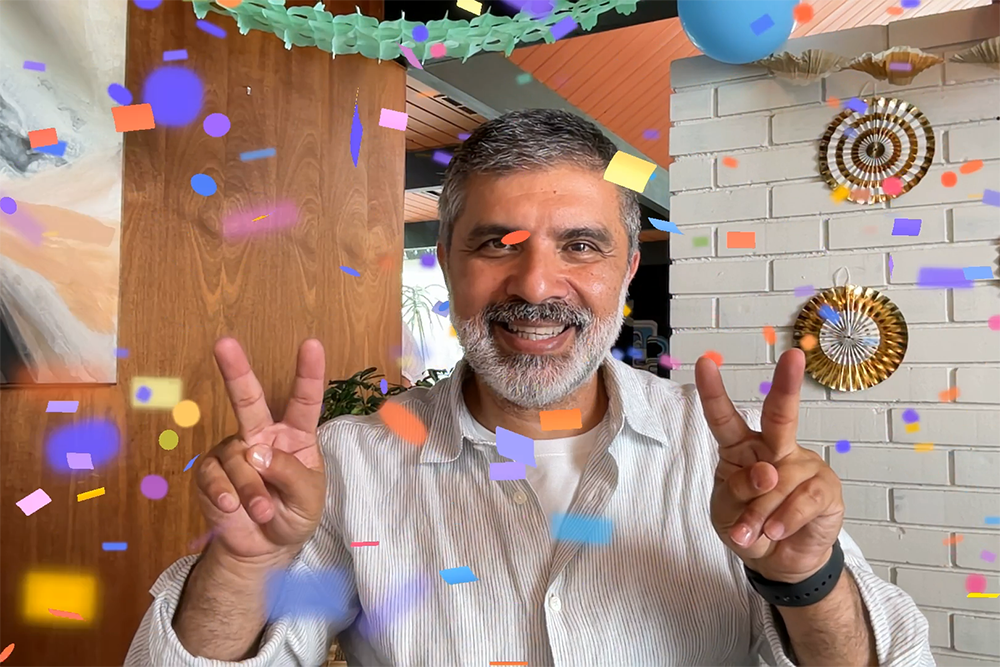
Για να εμφανίσετε κομφετί, σχηματίστε δύο σύμβολα νίκης (σύμβολα ειρήνης). Εναλλακτικά, κάντε κλικ στο κουμπί «Κομφετί» στο υπομενού «Αντιδράσεις».
Πυροτεχνήματα
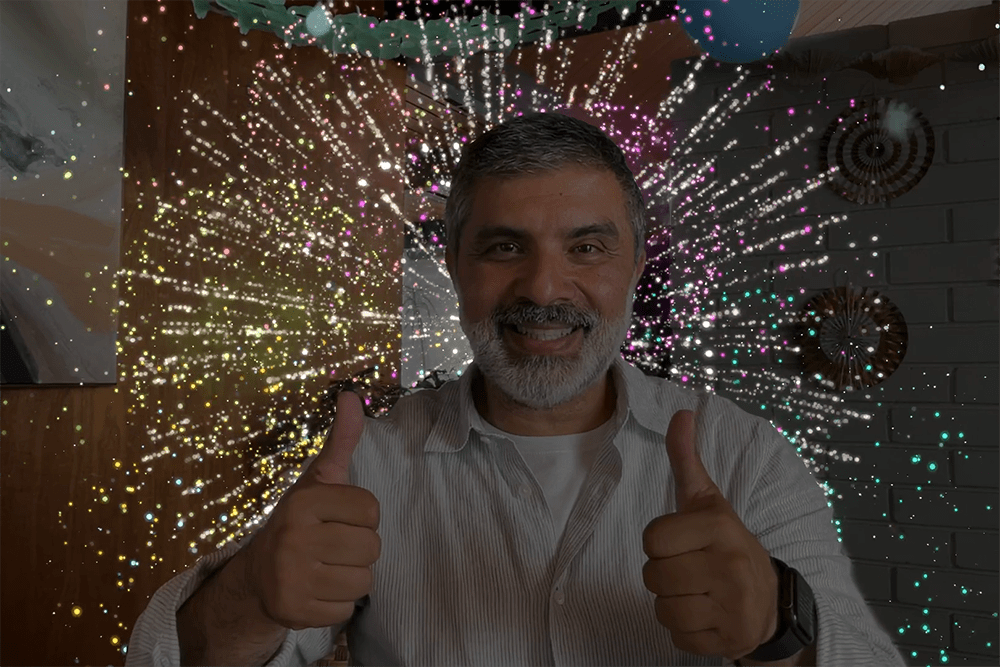
Για να εμφανίσετε πυροτεχνήματα, σηκώστε τους δύο αντίχειρες προς τα πάνω. Εναλλακτικά, κάντε κλικ στο κουμπί «Πυροτεχνήματα» στο υπομενού «Αντιδράσεις».
Λέιζερ
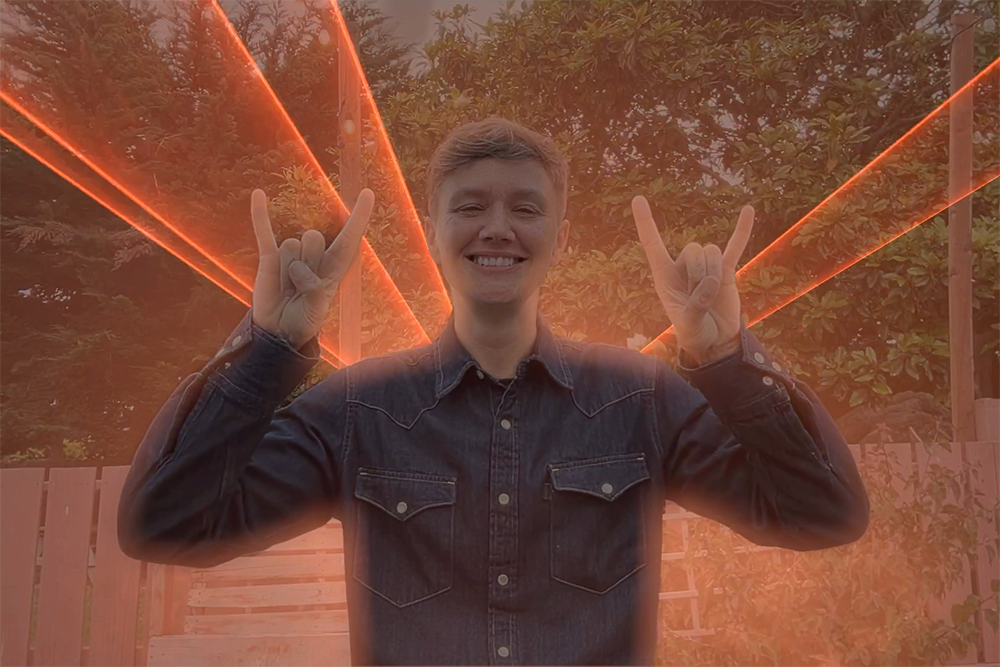
Για να εμφανίσετε δέσμες λέιζερ, σχηματίστε το σύμβολο για τα κερατάκια 🤘 με κάθε χέρι. Εναλλακτικά, κάντε κλικ στο κουμπί «Λέιζερ» στο υπομενού «Αντιδράσεις».
Υπέρθεση παρουσιαστή
Απαιτείται macOS Sonoma 14 ή νεότερη έκδοση σε Mac με Apple Silicon
Η Υπέρθεση παρουσιαστή αναδεικνύει την παρουσία σας προβάλλοντας την εικόνα σας πάνω από την οθόνη που κοινοποιείτε κατά τη διάρκεια μιας βιντεοκλήσης.
Υπέρθεση παρουσιαστή: Μεγάλη
Η μεγάλη υπέρθεση σάς κρατά στο προσκήνιο ενώ προβάλλεται δίπλα σας η οθόνη που κοινοποιείτε. Από προεπιλογή, το δωμάτιό σας εμφανίζεται στο φόντο (τα εικονικά φόντα είναι απενεργοποιημένα) και μπορείτε να περπατήσετε, να μιλήσετε και να κινηθείτε μπροστά από την οθόνη. Λειτουργεί ακόμα και όταν χρησιμοποιείτε το Επίκεντρο.
Χρησιμοποιήστε τη λειτουργία κοινής χρήσης οθόνης της εφαρμογής βίντεο για να μοιραστείτε μια οθόνη.
Από το μενού «Κοινή χρήση οθόνης»
 στη γραμμή μενού, κάντε κλικ στην επιλογή «Υπέρθεση παρουσιαστή» και κατόπιν στην επιλογή Μεγάλη
 .
. Χρησιμοποιήστε την προεπισκόπηση βίντεο σε αυτό το μενού για να:
Βεβαιωθείτε ότι το εφέ λειτουργεί.
Μετακινήσετε την κοινόχρηστη οθόνη στην άλλη πλευρά σας: Μετακινήστε τον δείκτη πάνω από την προεπισκόπηση βίντεο και κατόπιν κάντε κλικ στο κουμπί με τα οριζόντια αντίθετα βέλη
 στην κάτω δεξιά γωνία της προεπισκόπησης.
Χρησιμοποιήσετε την κοινόχρηστη οθόνη να γεμίσετε ολόκληρο το φόντο πίσω σας: Μετακινήστε τον δείκτη πάνω από την προεπισκόπηση βίντεο και κατόπιν κάντε κλικ στο κουμπί με τα διαγώνια αντίθετα βέλη
 στη γωνία της προεπισκόπησης.

Υπέρθεση παρουσιαστή: Μικρή
Η μικρή υπέρθεση δείχνει το πρόσωπό σας σε μια φούσκα με δυνατότητα μετακίνησης, γεγονός που αφήνει περισσότερο χώρο στην οθόνη που μοιράζεστε. Μπορείτε να επισημάνετε σημαντικές λεπτομέρειες.
Χρησιμοποιήστε τη λειτουργία κοινής χρήσης οθόνης της εφαρμογής βίντεο για να μοιραστείτε μια οθόνη.
Από το μενού κοινής χρήσης οθόνης
στη γραμμή μενού, κάντε κλικ στην επιλογή Μικρή .
.Για να μετακινήσετε τη φούσκα, σύρετέ την σε οποιοδήποτε σημείο της κοινόχρηστης οθόνης (όχι στο παράθυρο προεπισκόπησης).

Για να ενεργοποιείτε ή να απενεργοποιείτε πιο γρήγορα την Υπέρθεση παρουσιαστή, μπορείτε να ορίσετε μια συντόμευση πληκτρολογίου: Επιλέξτε το μενού Apple > Ρυθμίσεις συστήματος, κάντε κλικ στην επιλογή «Πληκτρολόγιο» στην πλαϊνή στήλη και κατόπιν κάντε κλικ στην επιλογή «Συντομεύσεις πληκτρολογίου» στα δεξιά. Κάντε κλικ στην επιλογή «Υπέρθεση παρουσιαστή» και, στη συνέχεια, ορίστε συντομεύσεις πληκτρολογίου στα δεξιά.
Επίκεντρο
Χρησιμοποιήστε το Επίκεντρο για να παραμείνετε στο κέντρο του κάδρου της κάμερας
Λειτουργία πορτρέτου
Απαιτείται laptop Mac με Apple Silicon που χρησιμοποιεί την ενσωματωμένη κάμερα ή Mac που χρησιμοποιεί την Κάμερα Συνέχισης με iPhone XR ή νεότερο μοντέλο
Η Λειτουργία πορτρέτου θαμπώνει το φόντο για να διατηρήσει την εστίαση σε εσάς.
Σε macOS Sonoma ή νεότερη έκδοση, επιλέξτε «Πορτρέτο» από το μενού «Βίντεο»
που εμφανίζεται στη γραμμή μενού κατά τη διάρκεια μιας βιντεοκλήσης. Για να αλλάξετε την ένταση του θαμπώματος του φόντου, κάντε κλικ στο βέλος δίπλα στην επιλογή «Πορτρέτο» και κατόπιν χρησιμοποιήστε το ρυθμιστικό.Στο macOS Ventura, κάντε κλικ στο Κέντρο ελέγχου
 στη γραμμή μενού, κάντε κλικ στην επιλογή «Εφέ βίντεο» και κατόπιν στην επιλογή «Πορτρέτο».
Φωτισμός στούντιο
Απαιτείται macOS Sonoma 14 ή νεότερη έκδοση σε laptop Mac με Apple Silicon που χρησιμοποιεί την ενσωματωμένη κάμερα ή macOS Ventura 13 ή νεότερη έκδοση σε Mac που χρησιμοποιεί την Κάμερα Συνέχισης με iPhone 12 ή νεότερο μοντέλο
Ο Φωτισμός στούντιο σκουραίνει το φόντο και φωτίζει το πρόσωπό σας, χωρίς να βασίζεται στον εξωτερικό φωτισμό. Ο Φωτισμός στούντιο είναι ιδανικός για δύσκολες συνθήκες φωτισμού, όπως σκηνές με οπίσθιο φωτισμό μπροστά από ένα παράθυρο.
Σε macOS Sonoma ή νεότερη έκδοση, επιλέξτε «Φωτισμός στούντιο» από το μενού «Βίντεο»
που εμφανίζεται στη γραμμή μενού κατά τη διάρκεια μιας βιντεοκλήσης. Για να προσαρμόσετε την ένταση του συγκεκριμένου εφέ, κάντε κλικ στο βέλος δίπλα από την επιλογή «Φωτισμός στούντιο» και κατόπιν χρησιμοποιήστε το ρυθμιστικό.Στο macOS Ventura, κάντε κλικ στο Κέντρο ελέγχου
 στη γραμμή μενού, κάντε κλικ στην επιλογή «Εφέ βίντεο» και κατόπιν στην επιλογή «Φωτισμός στούντιο».
Edge Light (Φωτισμός άκρων)
Αντικατάσταση φόντου
Απαιτείται macOS Sequoia 15 ή νεότερη έκδοση σε Mac με Apple Silicon ή macOS Sequoia 15 ή νεότερη έκδοση σε Mac που χρησιμοποιεί Κάμερα Συνέχισης με iOS 18 ή νεότερη έκδοση σε iPhone 12 ή νεότερο μοντέλο
Χρησιμοποιήστε ένα εικονικό υπόβαθρο για να βελτιώσετε το απόρρητό σας, να έχετε μια πιο επαγγελματική εμφάνιση ή να ταιριάζετε με την περίσταση.
Από το μενού «Βίντεο»
που εμφανίζεται στη γραμμή μενού κατά τη διάρκεια μιας βιντεοκλήσης, επιλέξτε «Φόντο». Δίπλα στην επιλογή «Φόντο» στο μενού, κάντε κλικ στην προεπισκόπηση φόντου για να επιλέξετε ένα χρώμα, μια ενσωματωμένη εικόνα ή μια δική σας εικόνα.
Τα εικονικά φόντα απενεργοποιούνται κατά τη χρήση της μεγάλης Υπέρθεσης παρουσιαστή.
Προβολή γραφείου
Χρησιμοποιήστε την Προβολή γραφείου για να δείξετε το πρόσωπο και το γραφείο σας στην κάμερα
Μη αυτόματη προσαρμογή καδραρίσματος
Απαιτεί macOS Sonoma 14 ή νεότερη έκδοση και οποιαδήποτε από αυτές τις συσκευές: Mac που χρησιμοποιεί την ενσωματωμένη κάμερα μιας οθόνης Apple Studio Display, MacBook Pro που κυκλοφόρησε το 2024 ή αργότερα και χρησιμοποιεί την ενσωματωμένη κάμερά του, iMac που κυκλοφόρησε το 2024 ή αργότερα και χρησιμοποιεί την ενσωματωμένη κάμερά του ή Mac που χρησιμοποιεί Κάμερα Συνέχισης με iPhone XR ή νεότερο μοντέλο
Αν χρησιμοποιείτε το Επίκεντρο, βεβαιωθείτε ότι είναι απενεργοποιημένη (αχνή) στο μενού «Βίντεο»
.Μετακινήστε τον δείκτη πάνω από την προεπισκόπηση βίντεο στο μενού «Βίντεο»
και κατόπιν κάντε αυτές τις προσαρμογές:Ζουμ: Το στοιχείο ελέγχου για το ζουμ είναι μια σειρά από σημάδια επιλογής που υποδεικνύουν το επίπεδο του ζουμ, από τη μεγέθυνση 3x έως τη σμίκρυνση 0,5x. Σύρετε το στοιχείο ελέγχου προς τα αριστερά ή προς τα δεξιά για να προσαρμόσετε το ζουμ.
Μετατόπιση: Κατά τη μεγέθυνση, σύρετε την εικόνα μέσα στο παράθυρο προεπισκόπησης για να αλλάξετε τη θέση της στο κάδρο.
Επανεστίαση: Κάντε κλικ στο κουμπί «Επανεστίαση» για να τοποθετήσετε το πρόσωπό σας στο κέντρο του καρέ.

Λειτουργίες μικροφώνου
Σε macOS Sonoma 14 ή νεότερη έκδοση, κάντε κλικ στην επιλογή «Λειτουργία μικροφώνου» από το μενού «Βίντεο» ή το μενού «Ήχος» που εμφανίζεται στη γραμμή μενού κατά τη διάρκεια μιας βιντεοκλήσης. Στη συνέχεια, επιλέξτε μια λειτουργία μικροφώνου. Σε macOS Ventura 13 ή macOS Monterey 12, κάντε κλικ στο Κέντρο ελέγχου στη γραμμή μενού και κατόπιν στην επιλογή «Λειτουργία μικροφώνου». Επιλέξτε μεταξύ των ακόλουθων λειτουργιών μικροφώνου:
Απομόνωση φωνής
Η Απομόνωση φωνής δίνει προτεραιότητα στη φωνή σας και ελαχιστοποιεί τους ήχους της κίνησης, τυχόν γαβγίσματα σκύλων και άλλους θορύβους παρασκηνίου γύρω σας.
Ευρύ φάσμα
Το Ευρύ φάσμα καταγράφει τη φωνή σας καθώς και τους ήχους γύρω σας, όπως τον ήχο της μουσικής ή της φύσης.
Χωρικός ήχος
Ο Χωρικός ήχος αποδίδει τις φωνές που ακούτε σαν να έρχονται από την κατεύθυνση από την οποία βρίσκεται κάθε άτομο στην οθόνη. Είναι διαθέσιμος σε αυτά τα μοντέλα Mac όταν χρησιμοποιείτε μια εφαρμογή που υποστηρίζει Χωρικό ήχο:
Μοντέλα Mac με Apple Silicon, αν χρησιμοποιείτε τα εσωτερικά ηχεία, ενσύρματα ακουστικά ή AirPods
Μοντέλα laptop Mac με επεξεργαστές Intel που κυκλοφόρησαν το 2018 ή αργότερα, αν χρησιμοποιείτε τα εσωτερικά ηχεία ή ενσύρματα ακουστικά
Μοντέλα iMac Intel που κυκλοφόρησαν το 2018 ή αργότερα, αν χρησιμοποιούν ενσύρματα ακουστικά
Μάθετε τι να κάνετε αν ο Χωρικός ήχος δεν είναι διαθέσιμος στο FaceTime ενώ χρησιμοποιείτε το πληκτρολόγιο, το ποντίκι ή το trackpad.
Χρειάζεστε περισσότερη βοήθεια;
Πείτε μας περισσότερα για το τι συμβαίνει και θα σας προτείνουμε ενέργειες που μπορείτε να κάνετε στη συνέχεια.