Περιστροφή της οθόνης στο iPad
Η οθόνη στο iPad μπορεί να περιστρέφεται ώστε να μπορείτε να εμφανίζετε εφαρμογές, όπως το Safari και τα Μηνύματα, σε κατακόρυφο ή οριζόντιο προσανατολισμό. Μάθετε πώς να περιστρέφετε την οθόνη στο iPad ή λάβετε βοήθεια αν η δυνατότητα δεν λειτουργεί.
Ορισμένες εφαρμογές δεν υποστηρίζουν την περιστροφή, επομένως η οθόνη σας ενδέχεται να μην περιστρέφεται ενώ βρίσκεστε σε αυτές τις εφαρμογές, ακόμη και αν ενεργοποιήσετε την περιστροφή.
Περιστροφή της οθόνης στο iPad
Σαρώστε προς τα κάτω από την επάνω δεξιά γωνία της οθόνης σας για να ανοίξετε το Κέντρο ελέγχου.
Αγγίξτε το κουμπί «Κλείδωμα περιστροφής»
 για να βεβαιωθείτε ότι είναι απενεργοποιημένο.
Κλείστε το Κέντρο ελέγχου.
Γυρίστε το iPad στο πλάι.
Αν η οθόνη εξακολουθεί να μην περιστρέφεται, δοκιμάστε κάποια άλλη εφαρμογή, όπως το Safari ή τα Μηνύματα, οι οποίες λειτουργούν σε οριζόντιο προσανατολισμό.
Ελέγξτε αν το iPad σας διαθέτει πλαϊνό διακόπτη
Αν δεν βλέπετε το κουμπί «Κλείδωμα περιστροφής», ελέγξτε αν το iPad έχει πλαϊνό διακόπτη. Αν διαθέτετε ένα iPad με πλαϊνό διακόπτη, μπορείτε να ρυθμίσετε τον πλαϊνό διακόπτη να λειτουργεί ως κλείδωμα περιστροφής ή ως διακόπτης σίγασης:
Μεταβείτε στις Ρυθμίσεις > Γενικά.
Στην ενότητα «Χρήση πλαϊνού διακόπτη για», ορίστε την επιλογή που επιθυμείτε.
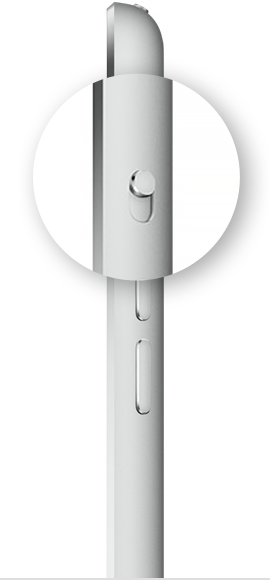
Βεβαιωθείτε ότι η εφαρμογή υποστηρίζει περιστροφή
Να θυμάστε ότι δεν υποστηρίζουν όλες οι εφαρμογές την περιστροφή. Βεβαιωθείτε ότι χρησιμοποιείτε μια εφαρμογή που υποστηρίζει πολλούς προσανατολισμούς.
Επανεκκινήστε το iPad
Αν η οθόνη του iPad εξακολουθεί να μην περιστρέφεται, δοκιμάστε να κάνετε επανεκκίνηση του iPad.
Χρειάζεστε περισσότερη βοήθεια;
Πείτε μας περισσότερα για το τι συμβαίνει και θα σας προτείνουμε ενέργειες που μπορείτε να κάνετε στη συνέχεια.
