Χρήση χειρονομιών Multi-Touch στο Mac
Με μια επιφάνεια αφής Multi-Touch, ένα Magic Mouse ή μια Οθόνη αφής, μπορείτε να αγγίζετε, να σαρώνετε, να συγκλίνετε ή να αποκλίνετε ένα ή περισσότερα δάχτυλα για να εκτελείτε χρήσιμες ενέργειες.
Χειρονομίες με την επιφάνεια αφής
Για αυτές τις χειρονομίες απαιτείται ένα Magic Trackpad ή μια ενσωματωμένη επιφάνεια αφής Multi-Touch. Αν η επιφάνεια αφής σας υποστηρίζει το Force Touch, μπορείτε επίσης να κάνετε Δυνατό κλικ και να λάβετε απτική ανάδραση.
Για περισσότερες πληροφορίες σχετικά με αυτές τις χειρονομίες, επιλέξτε «Ρυθμίσεις συστήματος» (ή «Προτιμήσεις συστήματος») από το μενού Apple και κατόπιν κάντε κλικ στην επιλογή «Επιφάνεια αφής». Από αυτό το σημείο μπορείτε να απενεργοποιήσετε μια χειρονομία, να αλλάξετε τον τύπο της και να μάθετε ποιες χειρονομίες λειτουργούν με το Mac.
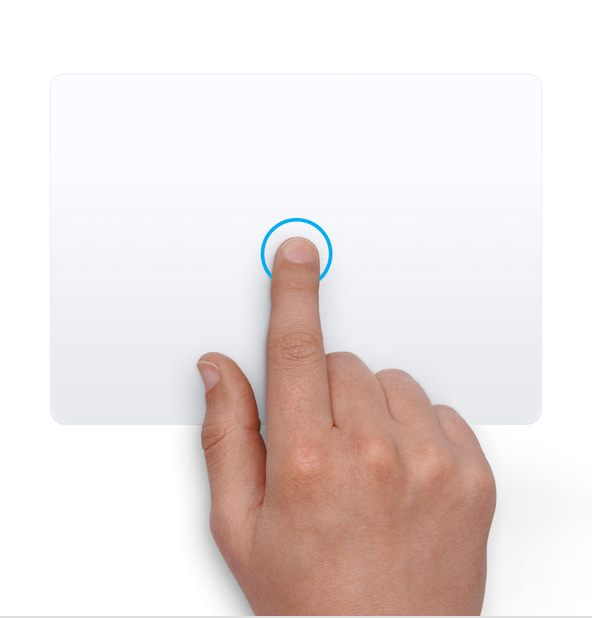
Άγγιγμα για κλικ
Αγγίξτε με ένα δάκτυλο για κλικ.

Δευτερεύον κλικ (δεξί κλικ)
Κάντε κλικ ή αγγίξτε με δύο δάκτυλα.

Έξυπνο ζουμ
Αγγίξτε δύο φορές με δύο δάκτυλα για μεγέθυνση και επαναφορά σε μια ιστοσελίδα ή ένα αρχείο PDF.

Κύλιση
Σύρετε δύο δάκτυλα επάνω ή κάτω για κύλιση.1

Μεγέθυνση ή σμίκρυνση
Συγκλίνετε δύο δάκτυλα για μεγέθυνση ή σμίκρυνση.
Περιστροφή
Μετακινήστε δύο δάκτυλα το ένα γύρω από το άλλο, για να περιστρέψετε μια φωτογραφία ή ένα άλλο στοιχείο.

Σάρωση μεταξύ σελίδων
Σαρώστε προς τα αριστερά ή προς τα δεξιά, για να εμφανίσετε την προηγούμενη ή την επόμενη σελίδα.

Άνοιγμα Κέντρου γνωστοποιήσεων
Σαρώστε προς τα αριστερά από τη δεξιά πλευρά με δύο δάκτυλα, για να εμφανίσετε το Κέντρο γνωστοποιήσεων.

Μεταφορά με τρία δάκτυλα
Χρησιμοποιήστε τρία δάκτυλα, για να μεταφέρετε στοιχεία στην οθόνη σας και κατόπιν κάντε κλικ σε αυτά ή αγγίξτε τα, για να τα αποθέσετε. Ενεργοποιήστε αυτή τη δυνατότητα στις ρυθμίσεις Προσβασιμότητας.

Εύρεση και ανίχνευση δεδομένων
Αγγίξτε με τρία δάκτυλα, για να αναζητήσετε μια λέξη ή να πραγματοποιήσετε ενέργειες με ημερομηνίες, διευθύνσεις, αριθμούς τηλεφώνου και άλλα δεδομένα.

Εμφάνιση γραφείου εργασίας
Αποκλίνετε τον αντίχειρά σας και τρία δάκτυλα, για να εμφανίσετε το γραφείο εργασίας σας.

Εφαρμογές
Συγκλίνετε τον αντίχειρά σας και τρία δάκτυλα για να εμφανίσετε τις εγκατεστημένες εφαρμογές σας.


Exposé εφαρμογών
Σαρώστε προς τα κάτω με τέσσερα δάκτυλα2, για να δείτε όλα τα παράθυρα της εφαρμογής που χρησιμοποιείτε.

Σάρωση μεταξύ εφαρμογών πλήρους οθόνης
Σαρώστε αριστερά ή δεξιά με τέσσερα δάκτυλα2, για να μετακινηθείτε μεταξύ γραφείων εργασίας και εφαρμογών πλήρους οθόνης.
Χειρονομίες με το Magic Mouse
Για αυτές τις χειρονομίες απαιτείται ένα Magic Mouse και τα μοντέλα Magic Mouse με θύρα USB-C απαιτούν macOS Sequoia 15.1 ή νεότερη έκδοση.
Για περισσότερες πληροφορίες σχετικά με αυτές τις χειρονομίες, επιλέξτε «Ρυθμίσεις συστήματος» (ή «Προτιμήσεις συστήματος») από το μενού Apple και κατόπιν κάντε κλικ στην επιλογή «Ποντίκι». Από αυτό το σημείο μπορείτε να απενεργοποιήσετε μια χειρονομία, να αλλάξετε τον τύπο της και να μάθετε ποιες χειρονομίες λειτουργούν με το Mac.

Δευτερεύον κλικ (δεξί κλικ)
Κάντε κλικ στη δεξιά πλευρά του ποντικιού.

Κύλιση
Σύρετε ένα δάκτυλο επάνω ή κάτω για κύλιση.1

Έξυπνο ζουμ
Αγγίξτε δύο φορές με ένα δάκτυλο για μεγέθυνση και επαναφορά σε μια ιστοσελίδα ή ένα αρχείο PDF.


Σάρωση μεταξύ εφαρμογών πλήρους οθόνης
Σαρώστε αριστερά ή δεξιά με δύο δάκτυλα, για να μετακινηθείτε μεταξύ γραφείων εργασίας και εφαρμογών πλήρους οθόνης.

Σάρωση μεταξύ σελίδων
Σαρώστε προς τα αριστερά ή προς τα δεξιά με ένα δάκτυλο, για να εμφανίσετε την προηγούμενη ή την επόμενη σελίδα.
Χειρονομίες οθόνης αφής
Σε ένα MacBook Pro με οθόνη PROLED XDR, μπορείτε να εκτελείτε χειρονομίες απευθείας στην επιφάνεια της οθόνης.
Μάθετε για τις χειρονομίες αφής στην οθόνη PROLED XDR
Χρειάζεστε περισσότερη βοήθεια;
Πείτε μας περισσότερα για το τι συμβαίνει και θα σας προτείνουμε ενέργειες που μπορείτε να κάνετε στη συνέχεια.
Μπορείτε να απενεργοποιήσετε την κύλιση της επιφάνειας αφής από τις ρυθμίσεις Προσβασιμότητας.
Σε ορισμένες εκδόσεις του macOS, αυτή η χειρονομία χρησιμοποιεί τρία δάκτυλα αντί για τέσσερα.
