Επαναφόρτιση της ενσωματωμένης μπαταρίας στο πληκτρολόγιο, το ποντίκι ή την επιφάνεια αφής της Apple
Μάθετε για τη φόρτιση της ενσωματωμένης μπαταρίας του Magic Keyboard, του Magic Mouse και του Magic Trackpad.
Φορτίστε τη συσκευή σας
Ανάλογα με τη συσκευή σας, μπορεί να φορτίζει μέσω θύρας USB-C ή Lightning. Για να φορτίσετε τη μπαταρία της συσκευής σας, συνδέστε ένα καλώδιο USB-C ή Lightning στη θύρα φόρτισης της και, κατόπιν, συνδέστε το άλλο άκρο του καλωδίου στο Mac σας ή σε ένα τροφοδοτικό ρεύματος. Για να επιτύχετε την ταχύτερη φόρτιση της μπαταρίας, βεβαιωθείτε ότι η συσκευή σας είναι ενεργοποιημένη κατά τη διάρκεια της φόρτισης.
Το Magic Keyboard και το Magic Trackpad μπορούν να χρησιμοποιηθούν κατά τη διάρκεια της φόρτισης. Το Magic Mouse δεν είναι διαθέσιμο για χρήση κατά τη διάρκεια της φόρτισης.
Ελέγξτε την κατάσταση της μπαταρίας
Για να ελέγξετε το επίπεδο φόρτισης της συσκευής σας, κάντε κλικ στο εικονίδιο «Κέντρο ελέγχου» στη γραμμή μενού και κατόπιν κάντε κλικ στην επιλογή «Bluetooth». Εναλλακτικά, κάντε κλικ στο μενού «Bluetooth»
 στη γραμμή μενού. Η ίδια η συσκευή σας δεν διαθέτει ένδειξη της στάθμης φόρτισής της.
Βρείτε τη θύρα φόρτισης στη συσκευή σας Apple
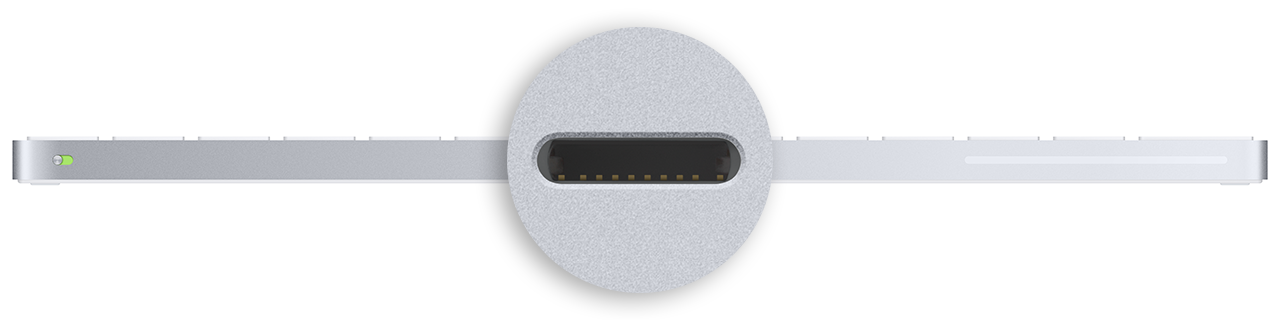
Η θύρα φόρτισης στο Magic Keyboard βρίσκεται στο κέντρο της πίσω πλευράς της συσκευής:
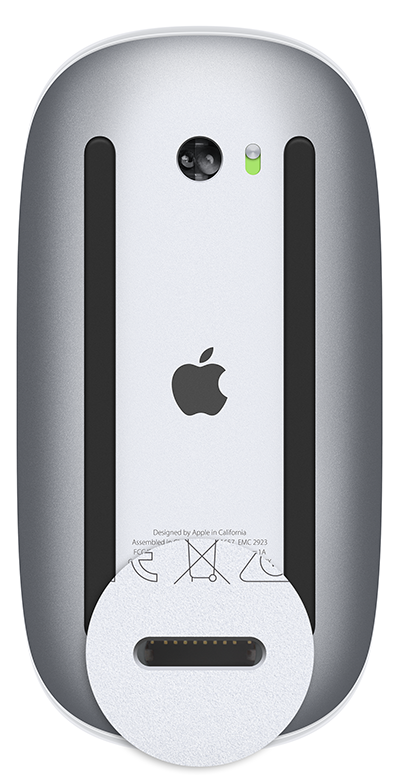
Η θύρα φόρτισης στο Magic Mouse βρίσκεται στην κάτω πλευρά της συσκευής, κάτω από το κείμενο και τις σημάνσεις:
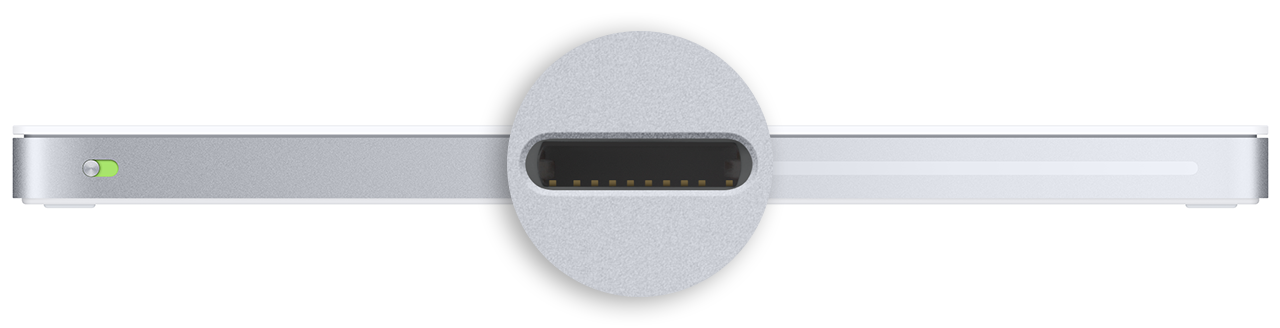
Η θύρα φόρτισης στο Magic Trackpad βρίσκεται στο κέντρο της πίσω πλευράς της συσκευής:
Μάθετε περισσότερα
Αν έχετε παλαιότερο ασύρματο ποντίκι, πληκτρολόγιο ή επιφάνεια αφής της Apple με αφαιρούμενες μπαταρίες, μάθετε πώς να τοποθετήσετε τις μπαταρίες.