Σταθμοί βάσης AirPort: Ρύθμιση και διαμόρφωση ασύρματου δικτύου επέκτασης (802.11n)
Αυτό το άρθρο εξηγεί τον τρόπο ρύθμισης ενός ασύρματου δικτύου επέκτασης 802.11n.
Για να μάθετε περισσότερα σχετικά με τις επιλογές για την επέκταση του ασύρματου δικτύου σταθμού βάσης Wi-Fi, καθώς και όσα πρέπει να έχετε υπόψη πριν την επέκταση του δικτύου, κάντε κλικ εδώ.
Ρύθμιση: Στοιχεία ενός δικτύου επέκτασης
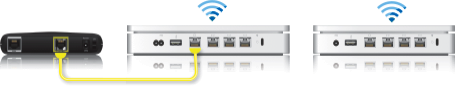
➊ Κύριος σταθμός βάσης Wi-Fi (αυτός είναι ο σταθμός βάσης που συνδέεται απευθείας στο διαδίκτυο)
➋ Σταθμός βάσης επέκτασης
Διαμόρφωση ασύρματου δικτύου επέκτασης

Για να δημιουργήσετε ένα δίκτυο Wi-Fi επέκτασης, πρέπει να τοποθετήσετε τυχόν σταθμούς βάσης Wi-Fi επέκτασης εντός της εμβέλειας του κύριου σταθμού βάσης Wi-Fi.
Ξεκινήστε με τη συσκευή που θα διαμορφωθεί ως ο κύριος σταθμός βάσης Wi-Fi. Στη συνέχεια, διαμορφώστε τους σταθμούς βάσης Wi-Fi επέκτασης, διασφαλίζοντας ότι ο καθένας βρίσκεται εντός της άμεσης εμβέλειας του κύριου σταθμού βάσης Wi-Fi. Η φυσική θέση των σταθμών βάσης Wi-Fi επέκτασης θα ποικίλλει ανάλογα με το περιβάλλον του κτηρίου και μπορεί να απαιτεί κάποιο πειραματισμό.
Αν είχατε διαμορφώσει προηγουμένως τους σταθμούς βάσης Wi-Fi, μπορεί να είναι χρήσιμο να επαναφέρετε στις εργοστασιακές ρυθμίσεις κάθε σταθμό βάσης Wi-Fi που θα αποτελέσει μέρος του ασύρματου δικτύου επέκτασης πριν ξεκινήσετε.
Διαμόρφωση του κύριου σταθμού βάσης Wi-Fi
Ενεργοποιήστε όλους τους σταθμούς βάσης Wi-Fi 802.11n και περιμένετε να εμφανιστούν στα Πρόσθετα μενού του AirPort.
Ανοίξτε το Βοήθημα AirPort (Σε Mac, επιλέξτε Μετάβαση > Εφαρμογές από την επιφάνεια εργασίας, κάντε κλικ στον φάκελο «Βοηθήματα» και κατόπιν ανοίξτε το Βοήθημα AirPort. Στα Microsoft Windows, επιλέξτε Έναρξη > Όλα τα προγράμματα > AirPort για να ανοίξετε το Βοήθημα AirPort).
Επιλέξτε τον κύριο σταθμό βάσης Wi-Fi στον Επιλογέα σταθμών βάσης και έπειτα κάντε κλικ στο κουμπί «Συνέχεια». Σημείωση: Αν εμφανιστεί ένα μήνυμα που υποδεικνύει ότι έχει γίνει επαναφορά του σταθμού βάσης Wi-Fi, κάντε κλικ στο κουμπί «Ακύρωση» για να συνεχίσετε.
Κάντε κλικ στην επιλογή «Χειροκίνητη ρύθμιση». Εισαγάγετε το συνθηματικό του σταθμού βάσης, αν χρειαστεί.
Κάντε κλικ στην επιλογή «AirPort» στη γραμμή εργαλείων.
Κάντε κλικ στην επιλογή «Ασύρματο».
Επιλέξτε «Δημιουργία ασύρματου δικτύου» από το μενού «Ασύρματη λειτουργία».
Επιλέξτε το πλαίσιο ελέγχου «Να επιτρέπεται η επέκταση αυτού του δικτύου».
Εισαγάγετε ένα όνομα ασύρματου δικτύου.
Προαιρετικά: Από προεπιλογή, η ασφάλεια του ασύρματου δικτύου είναι ρυθμισμένη ως «Καμία», ώστε να μην απαιτείται συνθηματικό για τη σύνδεση στο δίκτυο. Σας συνιστούμε να κάνετε κλικ στο μενού «Ασύρματη ασφάλεια», να επιλέξετε «WPA2 Ατομικό» και να δημιουργήσετε ένα συνθηματικό που αποτελείται από 8 έως 63 χαρακτήρες.
Στο μενού «Επιλογή ραδιοκαναλιού», επιλέξτε «Αυτόματο».
Κάντε κλικ στην επιλογή «Ενημέρωση».
Το επόμενο παράθυρο μπορεί να υποδείξει ότι υπάρχουν κάποια προβλήματα. Επιλύστε τα προβλήματα και, στη συνέχεια, κάντε κλικ στην επιλογή «Ενημέρωση».
Τώρα μπορείτε να προσθέσετε σταθμούς βάσης Wi-Fi επέκτασης στο δίκτυό σας.
Διαμόρφωση ενός σταθμού βάσης Wi-Fi επέκτασης
Τοποθετήστε τυχόν σταθμούς βάσης Wi-Fi επέκτασης εντός της εμβέλειας του κύριου σταθμού βάσης Wi-Fi.
Βεβαιωθείτε ότι όλοι οι σταθμοί βάσης Wi-Fi 802.11n είναι ενεργοποιημένοι και περιμένετε να εμφανιστούν στα Πρόσθετα μενού του AirPort.
Ανοίξτε το Βοήθημα AirPort (Σε Mac, επιλέξτε Μετάβαση > Εφαρμογές από την επιφάνεια εργασίας, κάντε κλικ στον φάκελο «Βοηθήματα» και κατόπιν ανοίξτε το Βοήθημα AirPort. Στα Microsoft Windows, επιλέξτε Έναρξη > Όλα τα προγράμματα > AirPort για να ανοίξετε το Βοήθημα AirPort).
Επιλέξτε τον σταθμό βάσης Wi-Fi επέκτασης στον Επιλογέα σταθμών βάσης και έπειτα κάντε κλικ στο κουμπί «Συνέχεια». Σημείωση: Αν εμφανιστεί ένα μήνυμα που υποδεικνύει ότι έχει γίνει επαναφορά του σταθμού βάσης Wi-Fi, κάντε κλικ στο κουμπί «Ακύρωση» για να συνεχίσετε.
Κάντε κλικ στην επιλογή «Χειροκίνητη ρύθμιση». Εισαγάγετε το συνθηματικό του σταθμού βάσης, αν χρειαστεί.
Κάντε κλικ στην επιλογή «AirPort» στη γραμμή εργαλείων.
Κάντε κλικ στην επιλογή «Ασύρματο».
Επιλέξτε «Επέκταση ασύρματου δικτύου» από το μενού «Ασύρματη λειτουργία».
Επιλέξτε το δίκτυο που θέλετε να επεκτείνετε από το μενού «Όνομα δικτύου».
Εισαγάγετε το συνθηματικό του δικτύου και της συσκευής, αν είναι απαραίτητο, και κατόπιν κάντε κλικ στην επιλογή «Ενημέρωση».
Το επόμενο παράθυρο μπορεί να υποδείξει ότι υπάρχουν κάποια προβλήματα. Επιλύστε τα προβλήματα και, στη συνέχεια, κάντε κλικ στην επιλογή «Ενημέρωση».