Προσθέστε ένα σάουντρακ στη μέρα σας με την Ατμοσφαιρική μουσική σε iPhone ή iPad
Είτε συγκεντρώνεστε σε μια εργασία, δημιουργείτε μια ήρεμη στιγμή στη μέση της μέρας ή χαλαρώνετε το βράδυ, η Ατμοσφαιρική μουσική μπορεί να βοηθήσει να δημιουργήσετε τη σωστή ατμόσφαιρα. Με ένα μόνο άγγιγμα σε ένα widget στην οθόνη Αφετηρίας (ή στην προβολή «Σήμερα») μπορείτε να παίξετε μουσική από μία από τις τέσσερις διαθέσεις: Ύπνος, Χαλάρωση, Παραγωγικότητα ή Ευεξία. Μπορείτε να επιλέξετε διαφορετικές επιμελημένες λίστες αναπαραγωγής σε κάθε διάθεση.
Η Ατμοσφαιρική μουσική είναι διαθέσιμη χωρίς συνδρομή στο Apple Music. Αν εγγραφείτε στο Apple Music, μπορείτε να προσθέσετε τις δικές σας λίστες αναπαραγωγής Apple Music σε οποιαδήποτε από τις τέσσερις διαθέσεις στην Ατμοσφαιρική μουσική.
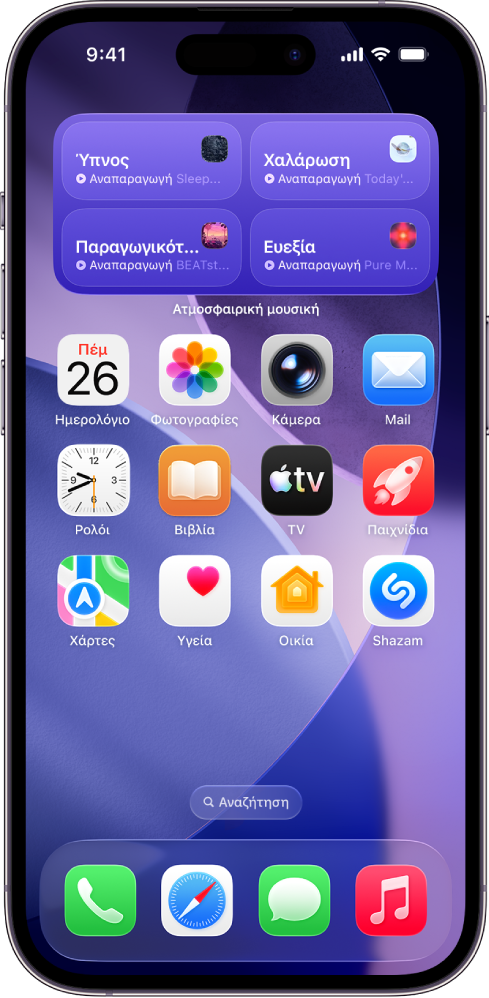
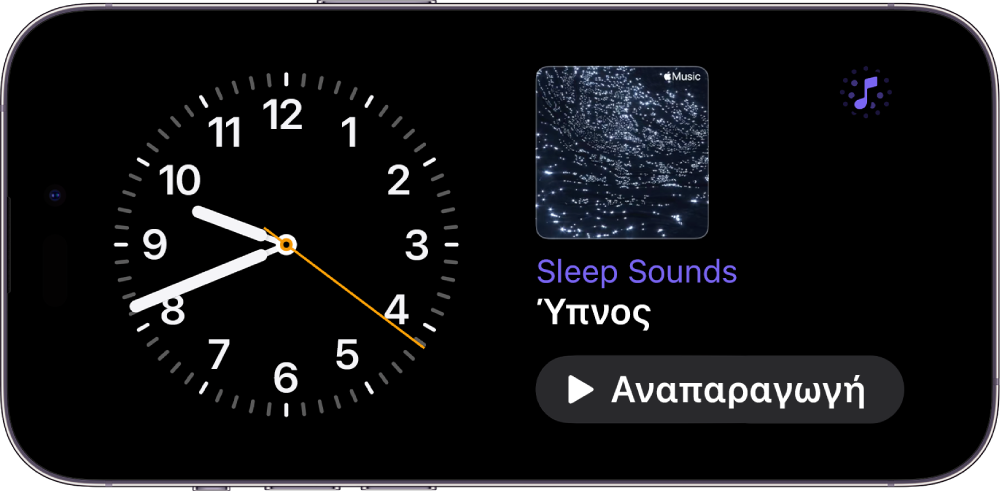
Μπορείτε επίσης να παίξετε Ατμοσφαιρική μουσική από το Κέντρο ελέγχου ή στην Αναμονή.
Προσθήκη widget Ατμοσφαιρικής μουσικής σε iPhone ή iPad
Τα widget Ατμοσφαιρικής μουσικής υποστηρίζονται σε iPhone με iOS 26.4 ή μεταγενέστερη έκδοση και σε iPad με iPadOS 26.4 ή μεταγενέστερη έκδοση. Πριν ξεκινήσετε, βεβαιωθείτε ότι η συσκευή σας είναι ενημερωμένη.
Σε iPhone ή iPad, μεταβείτε στην προβολή «Σήμερα» ή στη σελίδα οθόνης Αφετηρίας όπου θέλετε να προσθέσετε το widget και, στη συνέχεια, αγγίξτε παρατεταμένα το φόντο της οθόνης μέχρι να αρχίσουν να τρεμοπαίζουν οι εφαρμογές.
Αγγίξτε «Επεξεργασία» στο πάνω μέρος της οθόνης και μετά «Προσθήκη widget» για να ανοίξετε την γκαλερί widget.
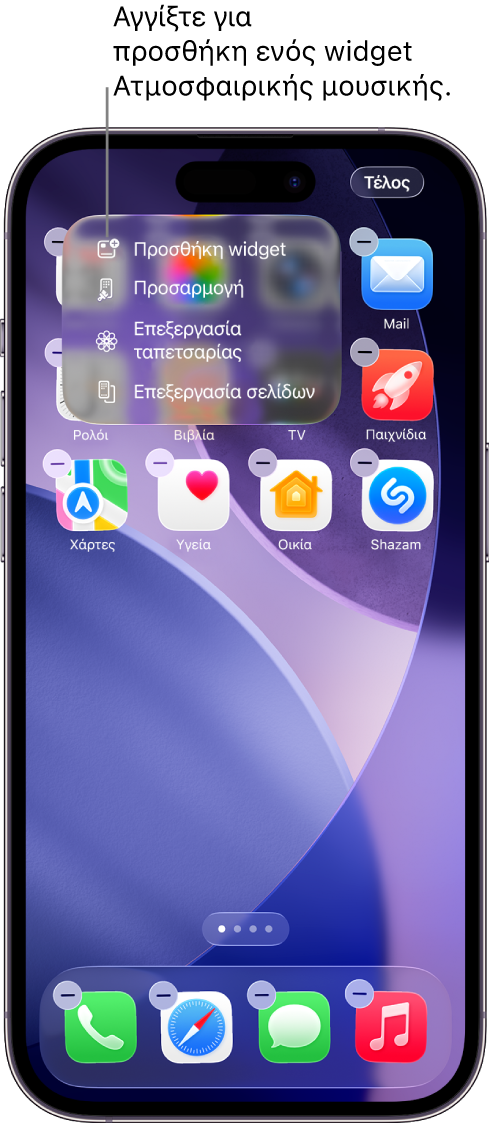
Κάντε κύλιση ή αναζήτηση για να βρείτε την Ατμοσφαιρική μουσική στη λίστα εφαρμογών, αγγίξτε την και μετά κάντε σάρωση στις επιλογές μεγέθους.
Όταν δείτε το μέγεθος που θέλετε, αγγίξτε «Προσθήκη widget» στο κάτω μέρος της οθόνης.
Ενόσω οι εφαρμογές τρεμοπαίζουν, μετακινήστε το widget εκεί που θέλετε να βρίσκεται στην οθόνη και μετά αγγίξτε «Τέλος».
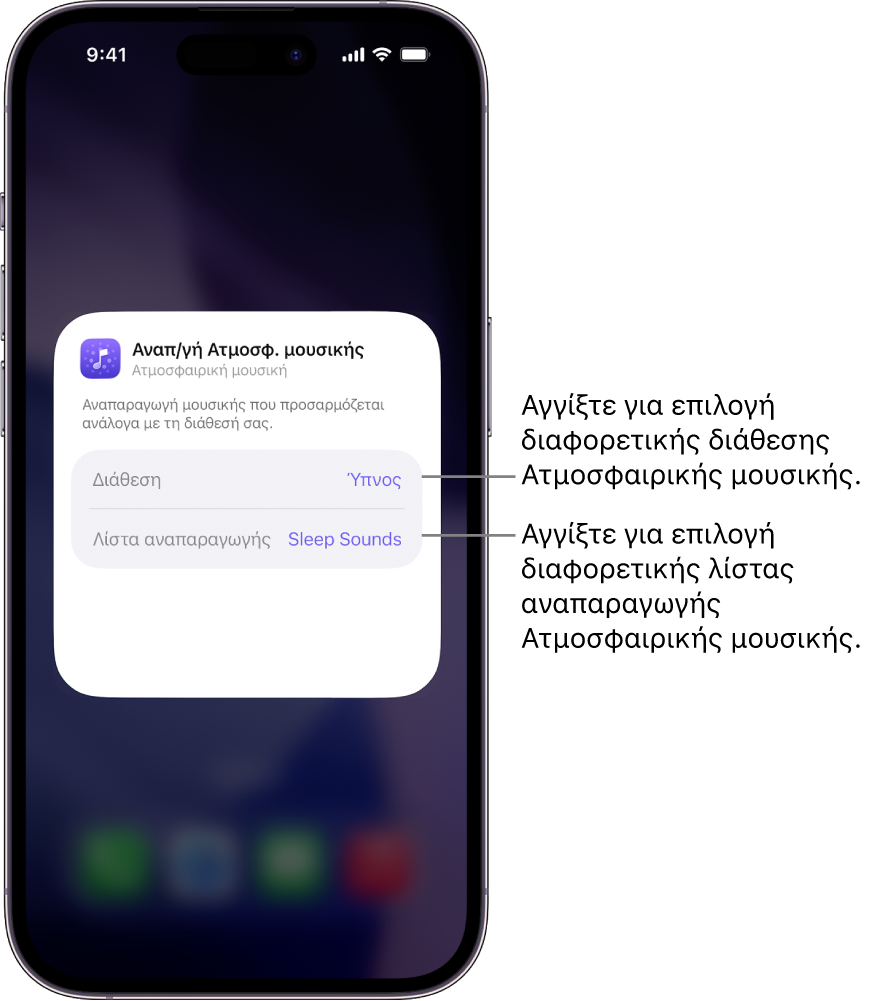
Αν επιλέξατε το μικρό widget, εμφανίζονται οι επιλογές «Διάθεση» και «Λίστα αναπαραγωγής». Δείτε την ενότητα Επιλογή διαφορετικής διάθεσης ή λίστας αναπαραγωγής Ατμοσφαιρικής μουσικής μέσω widget σε iPhone ή iPad.

Συμβουλή: Μπορείτε να χρησιμοποιήσετε ένα widget Ατμοσφαιρικής μουσικής στην οθόνη του οχήματός σας με CarPlay ή στο Mac σας με Κατοπτρισμό iPhone. Δείτε την ενότητα Προσαρμογή widget στο CarPlay ή Έλεγχος του iPhone από το Mac σας στον Οδηγό χρήσης iPhone.
Αναπαραγωγή μουσικής με το widget Ατμοσφαιρικής μουσικής σε iPhone ή iPad
Αν δεν το έχετε ήδη κάνει, προσθέστε ένα widget Ατμοσφαιρικής μουσικής στην οθόνη Αφετηρίας στο iPhone ή το iPad σας.
Στην οθόνη Αφετηρίας, κάντε ένα από τα παρακάτω:
Αναπαραγωγή Ατμοσφαιρικής μουσικής με το μικρό widget: Αγγίξτε το
 στο widget Ατμοσφαιρικής μουσικής. Για να διακόψετε την αναπαραγωγή, αγγίξτε το
  .
.Αναπαραγωγή Ατμοσφαιρικής μουσικής με το μεσαίο widget: Αγγίξτε τη διάθεση «Ύπνος», «Χαλάρωση», «Παραγωγικότητα» ή «Ευεξία» στο widget Ατμοσφαιρικής μουσικής. Για να διακόψετε την αναπαραγωγή, αγγίξτε πάλι τη διάθεση.
Κατά τη διάρκεια αναπαραγωγής της Ατμοσφαιρικής μουσικής, μπορείτε να αγγίξετε το «Dynamic Island» για την εμφάνιση των στοιχείων ελέγχου αναπαραγωγής. Μπορείτε επίσης να αγγίξετε το μικρό widget για να εμφανίσετε τα στοιχεία ελέγχου αναπαραγωγής.
Επιλογή διαφορετικής διάθεσης ή λίστας αναπαραγωγής Ατμοσφαιρικής μουσικής μέσω widget σε iPhone ή iPad
Αν δεν το έχετε ήδη κάνει, προσθέστε ένα widget Ατμοσφαιρικής μουσικής στο iPhone ή το iPad σας.
Στην οθόνη Αφετηρίας, αγγίξτε παρατεταμένα το widget Ατμοσφαιρικής μουσικής και, στη συνέχεια, αγγίξτε «Επεξεργασία widget».
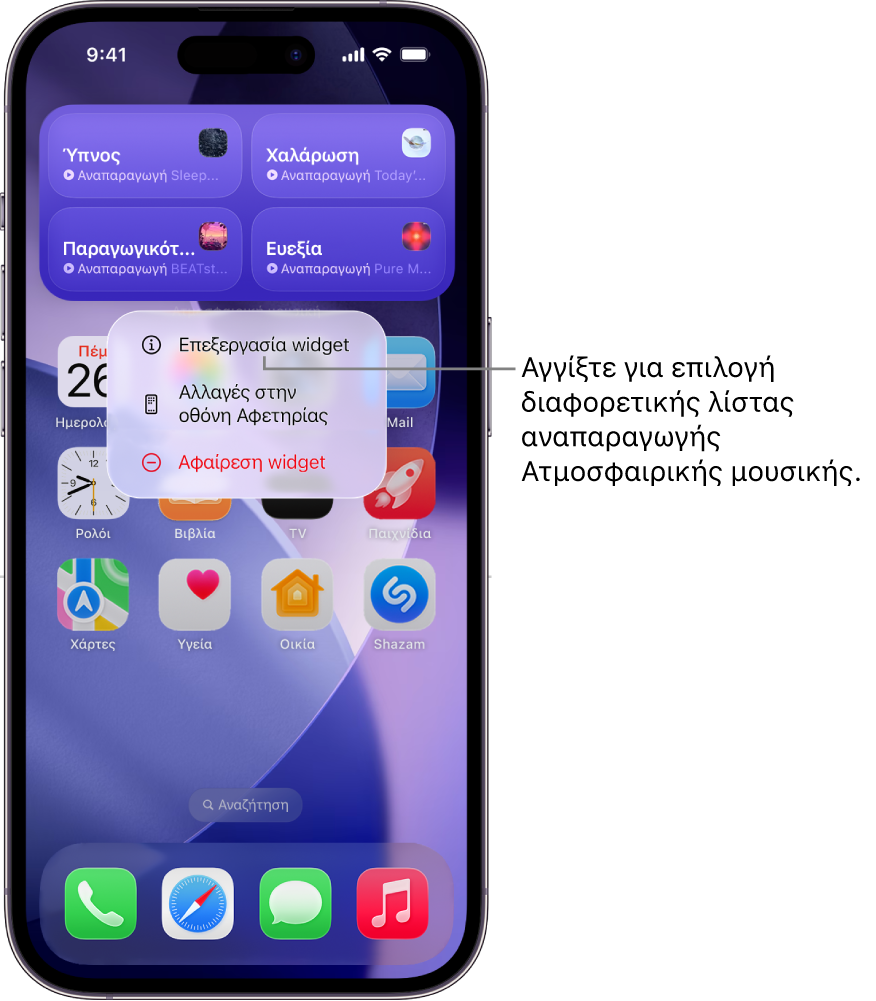
Κάντε οποιοδήποτε από τα ακόλουθα:
Στο μικρό widget: Αγγίξτε την τρέχουσα επιλογή (στη σειρά «Διάθεση») και μετά αγγίξτε «Ύπνος», «Χαλάρωση», «Παραγωγικότητα» ή «Ευεξία». Στη συνέχεια, αγγίξτε την τρέχουσα επιλογή (στη σειρά «Λίστα αναπαραγωγής») και έπειτα αγγίξτε μια προτεινόμενη λίστα αναπαραγωγής ή μια λίστα αναπαραγωγής από τη βιβλιοθήκη Apple Music σας.
Στο μεσαίο widget: Αγγίξτε την τρέχουσα επιλογή (στη σειρά «Ύπνος», «Χαλάρωση», «Παραγωγικότητα» ή «Ευεξία».) και έπειτα αγγίξτε μια προτεινόμενη λίστα αναπαραγωγής ή μια λίστα αναπαραγωγής από τη βιβλιοθήκη Apple Music σας.
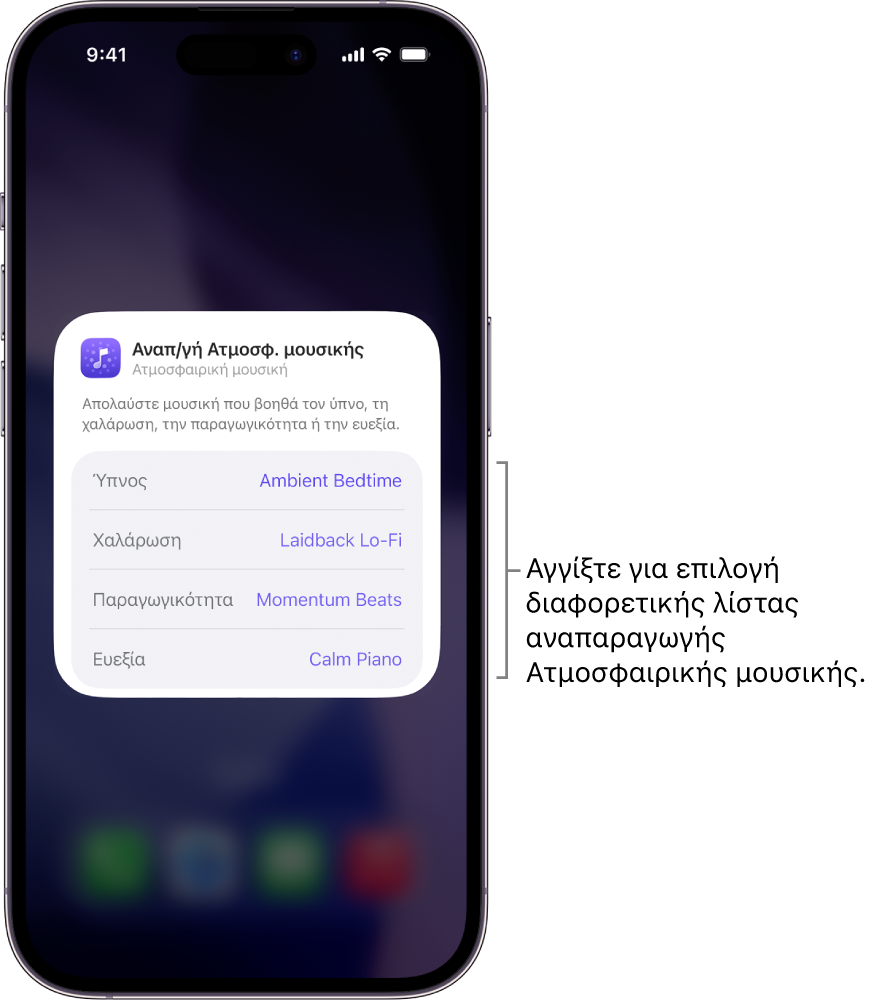
Σημείωση: Οι λίστες αναπαραγωγής Apple Music είναι διαθέσιμες μόνο αν είστε συνδρομητές. Ανατρέξτε στο άρθρο της Υποστήριξης Apple Συνδρομή στο Apple Music.


Προσθήκη Ατμοσφαιρικής μουσικής στο Κέντρο ελέγχου σε iPhone ή iPad
Στο iPhone ή το iPad σας, ανοίξτε το Κέντρο ελέγχου:
Σε iPhone με Face ID: Σαρώστε προς τα κάτω από την πάνω δεξιά γωνία.
Σε iPhone με κουμπί Αφετηρίας: Σαρώστε προς τα πάνω από το κάτω μέρος.
Αγγίξτε το
 στην πάνω αριστερή γωνία του Κέντρου ελέγχου για να ξεκινήσετε την επεξεργασία των στοιχείων ελέγχου.
Αγγίξτε «Προσθήκη στοιχείου ελέγχου» στο κάτω μέρος της οθόνης.
Κάντε κύλιση ή αναζήτηση για να βρείτε την Ατμοσφαιρική μουσική στη λίστα εφαρμογών και μετά αγγίξτε μια διάθεση («Ύπνος», «Χαλάρωση», «Παραγωγικότητα» ή «Ευεξία»).
Μετακινήστε το widget στο σημείο της οθόνης και μετά κλείστε το Κέντρο ελέγχου:
Σε iPhone με Face ID: Σαρώστε προς τα πάνω από το κάτω μέρος.
Σε iPhone με κουμπί Αφετηρίας: Σαρώστε προς τα κάτω ή πατήστε το κουμπί Αφετηρίας.
Για να προσθέσετε επιπλέον διαθέσεις Ατμοσφαιρικής μουσικής, επαναλάβετε τα βήματα 1-5.
Αναπαραγωγή Ατμοσφαιρικής μουσικής από το Κέντρο ελέγχου σε iPhone ή iPad
Αν δεν το έχετε ήδη κάνει, προσθέστε την Ατμοσφαιρική μουσική στο Κέντρο ελέγχου στο iPhone ή το iPad σας.
Άνοιγμα του Κέντρου ελέγχου:
Σε iPhone με Face ID: Σαρώστε προς τα κάτω από την πάνω δεξιά γωνία.
Σε iPhone με κουμπί Αφετηρίας: Σαρώστε προς τα πάνω από το κάτω μέρος.
Αγγίξτε το στοιχείο ελέγχου «Ατμοσφαιρική μουσική».
Για να διακόψετε την αναπαραγωγή, αγγίξτε πάλι το στοιχείο ελέγχου.
Κατά τη διάρκεια αναπαραγωγής μουσικής, μπορείτε να αγγίξετε το «Dynamic Island» για την εμφάνιση των στοιχείων ελέγχου αναπαραγωγής.
Επιλογή διαφορετικής λίστας αναπαραγωγής Ατμοσφαιρικής μουσικής από το Κέντρο ελέγχου σε iPhone ή iPad
Αν δεν το έχετε ήδη κάνει, προσθέστε την Ατμοσφαιρική μουσική στο Κέντρο ελέγχου στο iPhone ή το iPad σας.
Άνοιγμα του Κέντρου ελέγχου:
Σε iPhone με Face ID: Σαρώστε προς τα κάτω από την πάνω δεξιά γωνία.
Σε iPhone με κουμπί Αφετηρίας: Σαρώστε προς τα πάνω από το κάτω μέρος.
Στο Κέντρο ελέγχου, αγγίξτε το κέντρο του στοιχείου ελέγχου «Ατμοσφαιρική μουσική». (Με το άγγιγμα
 αφαιρείται το στοιχείο ελέγχου.)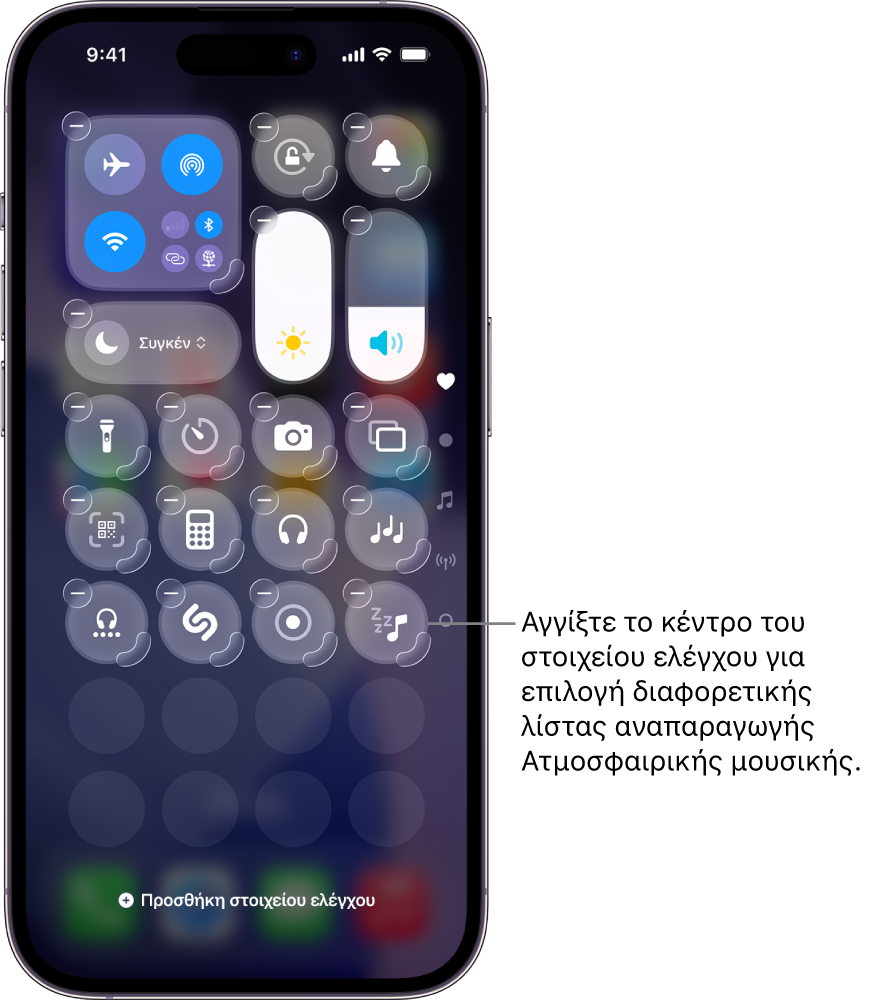
Αγγίξτε την τρέχουσα επιλογή (στη σειρά «Λίστα αναπαραγωγής») και έπειτα αγγίξτε μια προτεινόμενη λίστα αναπαραγωγής ή μια λίστα αναπαραγωγής από τη βιβλιοθήκη Apple Music σας.
Σημείωση: Οι λίστες αναπαραγωγής Apple Music είναι διαθέσιμες μόνο αν είστε συνδρομητές. Ανατρέξτε στο άρθρο της Υποστήριξης Apple Συνδρομή στο Apple Music.

Προσθήκη widget Ατμοσφαιρικής μουσικής στην Αναμονή σε iPhone
Αν χρησιμοποιείτε την Αναμονή στο iPhone σας, μπορείτε να προσθέσετε ένα widget για γρήγορη αναπαραγωγή ή παύση της Ατμοσφαιρικής μουσικής χωρίς να χρειάζεται να αναζητήσετε τη σωστή λίστα αναπαραγωγής.
Στο iPhone σας, ξεκινήστε την «Αναμονή».
Αγγίξτε παρατεταμένα το widget που θέλετε να αντικαταστήσετε με το widget Ατμοσφαιρικής μουσικής.

Αγγίξτε το
στην πάνω αριστερή γωνία, αγγίξτε «Ατμοσφαιρική μουσική» στη λίστα εφαρμογών και έπειτα αγγίξτε «Προσθήκη widget».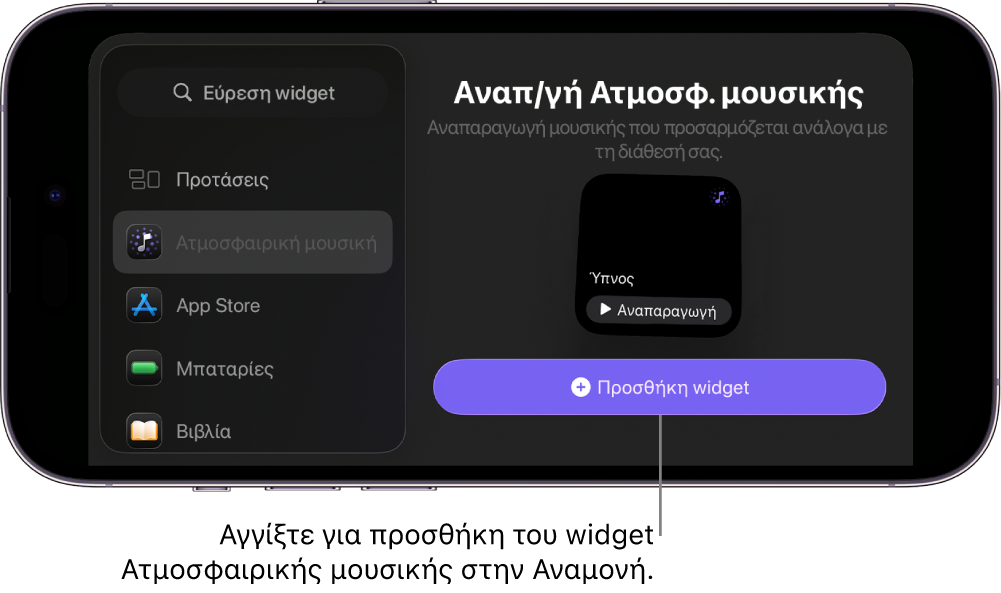
Το widget Ατμοσφαιρικής μουσικής προστίθεται στην Αναμονή.
Στο widget, αγγίξτε «Αναπαραγωγή» για να ξεκινήσει η αναπαραγωγή ή αγγίξτε «Παύση» για να διακοπεί η αναπαραγωγή.
Κατά την αναπαραγωγής μουσικής, αγγίξτε τον κινούμενο μετρητή στο πάνω μέρος της οθόνης το
 για να εμφανιστεί το πρόγραμμα αναπαραγωγής μουσικής. Σαρώστε προς τα πάνω από το κάτω μέρος της οθόνης για απόκρυψη του προγράμματος αναπαραγωγής.


Παύση της Ατμοσφαιρικής μουσικής σε συγκεκριμένη ώρα σε iPhone ή iPad
Αν χρησιμοποιείτε την Ατμοσφαιρική μουσική για να αποκοιμηθείτε, μπορείτε να καθορίσετε ένα χρονικό διάστημα για την παύση της αναπαραγωγής ήχου.
Στο iPhone ή iPad σας, κάντε ένα από τα παρακάτω:
Ζητήστε από το Siri να διακόψει την αναπαραγωγή: Πείτε κάτι όπως «Stop the music in one hour».
Ρυθμίστε έναν χρονοδιακόπτη για να διακοπεί η αναπαραγωγή: Μεταβείτε στην εφαρμογή «Ρολόι»
 , αγγίξτε «Χρονοδιακόπτες» και μετά ρυθμίστε μια χρονική διάρκεια. Στη συνέχεια, αγγίξτε «Όταν λήξει ο χρονοδιακόπτης», αγγίξτε «Διακοπή αναπαραγωγής» στο κάτω μέρος της λίστας ήχων, αγγίξτε «Καθορισμός» και μετά αγγίξτε «Έναρξη» για να ξεκινήσει ο χρονοδιακόπτης.
Σημείωση: Αφού ορίσετε την επιλογή «Όταν λήξει ο χρονοδιακόπτης» σε «Διακοπή αναπαραγωγής», η ίδια ρύθμιση θα ισχύει και για επόμενους χρονοδιακόπτες. Φροντίστε να αλλάξετε τη ρύθμιση «Όταν λήξει ο χρονοδιακόπτης» για την αναπαραγωγή ήχου, εφόσον χρειάζεται.
Δείτε την ενότητα Ορισμός χρονοδιακοπτών στο Ρολόι στο iPhone στον Οδηγό χρήσης iPhone ή Ορισμός χρονοδιακοπτών στο Ρολόι στο iPad στον Οδηγό χρήσης iPad.
Συμβουλή: Αν έχετε AirPods 4, AirPods Pro 2, ή AirPods Pro 3, μπορείτε να επιλέξετε να γίνεται αυτόματη παύση του ήχου όταν σας παίρνει ο ύπνος ενώ ακούτε Ατμοσφαιρική μουσική ή άλλο ήχο χρησιμοποιώντας το iPhone ή το iPad σας. Δείτε την ενότητα Αλλαγή των ρυθμίσεων για τα AirPods ή AirPods Pro στον Οδηγό χρήσης AirPods.