Πρώτα βήματα στο Μαγνητόφωνο σε iPad
Στην εφαρμογή «Μαγνητόφωνο»  στο iPad, μπορείτε εύκολα να καταγράψετε διαλέξεις, ιδέες τραγουδιών, συσκέψεις και πολλά άλλα.
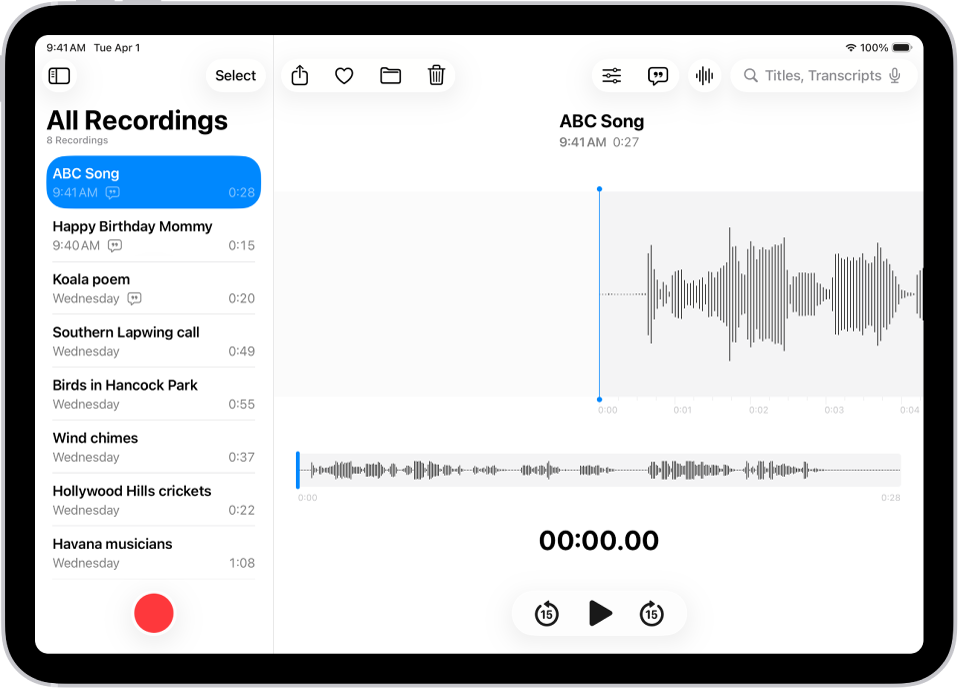
Εγγραφή με ένα άγγιγμα
Για να ξεκινήσετε την εγγραφή, απλώς αγγίξτε το  .
.
Οι ηχητικές εγγραφές σας εμφανίζονται αυτόματα στο iPhone, iPad, Mac και Apple Vision Pro σας, όπου είστε συνδεδεμένοι στον ίδιο λογαριασμό Apple και το Μαγνητόφωνο είναι ενεργοποιημένο στις ρυθμίσεις iCloud.
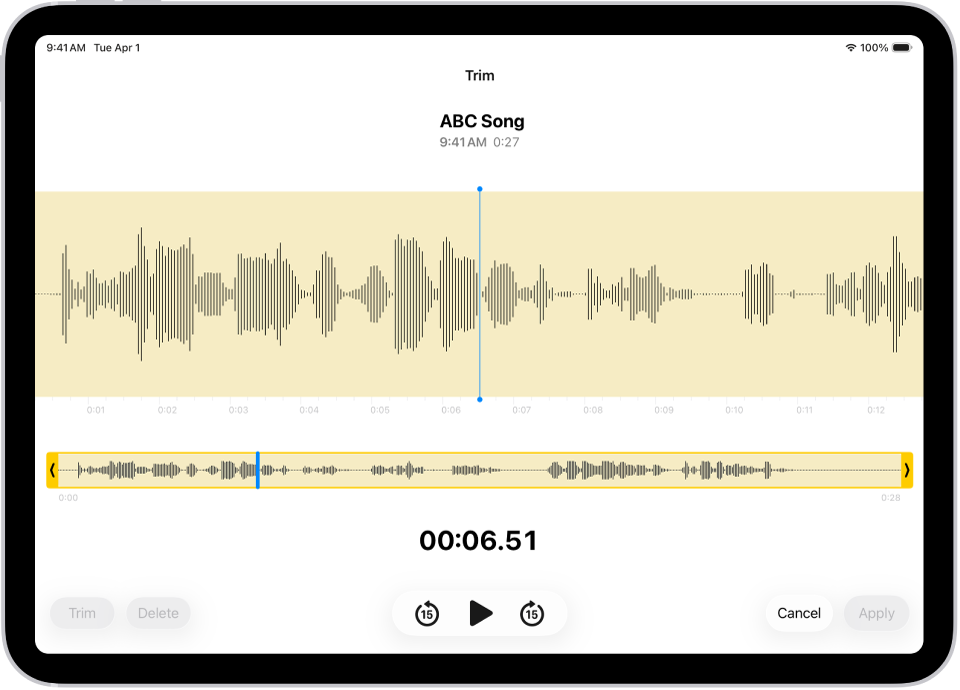
Ακριβής προσαρμογή των εγγραφών σας
Είτε τραβάτε μια εγγραφή στο iPad, το iPhone, το Mac, το Apple Watch ή το Apple Vision Pro, μπορείτε να την επεξεργαστείτε εύκολα, απευθείας στο iPad. Επιλέξτε την εγγραφή στη λίστα εγγραφών, αγγίξτε το  και μετά αγγίξτε το
  πάνω δεξιά για να ξεκινήσετε την επεξεργασία.
Προβολή και αναζήτηση στις απομαγνητοφωνήσεις ήχου
Μπορείτε να δείτε τις απομαγνητοφωνήσεις των εγγραφών σας στο Μαγνητόφωνο, είτε ζωντανά κατά την εγγραφή είτε αργότερα. Μπορείτε να κάνετε αναζήτηση στις απομαγνητοφωνήσεις, ώστε να βρείτε ακριβώς τη στιγμή που ψάχνετε. Για να δείτε την απομαγνητοφώνηση της επιλεγμένης εγγραφής, αγγίξτε το  πάνω δεξιά. Για αναζήτηση συγκεκριμένου κειμένου, εισαγάγετε το κείμενο στο πεδίο αναζήτησης πάνω από τη λίστα εγγραφών. Η λίστα εμφανίζει μόνο τις εγγραφές με το συγκεκριμένο κείμενο.
Κοινή χρήση ή εξαγωγή εγγραφής
Μπορείτε να μοιραστείτε μια εγγραφή με φίλους ή να την εξαγάγετε στο Logic Pro για να τη βελτιώσετε με επαγγελματικά εργαλεία επεξεργασίας. Για κοινή χρήση, αγγίξτε την εγγραφή και μετά αγγίξτε το  . Αγγίξτε «Επιλογές», επιλέξτε αν θέλετε να κάνετε κοινή χρήση ως «Αποδιδόμενο» ή «Επεξεργάσιμο» αρχείο και μετά αγγίξτε το
  . Επιλέξτε μια ρύθμιση κοινής χρήσης ή, για εξαγωγή, σαρώστε προς τα πάνω και μετά αγγίξτε «Αποθήκευση στα Αρχεία».
Θέλετε να μάθετε περισσότερα;