Λήψη φωτογραφιών με την κάμερα του iPad
Μάθετε πώς να τραβάτε φωτογραφίες με την κάμερα του iPad. Επιλέξτε μεταξύ διάφορων λειτουργιών κάμερας, όπως Φωτογραφία, Βίντεο, Πανόραμα και Τετράγωνο, και χρησιμοποιήστε δυνατότητες, όπως Ριπή και Live Photo.
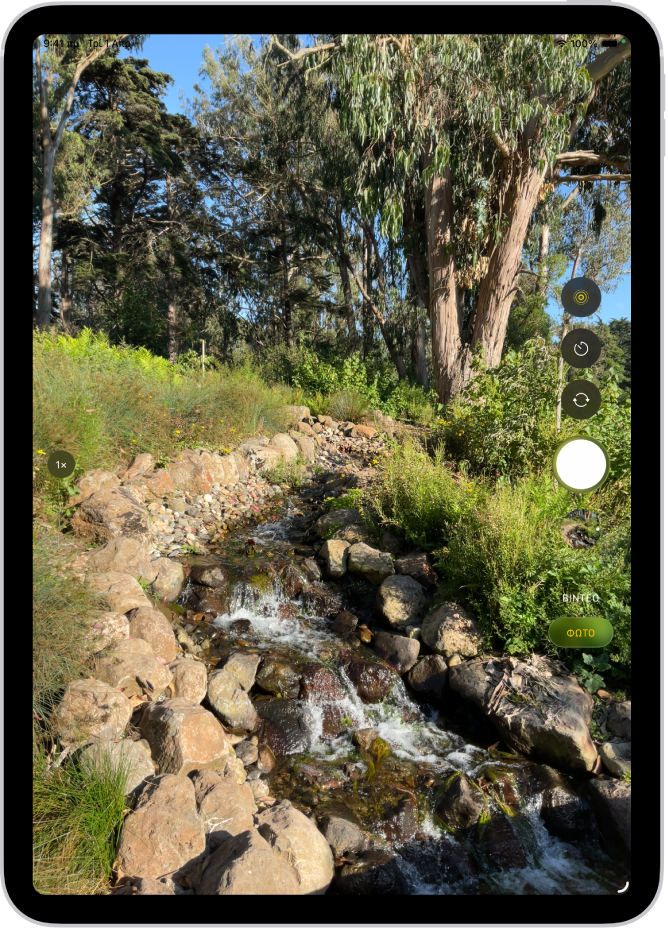
Λήψη φωτογραφίας
Ανοίξτε την Κάμερα
 στο iPad.
Αγγίξτε το κουμπί Κλείστρου ή πατήστε οποιοδήποτε από τα κουμπιά έντασης ήχου.
Σε υποστηριζόμενα μοντέλα AirPods και AirPods Pro, μπορείτε να πατήσετε το στέλεχος AirPod για να τραβήξετε μια φωτογραφία. Δείτε την ενότητα Χρήση AirPods ή AirPods Pro με υποστηριζόμενες εφαρμογές κάμερας στον Οδηγό χρήσης AirPods.
Σημείωση: Για λόγους ασφάλειας, μια πράσινη κουκκίδα εμφανίζεται στο πάνω μέρος της οθόνης όταν χρησιμοποιείται η Κάμερα. Δείτε την ενότητα Έλεγχος πρόσβασης σε δυνατότητες υλισμικού.
Εναλλαγή μεταξύ λειτουργιών κάμερας
Όταν ανοίξετε για πρώτη φορά την Κάμερα , επιλεγμένη είναι η λειτουργία «Φωτογραφία» και στην οθόνη εμφανίζονται οι λειτουργίες «Φωτογραφία» και «Βίντεο». Αγγίξτε «Φωτογραφία» ή «Βίντεο» για εναλλαγή μεταξύ των δύο, ή σαρώστε προς τα πάνω ή κάτω για να επιλέξετε άλλες λειτουργίες.
Ανάλογα με το μοντέλο iPad που έχετε, μπορείτε να επιλέξετε από τις ακόλουθες λειτουργίες:
Φωτογραφία: Τραβήξτε φωτογραφίες και Live Photo.
Βίντεο: Εγγράψτε ένα βίντεο (δείτε την ενότητα Λήψη βίντεο).
Παρέλευση χρόνου: Δημιουργήστε ένα βίντεο παρέλευσης χρόνου με κίνηση για μια χρονική περίοδο (δείτε την ενότητα Εγγραφή βίντεο παρέλευσης χρόνου).
Αργή κίνηση: Εγγράψτε ένα βίντεο με εφέ αργής κίνησης (δείτε την ενότητα Λήψη βίντεο αργής κίνησης).
Πορτρέτο: Εφαρμόστε ένα εφέ βάθους πεδίου κατά τη χρήση της μπροστινής κάμερας (δείτε την ενότητα Λήψη πορτρέτου).
Πανόραμα: Καταγράψτε ένα πανοραμικό τοπίο ή μια άλλη σκηνή (δείτε την ενότητα Λήψη πανοραμικής φωτογραφίας).
Τετράγωνο: Τραβήξτε φωτογραφίες με αναλογία διαστάσεων τετραγώνου.
Χρήση του χρονοδιακόπτη
Μπορείτε να ορίσετε έναν χρονοδιακόπτη στην κάμερα του iPad για να προλάβετε να συμπεριληφθείτε στη λήψη.
Ανοίξτε την Κάμερα
στο iPad.Αγγίξτε το
 και μετά αγγίξτε «3 δ.» ή «10 δ.».
Αγγίξτε το κουμπί Κλείστρου για έναρξη του χρονοδιακόπτη.
Ενεργοποίηση και απενεργοποίηση του φλας
Μπορείτε να ελέγχετε το φλας σε μοντέλα iPad που υποστηρίζουν το φλας True Tone.
Ανοίξτε την Κάμερα
στο iPad.Αγγίξτε το
 και μετά αγγίξτε «Αυτόματο», «Ενεργό» ή «Ανενεργό».
Μεγέθυνση ή σμίκρυνση
Ανοίξτε την Κάμερα
στο iPad.Κάντε ένα από τα ακόλουθα:
Κάντε σύγκλιση ή απόκλιση δαχτύλων στην οθόνη για μεγέθυνση ή σμίκρυνση.
Αγγίξτε «1x» στην αριστερή πλευρά της οθόνης.
Σύρετε το ρυθμιστικό στην αριστερή πλευρά της οθόνης προς τα πάνω ή προς τα κάτω.
Αγγίξτε παρατεταμένα τα στοιχεία ελέγχου ζουμ στην αριστερή πλευρά της οθόνης και μετά σύρετε το ρυθμιστικό προς τα δεξιά ή αριστερά.
Λήψη πανοραμικής φωτογραφίας
Ανοίξτε την Κάμερα
στο iPad.Επιλέξτε τη λειτουργία «Πανόραμα» και μετά αγγίξτε το κουμπί Κλείστρου.
Μετατοπίστε αργά προς την κατεύθυνση του βέλους, διατηρώντας το στην κεντρική γραμμή.
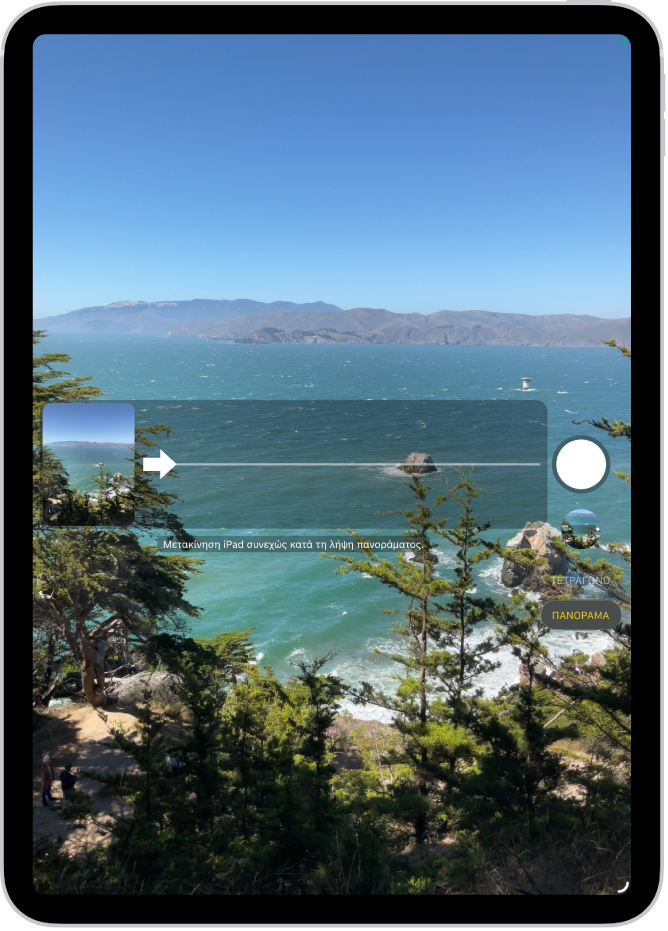
Για να ολοκληρώσετε, αγγίξτε ξανά το κουμπί Κλείστρου.
Αγγίξτε το βέλος για μετατόπιση στην αντίθετη κατεύθυνση. Για κατακόρυφη μετατόπιση, περιστρέψτε το iPad σε οριζόντιο προσανατολισμό. Μπορείτε επίσης να αντιστρέψετε την κατεύθυνση μιας κατακόρυφης μετατόπισης.
Καταγραφή λήψεων δράσης με τη λειτουργία Ριπής
Χρησιμοποιήστε τη λειτουργία Ριπής στην κάμερα του iPad για να τραβήξετε φωτογραφίες ενός κινούμενου θέματος ή να τραβήξετε πολλές φωτογραφίες υψηλής ταχύτητας, ώστε να έχετε μια γκάμα φωτογραφιών για να διαλέξετε αυτές που προτιμάτε. Μπορείτε να τραβάτε φωτογραφίες με Ριπή με την μπροστινή και την πίσω κάμερα.
Ανοίξτε την Κάμερα
στο iPad.Επιλέξτε τη λειτουργία «Φωτογραφία» ή «Τετράγωνο».
Αγγίξτε και κρατήστε πατημένο το κουμπί Κλείστρου για λήψη φωτογραφιών με ριπή.
Ο μετρητής δείχνει πόσες φωτογραφίες έχετε τραβήξει.
Ανασηκώστε το δάχτυλό σας για να σταματήσετε.
Για να επιλέξετε τις φωτογραφίες που θέλετε να διατηρήσετε, αγγίξτε τη μικρογραφία Ριπής και μετά αγγίξτε «Επιλογή».
Οι γκρι κουκκίδες κάτω από τις μικρογραφίες υποδεικνύουν τις προτεινόμενες φωτογραφίες για διατήρηση.
Αγγίξτε τον κύκλο στην κάτω δεξιά γωνία κάθε φωτογραφίας που θέλετε να αποθηκεύσετε ως μεμονωμένη φωτογραφία και μετά αγγίξτε «Τέλος».
Για να διαγράψετε ολόκληρη την ομάδα φωτογραφιών Ριπής, αγγίξτε τη μικρογραφία και μετά αγγίξτε το  .
.