Καθορισμός συνθηματικού στο iPad
Για καλύτερη ασφάλεια, καθορίστε έναν κωδικό που πρέπει να εισάγεται για το ξεκλείδωμα του iPad κατά την ενεργοποίηση ή την αφύπνισή του. Ο καθορισμός κωδικού ενεργοποιεί επίσης την προστασία δεδομένων, η οποία κρυπτογραφεί τα δεδομένα του iPad σας με κρυπτογράφηση AES 256 bit. (Κάποιες εφαρμογές ενδέχεται να επιλέξουν εξαίρεση από τη χρήση προστασίας δεδομένων.)
Ορισμός ή αλλαγή του κωδικού
Μεταβείτε στις «Ρυθμίσεις»
 και, ανάλογα με το μοντέλο που έχετε, αγγίξτε ένα από τα εξής:
Face ID και κωδικός
Touch ID και κωδικός
Αγγίξτε «Ενεργοποίηση κωδικού» ή «Αλλαγή κωδικού».
Για προβολή των επιλογών δημιουργίας κωδικού, αγγίξτε «Επιλογές κωδικού». Οι πιο ασφαλείς επιλογές είναι «Προσαρμοσμένος αλφαριθμητικός κωδικός» και «Προσαρμοσμένος αριθμητικός κωδικός».
Όταν καθορίσετε έναν κωδικό, σε υποστηριζόμενα μοντέλα μπορείτε να χρησιμοποιείτε το Face ID ή το Touch ID για ξεκλείδωμα του iPad (ανάλογα με το μοντέλο σας). Ωστόσο, για επιπρόσθετη ασφάλεια, πρέπει πάντα να εισαγάγετε τον κωδικό σας για ξεκλείδωμα του iPad στις εξής περιπτώσεις:
Κατά την ενεργοποίηση ή την επανεκκίνηση του iPad.
Αν δεν έχετε ξεκλειδώσει το iPad σας για περισσότερες από 48 ώρες.
Αν δεν έχετε ξεκλειδώσει το iPad σας με τον κωδικό τις τελευταίες 6,5 ημέρες και δεν το έχετε ξεκλειδώσει με Face ID ή Touch ID τις τελευταίες 4 ώρες.
Αν το iPad σας λάβει εντολή απομακρυσμένου κλειδώματος.
Μετά από πέντε ανεπιτυχείς απόπειρες ξεκλειδώματος του iPad με Face ID ή Touch ID.
Αλλαγή του πότε το iPad κλειδώνει αυτόματα
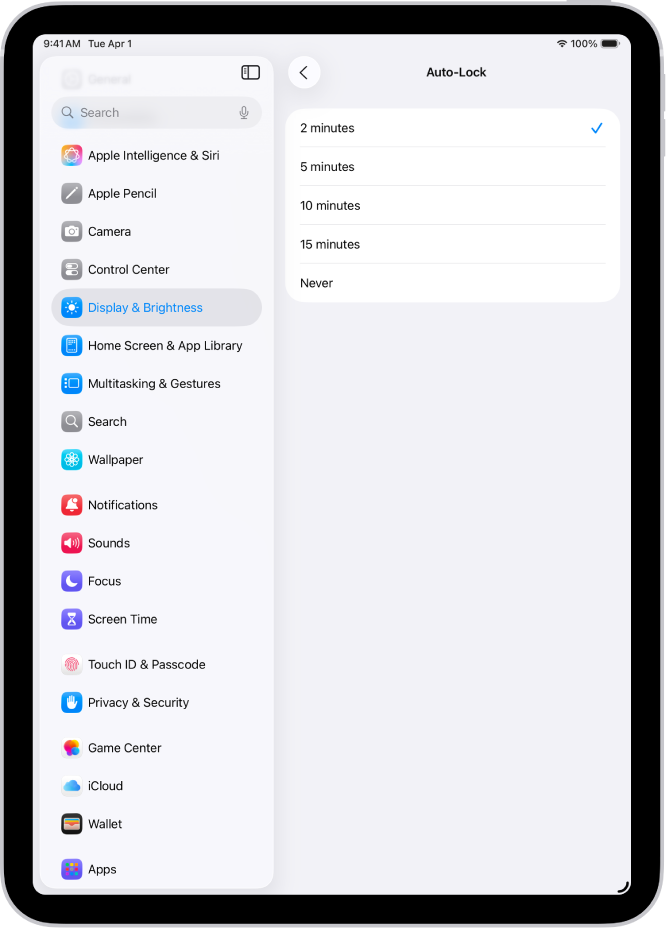
Μεταβείτε στις «Ρυθμίσεις» > «Οθόνη και φωτεινότητα» > «Αυτόματο κλείδωμα» και καθορίστε χρονική διάρκεια.
Σβήσιμο δεδομένων μετά από 10 λανθασμένους κωδικούς
Ρυθμίστε το iPad να σβήνει όλες τις πληροφορίες, τα μέσα και τις προσωπικές ρυθμίσεις μετά από 10 συνεχόμενες αποτυχημένες απόπειρες εισαγωγής κωδικού.
Μεταβείτε στις «Ρυθμίσεις»
και, ανάλογα με το μοντέλο που έχετε, αγγίξτε ένα από τα εξής:Face ID και κωδικός
Touch ID και κωδικός
Κωδικός
Ενεργοποιήστε το «Σβήσιμο δεδομένων».
Σημείωση: Αν έχετε επιλέξει να διατηρείται το iPad σας στην οθόνη Αφετηρίας και δεν προβείτε σε καμία ενέργεια, ο χρόνος αυτόματου κλειδώματος μειώνεται κατά το ήμισυ.
Μετά το σβήσιμο όλων των δεδομένων σας, πρέπει να επαναφέρετε το iPad από εφεδρικό αντίγραφο. Αν δεν έχετε δημιουργήσει εφεδρικό αντίγραφο του iPad σας, πρέπει να το διαμορφώσετε ξανά ως νέο.
Απενεργοποίηση κωδικού
Μεταβείτε στις «Ρυθμίσεις»
και, ανάλογα με το μοντέλο που έχετε, αγγίξτε ένα από τα εξής:Face ID και κωδικός
Touch ID και κωδικός
Κωδικός
Αγγίξτε «Απενεργοποίηση κωδικού».
Επαναφορά του κωδικού
Αν εισαγάγετε λανθασμένο κωδικό τέσσερις φορές στη σειρά, η συσκευή θα κλειδωθεί και θα λάβετε ένα μήνυμα που θα σας ενημερώνει ότι το iPad απενεργοποιήθηκε. Αν δεν μπορείτε να θυμηθείτε τον κωδικό σας, μπορείτε να σβήσετε το iPad μέσω ενός υπολογιστή ή με τη λειτουργία επαναφοράς, και μετά να καθορίσετε έναν νέο κωδικό. Ανατρέξτε στο άρθρο της Υποστήριξης Apple Αν ξεχάσετε τον κωδικό για το iPad, χρησιμοποιήστε το Mac ή το PC σας για επαναφορά του κωδικού.
Σημείωση: Αν είχατε δημιουργήσει εφεδρικό αντίγραφο iCloud ή υπολογιστή προτού ξεχάσετε τον κωδικό σας, μπορείτε να επαναφέρετε τα δεδομένα και τις ρυθμίσεις σας από το εφεδρικό αντίγραφο.