Πραγματοποίηση κλήσεων FaceTime στο iPad
Αν έχετε σύνδεση στο Διαδίκτυο και έναν λογαριασμό Apple, μπορείτε να πραγματοποιείτε και να λαμβάνετε κλήσεις στην εφαρμογή FaceTime.
Σε μοντέλα iPad Wi-Fi + Cellular, μπορείτε επίσης να πραγματοποιείτε κλήσεις FaceTime μέσω σύνδεσης δεδομένων κινητού δικτύου. (Ενδέχεται να ισχύουν χρεώσεις κλήσεων και δεδομένων.) Για απενεργοποίηση αυτής της δυνατότητας, μεταβείτε στην εφαρμογή «Ρυθμίσεις»  , αγγίξτε «Κινητό δίκτυο» και μετά απενεργοποιήστε το «FaceTime». Δείτε την ενότητα Προβολή ή αλλαγή ρυθμίσεων δεδομένων κινητού δικτύου.
Σημείωση: Οι ηχητικές κλήσεις FaceTime δεν διατίθενται σε όλες τις χώρες ή περιοχές.
Πραγματοποίηση κλήσης FaceTime
Μεταβείτε στην εφαρμογή «FaceTime»
 στο iPad.
Αγγίξτε «Νέο» κοντά στο πάνω μέρος της οθόνης.
Εισαγάγετε το όνομα, τον αριθμό ή το email του ατόμου που θέλετε να καλέσετε και μετά αγγίξτε «FaceTime» για να πραγματοποιήσετε μια βιντεοκλήση ή το
 για να πραγματοποιήσετε μια ηχητική κλήση FaceTime.
Εναλλακτικά, μπορείτε να αγγίξετε το
 για να ανοίξετε τις Επαφές και να ξεκινήσετε την κλήση από εκεί, ή να αγγίξετε μια προτεινόμενη επαφή για γρήγορη πραγματοποίηση κλήσης.
Για να καλέσετε πολλά άτομα, ανατρέξτε στην ενότητα Πραγματοποίηση ομαδικής κλήσης FaceTime στο iPad.
Siri: Κάντε ένα αίτημα στο Siri, όπως «Call Eliza's mobile». Μάθετε πώς να χρησιμοποιείτε το Siri.
Συμβουλή: Για εμφάνιση περισσότερων κατά τη διάρκεια μιας βιντεοκλήσης FaceTime, περιστρέψτε το iPad για τη χρήση του οριζόντιου προσανατολισμού. Δείτε την ενότητα Αλλαγή ή κλείδωμα του προσανατολισμού οθόνης.
Εγγραφή μηνύματος βίντεο
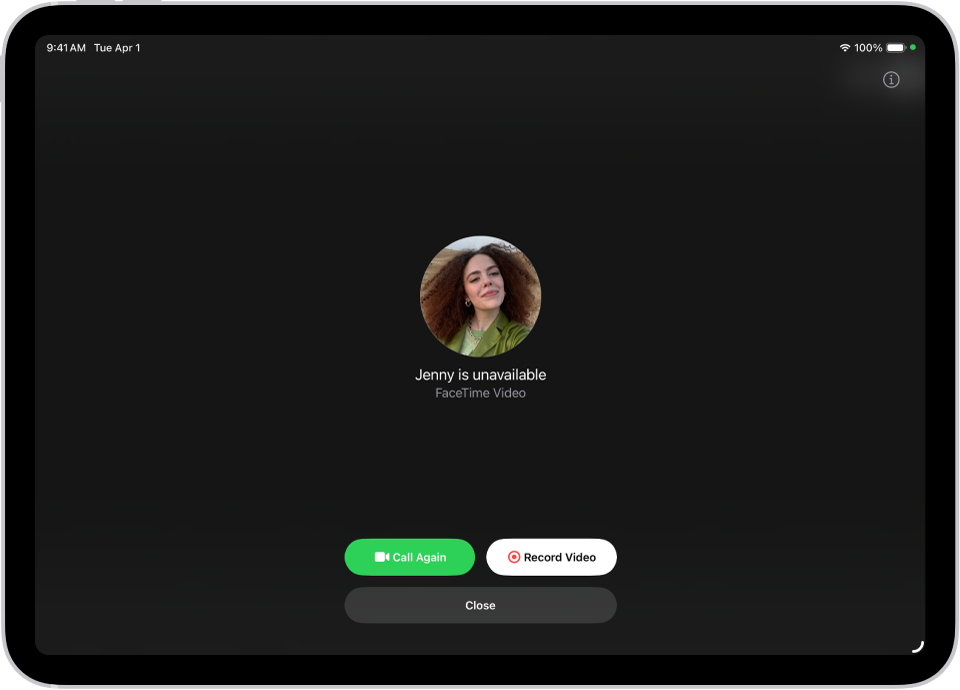
Αν δεν απαντηθεί η βιντεοκλήση FaceTime σας από κάποιο άτομο, μπορείτε να εγγράψετε ένα μήνυμα βίντεο για να εκφράσετε ακριβώς αυτό που θέλετε να πείτε.
Αγγίξτε «Εγγραφή βίντεο», περιμένετε την αντίστροφη μέτρηση (από 5 έως 1) και μετά καταγράψτε το μήνυμά σας.
Αγγίξτε το
 για αποστολή του εγγεγραμμένου μηνύματος ή αγγίξτε «Νέα λήψη» για εκ νέου εγγραφή του μηνύματος. Μπορείτε επίσης να αγγίξετε «Αποθήκευση» για να αποθηκεύσετε το μήνυμα βίντεο στις Φωτογραφίες.
Αφού στείλετε το μήνυμα βίντεο, ο παραλήπτης θα λάβει γνωστοποίηση.
Σημείωση: Μπορείτε να λαμβάνετε μηνύματα βίντεο μόνο από αποθηκευμένες επαφές, άτομα που έχετε καλέσει και άτομα που έχουν προταθεί από το Siri.
Δείτε την ενότητα Προβολή μηνύματος βίντεο ή ακρόαση μηνύματος τηλεφωνητή.
Αποστολή μηνύματος τηλεφωνητή
Αν κάποιο άτομο δεν απαντήσει στην ηχητική κλήση FaceTime, θα σας ζητηθεί να αφήσετε ένα μήνυμα τηλεφωνητή αν το άτομο που καλείτε έχει ενεργοποιημένο τον Ζωντανό τηλεφωνητή στις «Ρυθμίσεις» > «Εφαρμογές» > «Τηλέφωνο» σε ένα iPhone που είναι συνδεδεμένο στον ίδιο λογαριασμό Apple με το iPad του.
Σημείωση: Ο Ζωντανός τηλεφωνητής δεν διατίθεται σε όλες τις γλώσσες ή περιοχές. Ανατρέξτε στον ιστότοπο της Διαθεσιμότητας δυνατοτήτων iOS και iPadOS.
Επανάληψη κλήσης
Για να καλέσετε ξανά κάποιο άτομο στο FaceTime, κάντε οποιοδήποτε από τα ακόλουθα:
Αγγίξτε «Επανάληψη κλήσης» στην οθόνη «Εγγραφή βίντεο».
Στο ιστορικό κλήσεων, αγγίξτε το πλακίδιο με τα στοιχεία επικοινωνίας του ατόμου (ή της ομάδας) που θέλετε να καλέσετε ξανά, και μετά αγγίξτε το
 (για βιντεοκλήση FaceTime) ή το
  .
.
Έναρξη κλήσης FaceTime από μια συζήτηση στα Μηνύματα
Σε μια συζήτηση iMessage, μπορείτε να ξεκινήσετε μια κλήση FaceTime με το άτομο που συνομιλείτε.
Αγγίξτε το
 πάνω δεξιά στη συζήτηση Μηνυμάτων.
Αγγίξτε «FaceTime ήχου» ή «FaceTime βίντεο».
Χρήση της Ζωντανής μετάφρασης
Αν είναι ενεργοποιημένο το Apple Intelligence*, μπορείτε να το χρησιμοποιήσετε για να βλέπετε μεταφρασμένες λεζάντες σε πραγματικό χρόνο στο FaceTime. Δείτε την ενότητα Μετάφραση μηνυμάτων και κλήσεων.
Σημαντικό: Αν αφαιρέσετε την εφαρμογή FaceTime από το iPad σας ή αν αφαιρέσατε το FaceTime σε προγενέστερη έκδοση του iPadOS, θα πρέπει να πραγματοποιήσετε εκ νέου λήψη της εφαρμογής για να είναι δυνατό να πραγματοποιήσετε ή να λάβετε κλήσεις FaceTime ή να χρησιμοποιήσετε το SharePlay στο iPad σας. Δεν θα εμφανίζονται επιλογές FaceTime στις ρυθμίσεις και στις κάρτες επαφών.