Χρήση του Apple Pay σε εφαρμογές και στον Ιστό σε iPad
Μπορείτε να κάνετε αγορές με το Apple Pay σε εφαρμογές, κλιπ εφαρμογών και στον Ιστό, όπου εμφανίζεται το κουμπί Apple Pay.
Σημείωση: Το Apple Pay και οι δυνατότητές του δεν διατίθενται σε όλες τις χώρες ή περιοχές. Ανατρέξτε στο άρθρο της Υποστήριξης Apple Χώρες και περιοχές που υποστηρίζουν το Apple Pay.
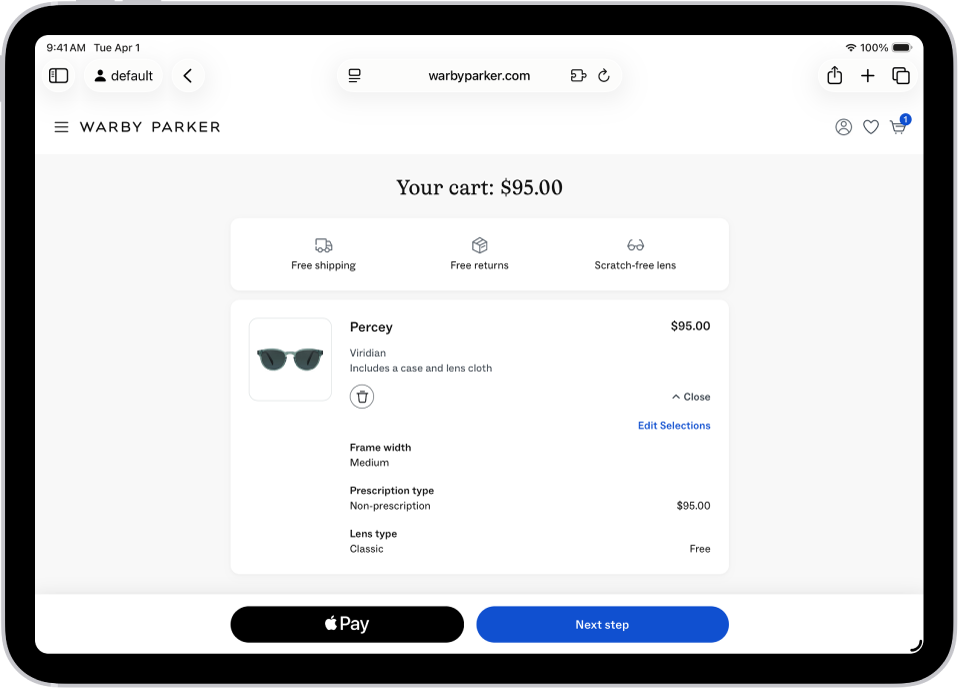
Πληρωμή σε εφαρμογές, σε κλιπ εφαρμογών ή στο Safari
Κατά την ολοκλήρωση της συναλλαγής, αγγίξτε το κουμπί Apple Pay.
Ελέγξτε τα στοιχεία πληρωμής και καθορίστε ένα από τα εξής:
Μέθοδος πληρωμής
Μπορείτε να επιλέξετε διαφορετική κάρτα πληρωμής, καθώς και να πληρώσετε με επιβραβεύσεις ή με δόσεις (διατίθεται σε κάρτες από συμμετέχουσες τράπεζες και παρόχους καρτών σε συγκεκριμένες αγορές, με την επιφύλαξη της καταλληλότητας και της έγκρισης).
Διευθύνσεις τιμολόγησης και αποστολής
Στοιχεία επικοινωνίας
Συμβουλή: Αν εγγραφείτε ως συνδρομητές στο iCloud+, μπορείτε να χρησιμοποιήσετε την Απόκρυψη email για να διατηρήσετε απόρρητη την πραγματική διεύθυνση email σας.
Πραγματοποιήστε έλεγχο ταυτότητας με το Face ID, το Touch ID ή τον κωδικό σας για ολοκλήρωση της πληρωμής.
Ανατρέξτε στα άρθρα της Υποστήριξης Apple Πληρωμή με επιβραβεύσεις μέσω Apple Pay και Πληρωμή με δόσεις μέσω Apple Pay.
Χρήση του Apple Pay σε προγράμματα περιήγησης τρίτων σε Mac, συσκευές Windows και άλλες συσκευές
Όταν πραγματοποιείτε αγορές σε ένα υποστηριζόμενο πρόγραμμα περιήγησης Ιστού τρίτου δημιουργού, μπορείτε να ολοκληρώσετε την αγορά με το Apple Pay χρησιμοποιώντας τα στοιχεία πληρωμής στο iPad σας. (Η δυνατότητα δεν διατίθεται σε όλες τις χώρες ή περιοχές.)
Κατά την ολοκλήρωση της αγοράς, κάντε κλικ στο Apple Pay και μετά σαρώστε τον κωδικό χρησιμοποιώντας την κάμερα του iPad.
Στο iPad σας, ελέγξτε τα στοιχεία πληρωμής και καθορίστε ένα από τα εξής:
Μέθοδος πληρωμής
Διευθύνσεις τιμολόγησης και αποστολής
Στοιχεία επικοινωνίας
Πραγματοποιήστε έλεγχο ταυτότητας με το Face ID, το Touch ID ή τον κωδικό σας για ολοκλήρωση της πληρωμής.
Προβολή προ-εξουσιοδοτημένων πληρωμών
Μπορείτε να δείτε προ-εξουσιοδοτημένες πληρωμές που έγιναν με το Apple Pay για μελλοντικές και επαναλαμβανόμενες χρεώσεις, όπως συνδρομές.
Μεταβείτε στην εφαρμογή «Ρυθμίσεις»
 στο iPad.
Αγγίξτε «Πορτοφόλι και Apple Pay» και μετά αγγίξτε «Προ-εξουσιοδοτημένες πληρωμές».
Αγγίξτε μια πληρωμή για να δείτε τις λεπτομέρειες.
Για να ακυρώσετε την υπηρεσία σας ή να διαχειριστείτε τις μεθόδους πληρωμής, επικοινωνήστε απευθείας με τον έμπορο. (Για συμμετέχοντες εμπόρους, αγγίξτε «Διαχείριση».)
Για να αποτρέψετε τον έμπορο να χρεώνει αυτόματα την κάρτα σας, αγγίξτε «Ανάκληση εξουσιοδότησης πληρωμής».
Σημείωση: Η ανάκληση της εξουσιοδότησης πληρωμής δεν ακυρώνει την υπηρεσία σας.