Αν δείτε το Σφάλμα 3194, το Σφάλμα 1109 ή άλλα σφάλματα συνδεσιμότητας δικτύου κατά την επαναφορά του iPhone ή του iPad
Αν ο υπολογιστής σας δεν μπορεί να επικοινωνήσει με τους διακομιστές ενημέρωσης λογισμικού της Apple, ενδέχεται να εμφανιστεί ένα από τα παρακάτω μηνύματα.
Σφάλμα 17
Σφάλμα 1109
Σφάλμα 1639
Σφάλματα 3000-3020
Σφάλμα 3194
Σφάλματα 3100-3999
Αυτή η συσκευή δεν είναι κατάλληλη για τη δομή που ζητήθηκε.
Αν εμφανιστεί κάποιο από αυτά τα μηνύματα και χρειάζεστε βοήθεια με την ενημέρωση ή την επαναφορά της συσκευής σας iOS ή iPadOS, βεβαιωθείτε ότι το Mac σας είναι ενημερωμένο.
Αν χρησιμοποιείτε το iTunes, εγκαταστήστε την πιο πρόσφατη έκδοση του iTunes και προσπαθήστε να ενημερώσετε ή να επαναφέρετε τη συσκευή σας ξανά. Αν χρησιμοποιείτε τις Συσκευές Apple στο PC σας, βεβαιωθείτε ότι χρησιμοποιείτε την πιο πρόσφατη έκδοση. Αν εξακολουθείτε να μην μπορείτε να κάνετε ενημέρωση ή επαναφορά, ακολουθήστε τα παρακάτω βήματα.
Αντιμετώπιση προβλημάτων δικτύωσης
Αν υπάρχει εγκατεστημένο τείχος προστασίας ή λογισμικό ασφαλείας στον υπολογιστή σας, αυτά τα προγράμματα μπορεί να εμποδίζουν την πρόσβαση σε ορισμένους διακομιστές ενημέρωσης λογισμικού της Apple. Δοκιμάστε αυτά τα βήματα:
Βεβαιωθείτε ότι έχετε σύνδεση στο διαδίκτυο που λειτουργεί. Δοκιμάστε να επισκεφτείτε τον ιστότοπο www.apple.com/gr/ ή επικοινωνήστε με τον πάροχο υπηρεσιών διαδικτύου για περισσότερη βοήθεια.
Βεβαιωθείτε ότι το λογισμικό ασφαλείας ή το τείχος προστασίας σας επιτρέπει την πρόσβαση στους Διακομιστές ενημέρωσης λογισμικού της Apple.
Διαμορφώστε ή απεγκαταστήστε προσωρινά το λογισμικό ασφαλείας σας.
Παράκαμψη του δρομολογητή. Ορισμένοι δρομολογητές ενδέχεται να αποκλείουν την πρόσβαση του iTunes στον διακομιστή ενημέρωσης. Δοκιμάστε τα εξής:
Αποσυνδεθείτε από τον ενσύρματο ή τον ασύρματο δρομολογητή και χρησιμοποιήστε ένα καλώδιο Ethernet, για να συνδέσετε τον υπολογιστή απευθείας με το μόντεμ.
Επανεκκινήστε τον υπολογιστή και το μόντεμ. Επικοινωνήστε με τον πάροχο υπηρεσιών διαδικτύου για οδηγίες σχετικά με τη χρήση του μόντεμ.
Αφού επιβεβαιώσετε ότι η σύνδεσή σας στο διαδίκτυο λειτουργεί, δοκιμάστε να ενημερώσετε ή να επαναφέρετε τη συσκευή iOS ή iPadOS ξανά.
Επαναφορά ή ενημέρωση από άλλον υπολογιστή
Δοκιμάστε να κάνετε επαναφορά ή ενημέρωση από άλλον υπολογιστή με διαφορετική σύνδεση διαδικτύου. Αυτό βοηθά να εξασφαλίσετε ότι δεν υπάρχουν προβλήματα με τον υπολογιστή σας που ενδεχομένως να μην του επιτρέπουν να επικοινωνεί με τον διακομιστή ενημέρωσης.
Τα σφάλματα 1639, 3000-3020 και 3100-3999 (με εξαίρεση το σφάλμα 3194) προκαλούνται πολλές φορές από τις ρυθμίσεις δικτύου. Αν ο υπολογιστής σας χρησιμοποιεί διαχειριζόμενο δίκτυο, επικοινωνήστε με τον διαχειριστή του δικτύου σας. Διακομιστές μεσολάβησης, τείχη προστασίας και άλλα μέτρα ασφάλειας δικτύου μπορούν να προκαλέσουν τα συγκεκριμένα σφάλματα. Αν είναι απαραίτητο, βρείτε μια διαφορετική σύνδεση δικτύου για να επαναφέρετε τη συσκευή σας. Για παράδειγμα, αν κάνετε την επαναφορά στην εργασία σας, δοκιμάστε να την κάνετε στο σπίτι ή στον υπολογιστή και το δίκτυο ενός φίλου σας.
Έλεγχος του αρχείου hosts
Μετά την ενημέρωση του Mac ή την ενημέρωση του iTunes ή των Συσκευών Apple στην πιο πρόσφατη έκδοση, ελέγξτε το αρχείο hosts για να βεβαιωθείτε ότι ο υπολογιστής σας μπορεί να επικοινωνήσει με τον διακομιστή ενημέρωσης.
Ελέγξτε το αρχείο hosts στα Windows
Αν χρησιμοποιείτε υπολογιστή Windows, δείτε τα βήματα από τον ιστότοπο υποστήριξης της Microsoft. Η επαναφορά του αρχείου hosts επηρεάζει τις υπηρεσίες λογισμικού που βασίζονται στις ανακατευθύνσεις του αρχείου hosts. Αν χρησιμοποιείτε Windows σε επαγγελματικό υπολογιστή, βεβαιωθείτε ότι οι εφαρμογές λειτουργούν σωστά μετά την επαναφορά του αρχείου hosts.
Ελέγξτε τα αρχεία hosts στο macOS
1. Ανοίξτε το Finder και, στη συνέχεια, επιλέξτε «Εφαρμογές» και κατόπιν «Βοηθήματα».
2. Ανοίξτε το Τερματικό.
3. Πληκτρολογήστε sudo nano /private/etc/hosts και πατήστε το πλήκτρο Return.
4. Εισαγάγετε το συνθηματικό που χρησιμοποιείτε για τη σύνδεση στον υπολογιστή σας και πατήστε το πλήκτρο Return. Δεν θα εμφανίζεται κείμενο στο παράθυρο του Τερματικού κατά την πληκτρολόγηση του συνθηματικού.
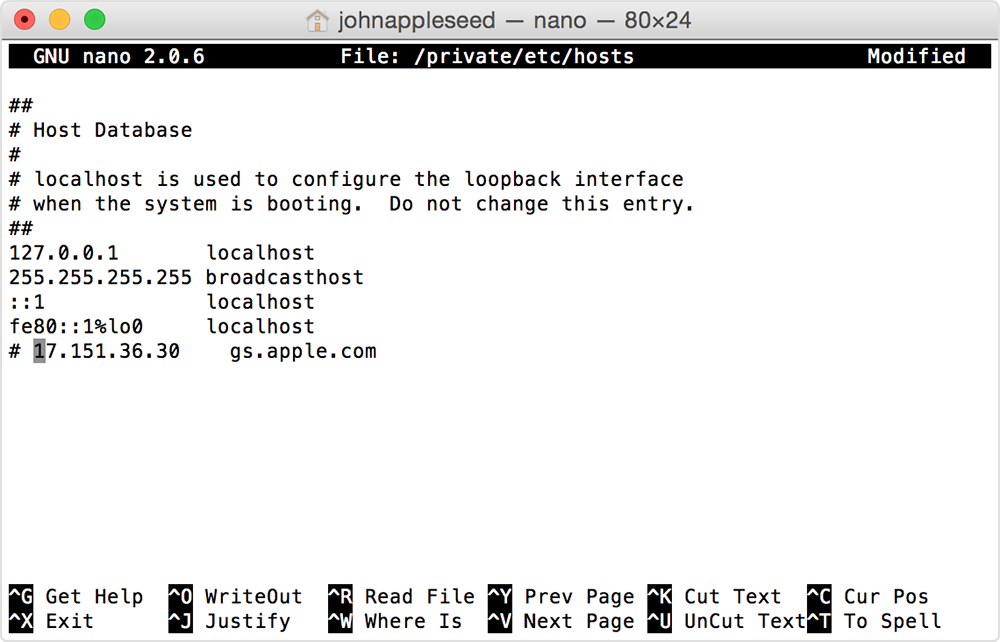
5. Χρησιμοποιήστε τα πλήκτρα βέλους για να βρείτε μια καταχώριση που περιέχει το στοιχείο «gs.apple.com». Αν δεν βλέπετε καμία καταχώριση που να περιέχει το στοιχείο «gs.apple.com», το αρχείο hosts δεν σχετίζεται με το πρόβλημα. Κλείστε το τερματικό και μεταβείτε στην ενότητα «Αντιμετώπιση προβλημάτων δικτύωσης» αυτού του άρθρου.
6. Προσθέστε το σύμβολο # και ένα κενό διάστημα («# ») στην αρχή της καταχώρισης gs.apple.com.
7. Πιέστε Control-O για να αποθηκεύσετε το αρχείο.
8. Πιέστε το πλήκτρο Return όταν σας ζητηθεί το όνομα αρχείου.
9. Πιέστε Control-X για έξοδο από το πρόγραμμα επεξεργασίας.
10. Κάντε επανεκκίνηση του Mac.
Αφού ολοκληρωθεί η επανεκκίνηση του υπολογιστή σας, δοκιμάστε να ενημερώσετε ή να επαναφέρετε ξανά τη συσκευή iOS ή iPadOS.
Χρειάζεστε περισσότερη βοήθεια;
Πείτε μας περισσότερα για το τι συμβαίνει και θα σας προτείνουμε ενέργειες που μπορείτε να κάνετε στη συνέχεια.