Αντικατάσταση του τροφοδοτικού στο Mac Pro (2019)
Μάθετε πώς να αφαιρέσετε και να αντικαταστήσετε το τροφοδοτικό στο Mac Pro.
Ελέγξτε τα απαιτούμενα εργαλεία
Κατσαβίδι Torx T8
Σταυροκατσάβιδο #1
Αν πρέπει να παραγγείλετε ένα ανταλλακτικό τροφοδοτικό, μπορείτε νατο αγοράσετε μέσω της διαδικασίας Self Service επισκευής.
Αφαίρεση περιβλήματος ή επάνω καλύμματος
Ακολουθήστε τα βήματα για να αφαιρέσετε το περίβλημα ενός Mac Pro (2019) ή το επάνω κάλυμμα ενός Mac Pro (Rack, 2019).
Mac Pro (2019)
Περιμένετε περίπου 5-10 λεπτά μέχρι να κρυώσει ο υπολογιστής.
Αποσυνδέστε όλα τα καλώδια από το Mac Pro εκτός από το καλώδιο ρεύματος.
Αγγίξτε το μεταλλικό περίβλημα στο εξωτερικό του Mac Pro για να πραγματοποιήσετε εκκένωση τυχόν στατικού ηλεκτρισμού και κατόπιν αποσυνδέστε το καλώδιο ρεύματος.
Πάντα να εκκενώνετε τον στατικό ηλεκτρισμό προτού αγγίξετε εξαρτήματα ή εγκαταστήσετε στοιχεία στο εσωτερικό του Mac Pro. Για να αποφύγετε τη δημιουργία στατικού ηλεκτρισμού, μην μετακινείστε στο δωμάτιο μέχρι να ολοκληρώσετε την εγκατάσταση του τροφοδοτικού και να επανατοποθετήσετε το περίβλημα στον υπολογιστή.
Ανασηκώστε το πάνω μάνδαλο και κατόπιν περιστρέψτε το προς τα αριστερά για να απασφαλίσετε το περίβλημα.

Ανασηκώστε το περίβλημα ευθεία προς τα επάνω και αφαιρέστε το από το Mac Pro. Αφήστε το προσεκτικά στην άκρη.

Mac Pro (Rack, 2019)
Περιμένετε περίπου 5-10 λεπτά μέχρι να κρυώσει ο υπολογιστής.
Αποσυνδέστε όλα τα καλώδια από το Mac Pro εκτός από το καλώδιο ρεύματος.
Αγγίξτε το μεταλλικό περίβλημα στο εξωτερικό του Mac Pro για να πραγματοποιήσετε εκκένωση τυχόν στατικού ηλεκτρισμού και κατόπιν αποσυνδέστε το καλώδιο ρεύματος.
Πάντα να εκκενώνετε τον στατικό ηλεκτρισμό προτού αγγίξετε εξαρτήματα ή εγκαταστήσετε στοιχεία στο εσωτερικό του Mac Pro. Για να αποφύγετε τη δημιουργία στατικού ηλεκτρισμού, μην μετακινείστε στο δωμάτιο μέχρι να ολοκληρώσετε την εγκατάσταση του τροφοδοτικού και να επανατοποθετήσετε το επάνω κάλυμμα στον υπολογιστή.
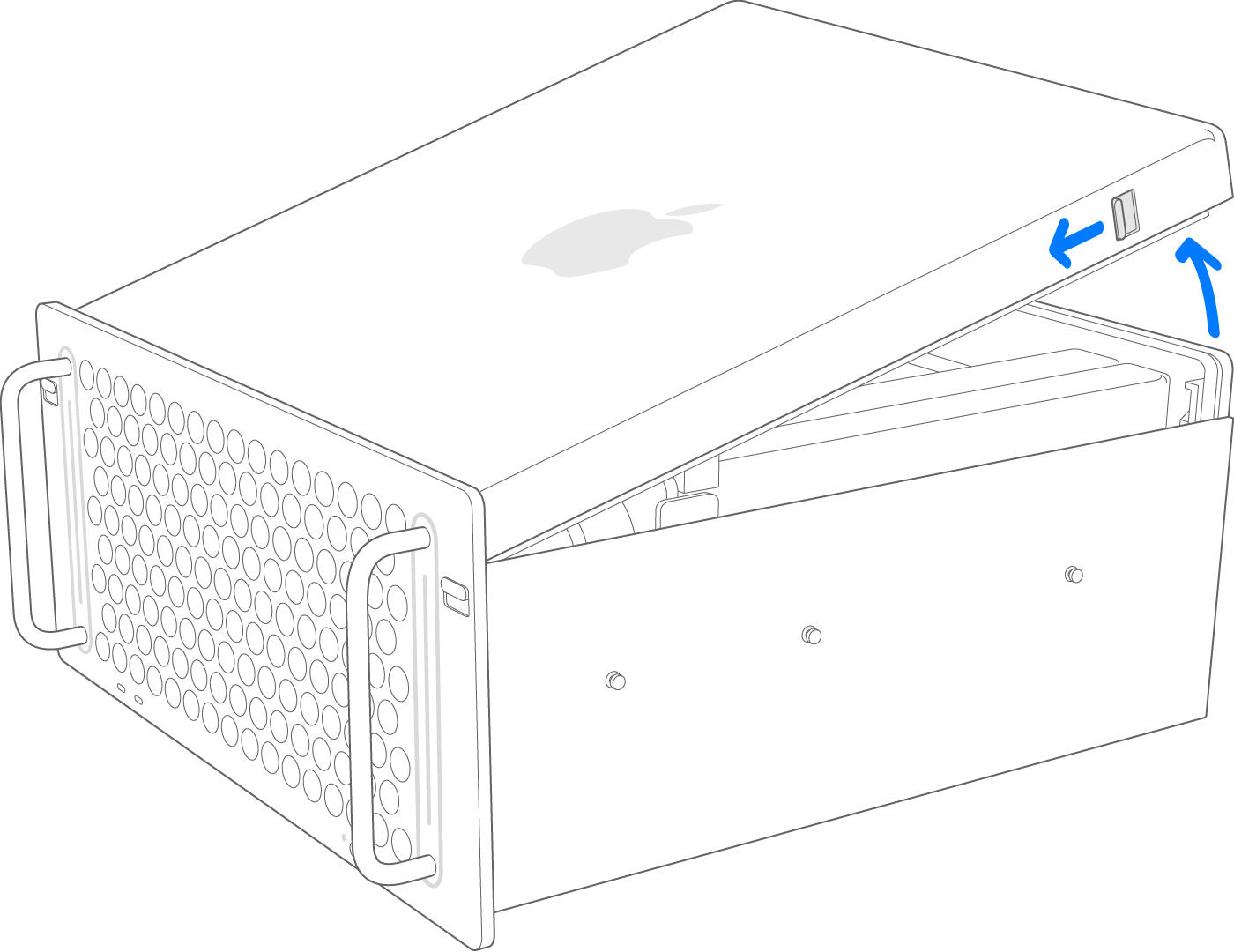
Σύρετε τα μάνδαλα απασφάλισης του επάνω καλύμματος στη θέση απασφάλισης, ανασηκώστε το επάνω κάλυμμα, αφαιρέστε το από το μπροστινό πλαίσιο και αφήστε το στην άκρη.
Αφαίρεση του τροφοδοτικού
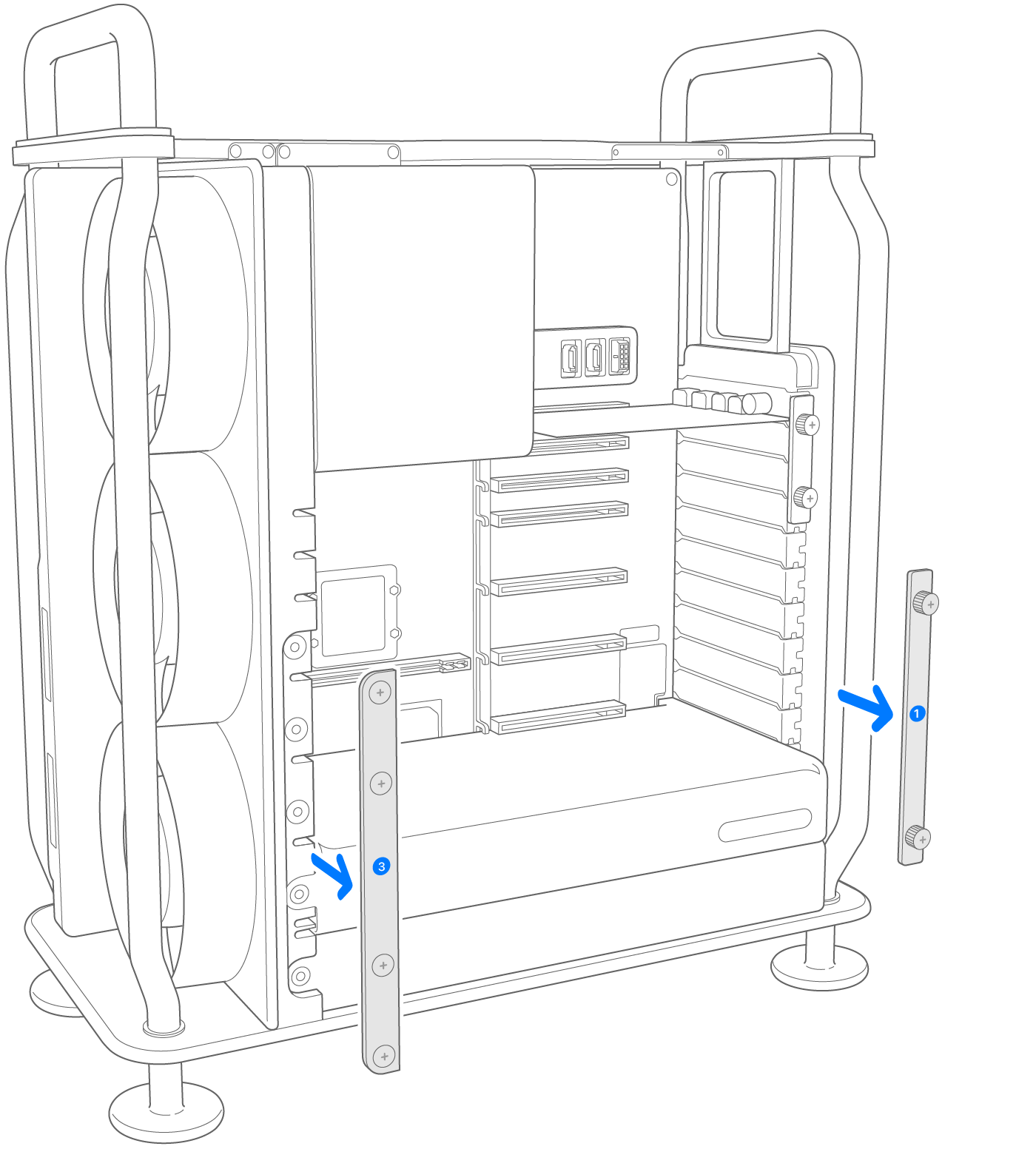
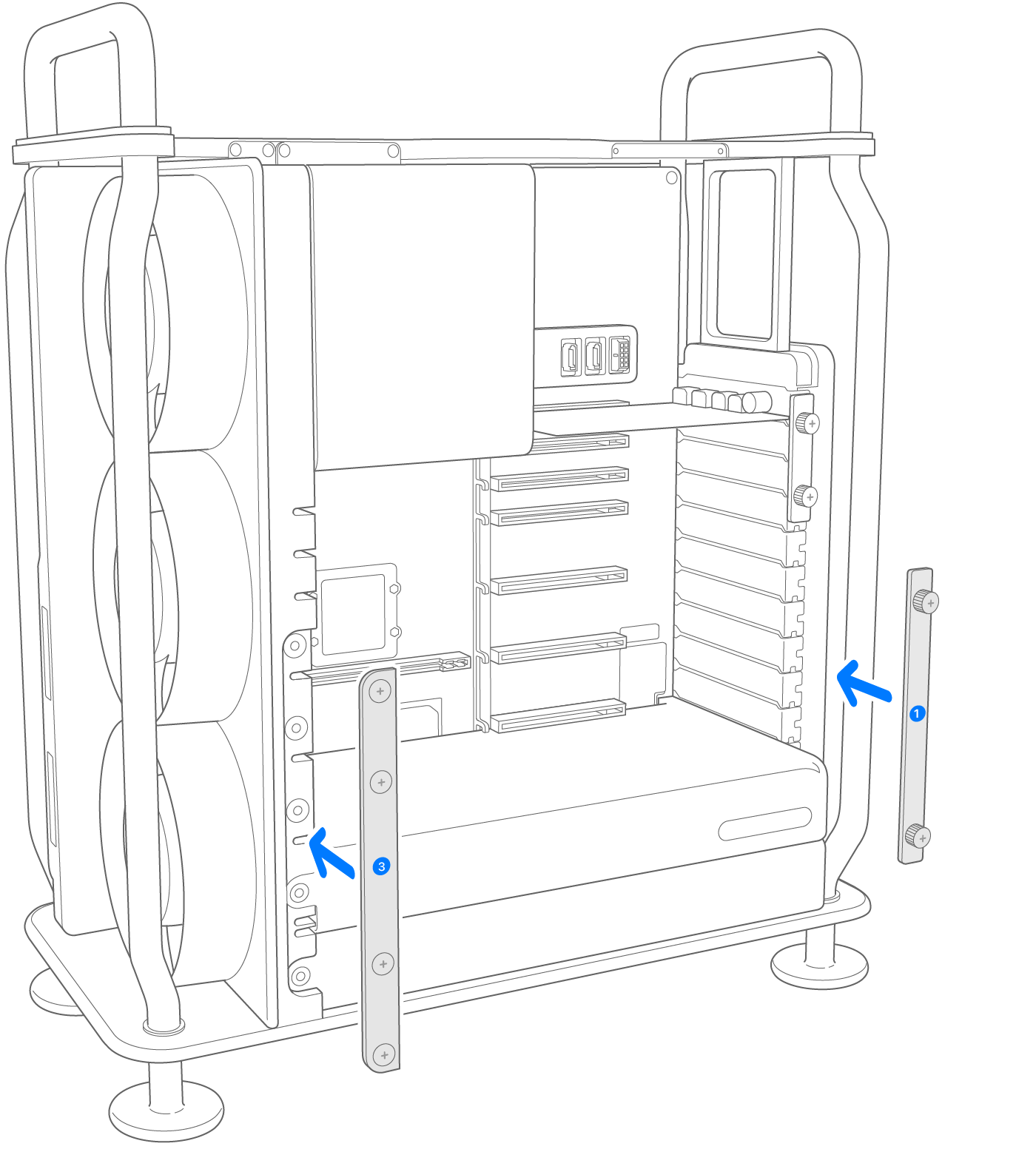
Στις πλάκες σύσφιξης #1 και #3, ξεβιδώστε και τις έξι σταυροβίδες #1 και έπειτα αφαιρέστε και τις δύο πλάκες σύσφιξης.
Οι βίδες είναι μόνιμα συνδεδεμένες και παραμένουν προσαρτημένες στην πλάκα σύσφιξης.
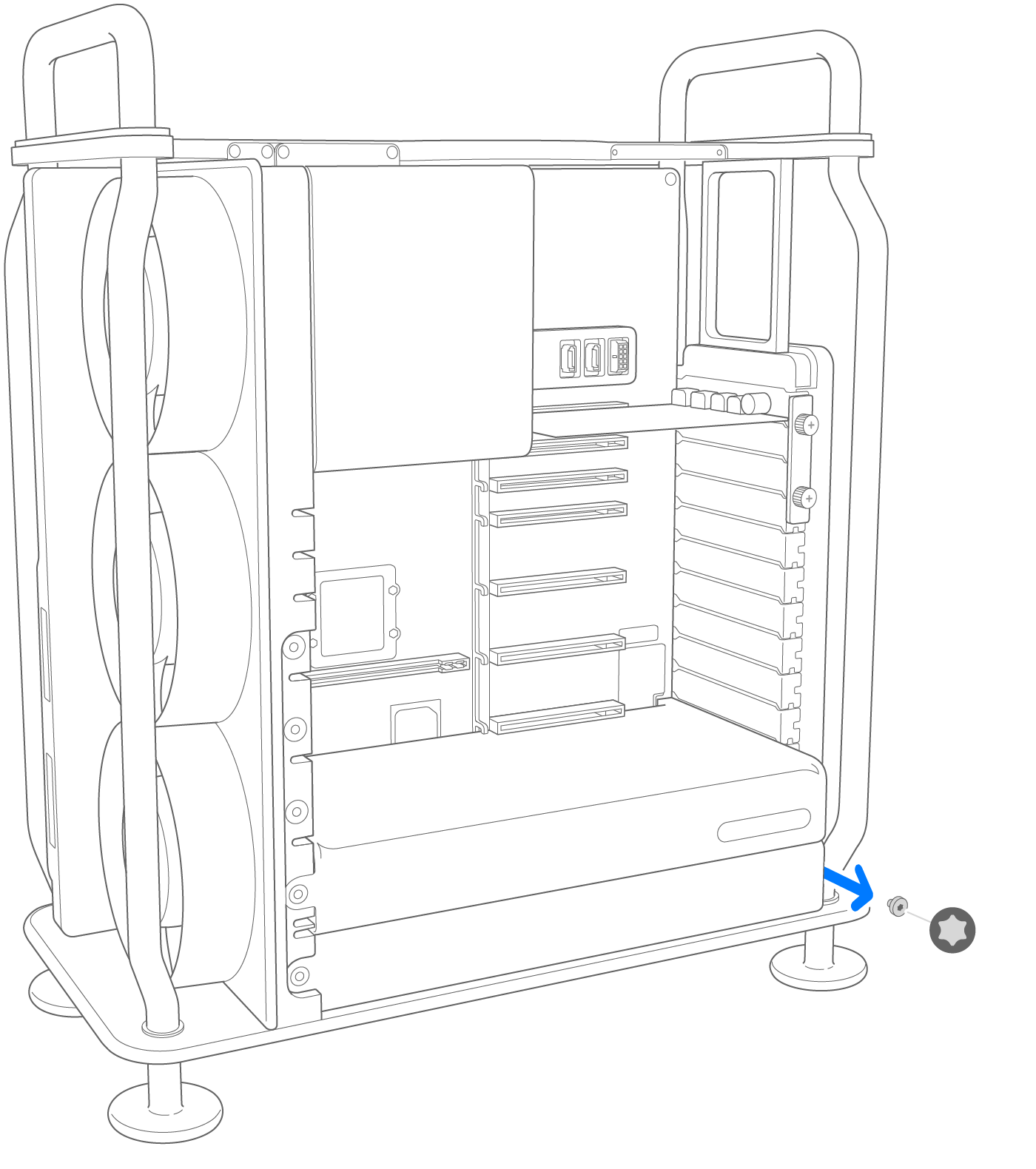
Αφαιρέστε μία βίδα T8 από το πλαίσιο γείωσης του τροφοδοτικού.
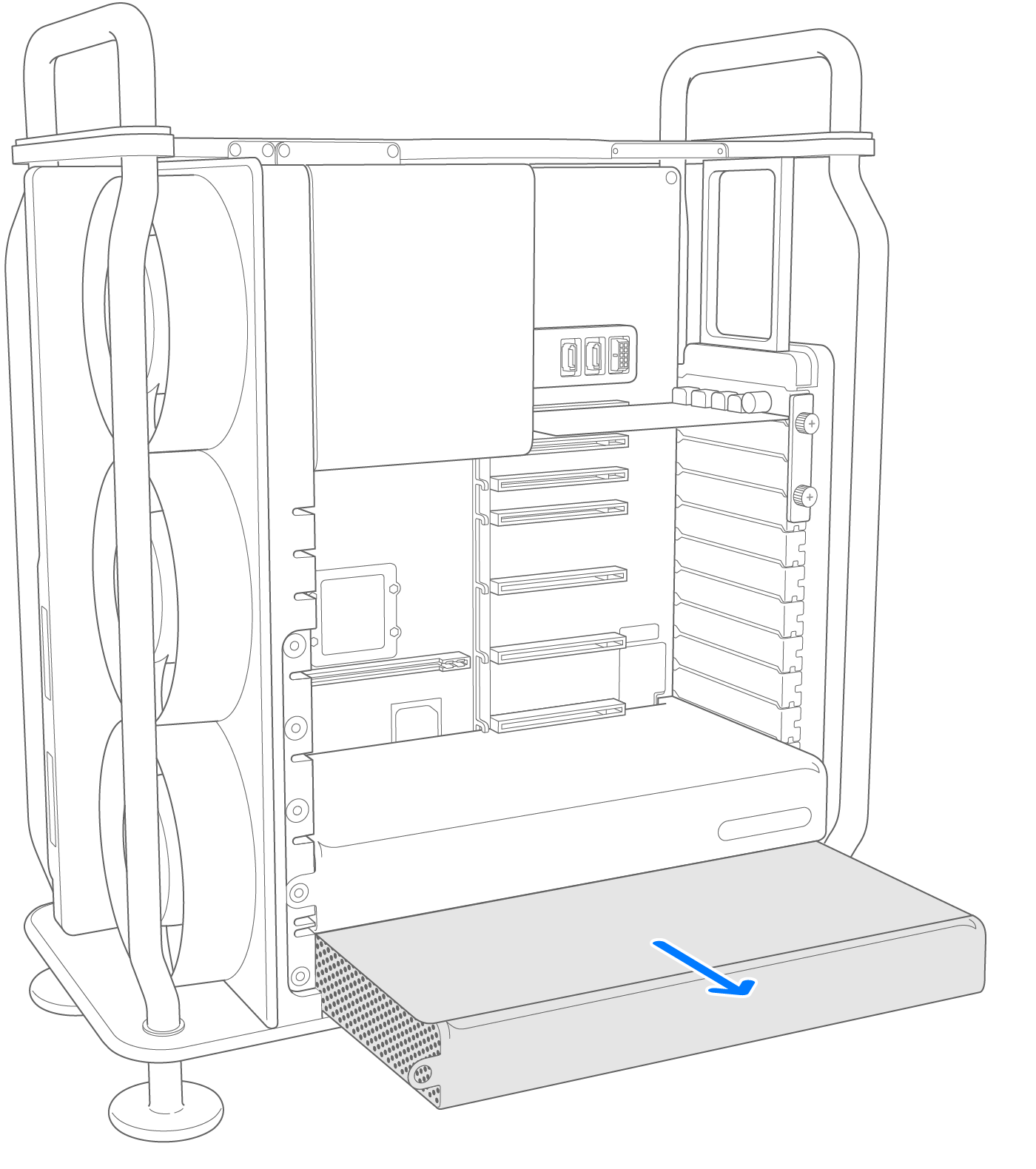
Πιάστε και τις δύο πλευρές του τροφοδοτικού και τραβήξτε το προς τα έξω. Εάν είναι απαραίτητο, αφαιρέστε τη μονάδα MPX πάνω από το τροφοδοτικό για ευκολότερη πρόσβαση στο τροφοδοτικό.
Εγκατάσταση του νέου τροφοδοτικού
Τοποθετήστε το νέο τροφοδοτικό στην κάτω υποδοχή.
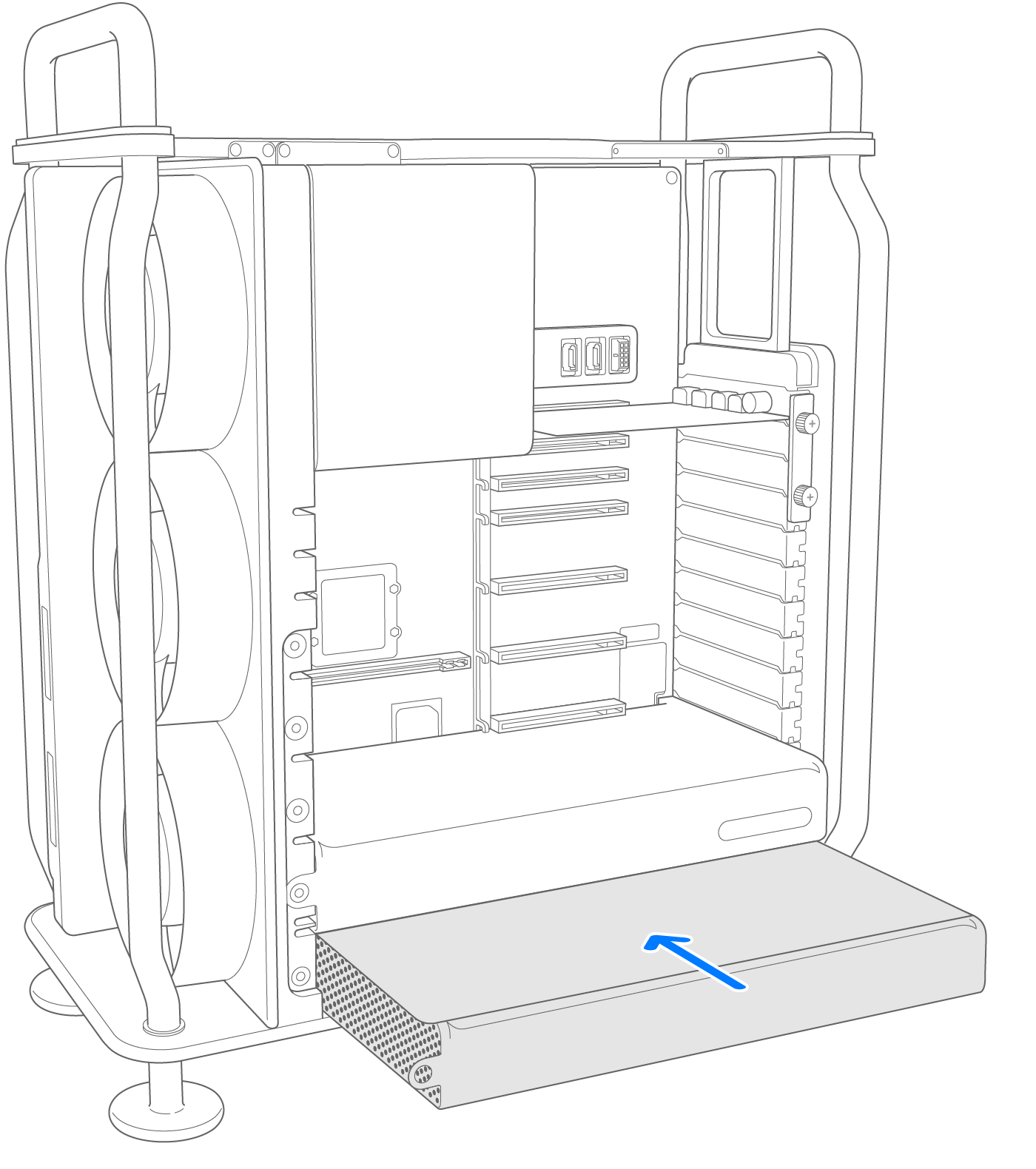
Σπρώξτε το τροφοδοτικό σταθερά και ομοιόμορφα μέχρι να εφαρμόσει εντελώς στη θέση του. Αν αφαιρέσατε τυχόν μονάδες MPX, εγκαταστήστε τις ξανά.
Επανατοποθετήστε τη βίδα T8 στο πλαίσιο γείωσης του τροφοδοτικού.
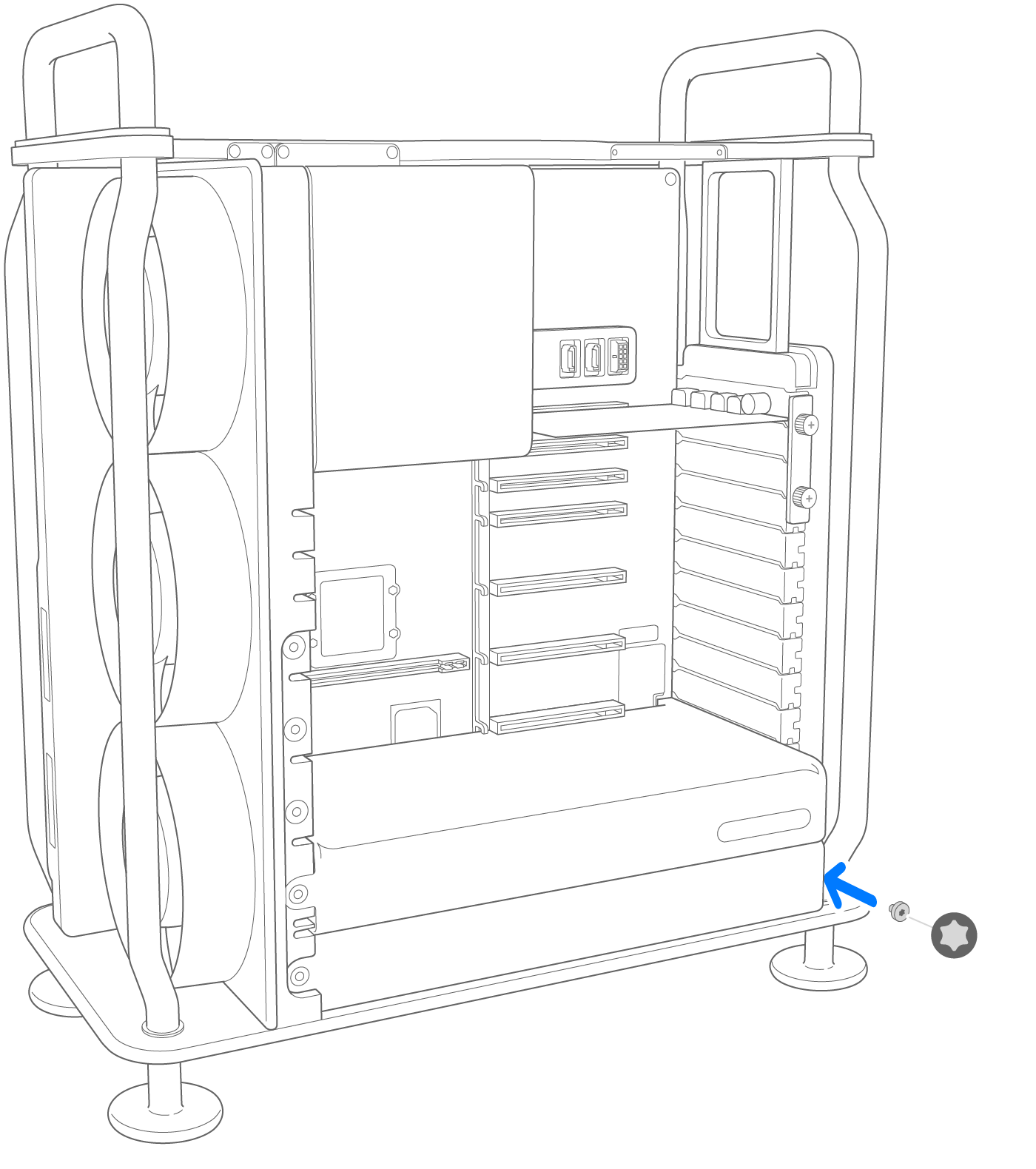
Επανατοποθετήστε τις πλάκες σύσφιξης #1 και #3 και σφίξτε πλήρως τις έξι σταυροβίδες #1.
Επανατοποθέτηση περιβλήματος ή επάνω καλύμματος
Ακολουθήστε τα βήματα για να τοποθετήσετε ξανά το περίβλημα σε ένα Mac Pro (2019) ή το επάνω κάλυμμα σε ένα Mac Pro (Rack, 2019).
Mac Pro (2019)

Τοποθετήστε προσεκτικά το περίβλημα στο Mac Pro, προσέχοντας να μην αγγίξετε καμία πλακέτα κυκλώματος.
Αφού τοποθετήσετε πλήρως το περίβλημα στη θέση του, περιστρέψτε προς τα δεξιά το πάνω μάνδαλο και γυρίστε το προς τα κάτω για να ασφαλίσει.
Επάνω: Θέση ασφάλισης (οι κουκκίδες είναι ευθυγραμμισμένες)
Κάτω: Θέση απασφάλισης (οι κουκκίδες δεν είναι ευθυγραμμισμένες)
Συνδέστε το καλώδιο ρεύματος, την οθόνη και τις άλλες περιφερειακές συσκευές.
Mac Pro (Rack, 2019)
Ευθυγραμμίστε την άκρη του επάνω καλύμματος με την υποδοχή στην μπροστινή πλάκα και πιέστε σταθερά κοντά στα μάνδαλα απασφάλισης μέχρι να ακούσετε το κλικ.
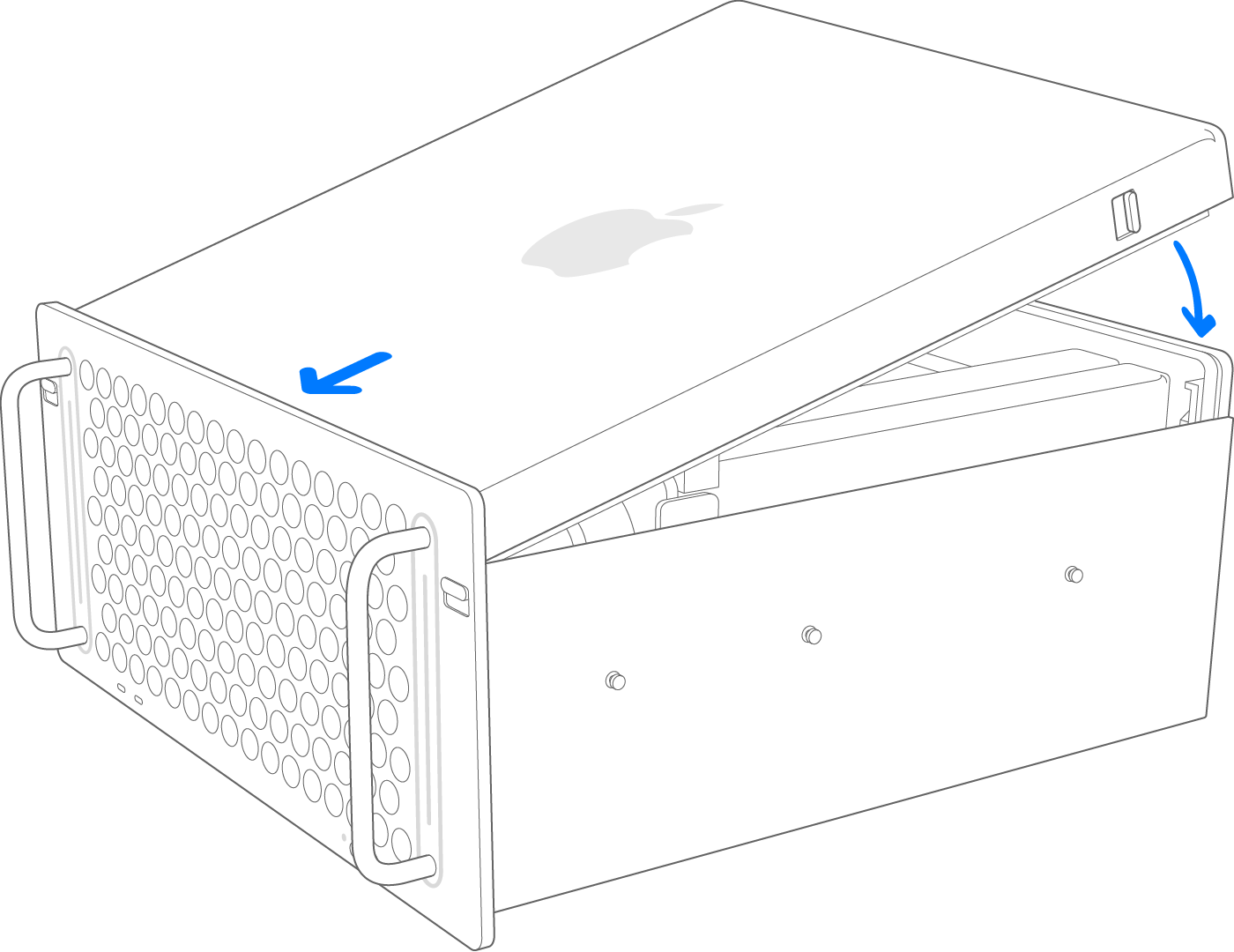
Συνδέστε το καλώδιο ρεύματος, την οθόνη και τις άλλες περιφερειακές συσκευές.
Επιστρέψτε το αρχικό τροφοδοτικό
Αν λάβατε ένα ανταλλακτικό αντικατάστασης από την Apple, ακολουθήστε τα βήματα για να επιστρέψετε το αρχικό εξάρτημα στην Apple.