Χρήση κωδικού στο iPhone, το iPad ή το iPod touch
Μάθετε πώς να ορίζετε, να χρησιμοποιείτε και να αλλάζετε κωδικό στο iPhone, το iPad ή το iPod touch.
Ορίστε έναν κωδικό στη συσκευή για την προστασία των δεδομένων σας. Εάν η συσκευή σας υποστηρίζει Touch ID, μπορείτε συχνά να χρησιμοποιείτε το δακτυλικό σας αποτύπωμα αντί για τον κωδικό σας. Εάν η συσκευή σας υποστηρίζει Face ID, μπορείτε να χρησιμοποιείτε την αναγνώριση προσώπου αντί για τον κωδικό σας. Η συσκευή σας θα απαιτεί την εισαγωγή του κωδικού όταν κάνετε τις παρακάτω ενέργειες:
Ενεργοποιείτε ή κάνετε επανεκκίνηση της συσκευής
Πιέζετε το κουμπί Αφετηρίας ή κάνετε σάρωση προς τα πάνω, για να ξεκλειδώσετε τη συσκευή σας (μπορείτε να αλλάξετε αυτή τη ρύθμιση)
Ενημερώστε το λογισμικό σας
Σβήνετε τη συσκευή σας
Βλέπετε ή αλλάζετε τις ρυθμίσεις κωδικού
Εγκαθιστάτε προφίλ ρύθμισης παραμέτρων iOS ή iPadOS
Ρύθμιση κωδικού
Σε iPhone X και νεότερα μοντέλα ή iPad με Face ID, μεταβείτε στις Ρυθμίσεις, κατόπιν αγγίξτε «Face ID και κωδικός». Σε παλαιότερα μοντέλα iPhone, μεταβείτε στην επιλογή «Touch ID και κωδικός». Σε συσκευές χωρίς Touch ID, μεταβείτε στις Ρυθμίσεις και κατόπιν αγγίξτε «Κωδικός».
Αγγίξτε «Ενεργοποίηση κωδικού».
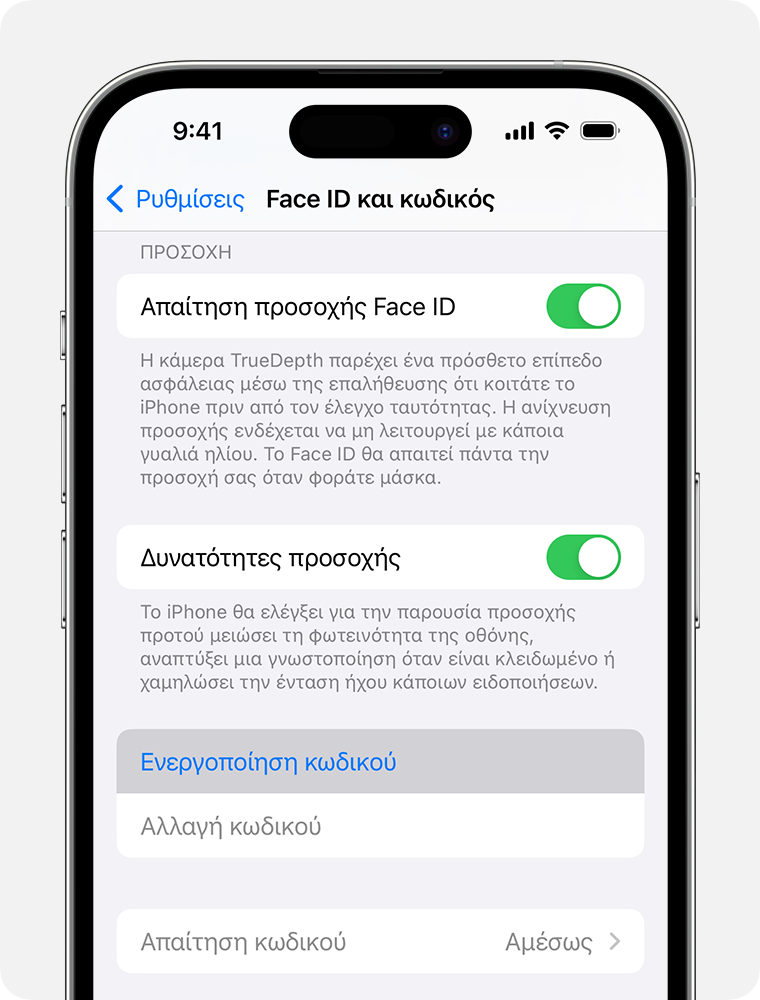
Εισαγάγετε έναν εξαψήφιο κωδικό. Εναλλακτικά, αγγίξτε «Επιλογές κωδικού» για να αλλάξετε σε τετραψήφιο αριθμητικό κωδικό, σε προσαρμοσμένο αριθμητικό κωδικό ή σε προσαρμοσμένο αλφαριθμητικό κωδικό.
Εισαγάγετε ξανά τον κωδικό για επιβεβαίωση και ενεργοποίηση.
Αλλαγή του κωδικού ή των ρυθμίσεων κωδικού
Σε iPhone X και νεότερα μοντέλα ή iPad με Face ID, μεταβείτε στις Ρυθμίσεις, κατόπιν αγγίξτε «Face ID και κωδικός». Σε παλαιότερα μοντέλα iPhone, μεταβείτε στις Ρυθμίσεις και κατόπιν αγγίξτε «Touch ID και κωδικός». Σε συσκευές χωρίς Touch ID, μεταβείτε στις Ρυθμίσεις και κατόπιν αγγίξτε «Κωδικός».
Θα βρείτε διάφορες ρυθμίσεις και επιλογές:
Απενεργοποίηση κωδικού: Αγγίξτε αυτή την επιλογή για να απενεργοποιήσετε τον κωδικό σας.
Αλλαγή κωδικού: Εισαγάγετε έναν νέο εξαψήφιο κωδικό. Εναλλακτικά, αγγίξτε «Επιλογές κωδικού» για να αλλάξετε σε τετραψήφιο αριθμητικό κωδικό, σε προσαρμοσμένο αριθμητικό κωδικό ή σε προσαρμοσμένο αλφαριθμητικό κωδικό.
Απαίτηση κωδικού: Από προεπιλογή, μόλις κλειδώσετε την οθόνη θα απαιτείται εισαγωγή του κωδικού για να την ξεκλειδώσετε. Αν δεν επιθυμείτε την άμεση απαίτηση κωδικού, αλλάξτε αυτή τη ρύθμιση. (Για την ασφάλειά σας, αν χρησιμοποιείτε το Touch ID, το Face ID ή το Apple Pay, δεν μπορείτε να αλλάξετε τη ρύθμιση άμεσης απαίτησης κωδικού).
Να επιτρέπεται η πρόσβαση από κλειδωμένη οθόνη: Χρησιμοποιήστε αυτή την επιλογή για να επιτρέψετε την πρόσβαση σε ορισμένες δυνατότητες όταν η συσκευή σας είναι κλειδωμένη, συμπεριλαμβανομένων των εξής: Προβολή «Σήμερα», Κέντρο γνωστοποιήσεων, Κέντρο ελέγχου στο iPhone και στο iPod touch ή στο iPad, Siri, Απάντηση με μήνυμα, Home Control, Πορτοφόλι, Επιστροφή αναπάντητων κλήσεων και Αξεσουάρ USB.
Σβήσιμο δεδομένων: Επιλέξτε αν θα γίνεται αυτόματο σβήσιμο των δεδομένων της συσκευής μετά από δέκα αποτυχημένες απόπειρες εισαγωγής κωδικού. Αν δεν ενεργοποιήσετε αυτή την επιλογή, θα πρέπει να γίνει επαναφορά της συσκευής σας σε υπολογιστή μετά από δέκα αποτυχημένες προσπάθειες.
Λήξη προηγούμενου κωδικού τώρα (iOS 17 και νεότερη έκδοση): Αν ξεχάσετε τον νέο σας κωδικό τις πρώτες 72 ώρες αφού τον αλλάξετε, μπορείτε να χρησιμοποιήσετε τον προηγούμενο κωδικό σας μία φορά, για να αποκτήσετε πρόσβαση στη συσκευή σας και να επαναφέρετε τον κωδικό σας. Χρησιμοποιήστε αυτή την επιλογή για να απενεργοποιήσετε τη δυνατότητα πριν παρέλθουν 72 ώρες.
Μάθετε τι πρέπει να κάνετε, αν θέλετε να αλλάξετε το συνθηματικό του λογαριασμού Apple σας
Χρειάζεστε περισσότερη βοήθεια;
Πείτε μας περισσότερα για το τι συμβαίνει και θα σας προτείνουμε ενέργειες που μπορείτε να κάνετε στη συνέχεια.
