Die Schaltersteuerung auf deinem Gerät verwenden, um ein anderes Apple-Gerät zu steuern
Mit „Andere Geräte für die Schaltersteuerung verwenden“ kannst du deine anderen Apple-Geräte im selben WLAN-Netzwerk fernsteuern, ohne die Switch-Verbindungen anzupassen. Auf diese Weise kannst du auf deinem Mac oder Apple TV mit demselben Schalter-Setup navigieren, mit dem du dein iPhone steuerst.
Dein iPhone, iPad oder deinen iPod touch verwenden, um ein anderes Gerät zu steuern
Verbinde deine Geräte mit demselben WLAN-Netzwerk.
Melde dich auf beiden Geräten mit demselben Apple Account bei iCloud an.
Wenn du einen Mac steuern möchtest, wähle „Systemeinstellungen“ aus dem Apple-Menü auf deinem Mac, klicke in der Seitenleiste auf „Bedienungshilfen“ und dann rechts auf "Schaltersteuerung“. Wähle „Plattformwechsel zum Steuern deines Computers erlauben“ aus.
Aktiviere die Schaltersteuerung auf deinem iPhone, iPad oder iPod touch.
Navigiere mit deinem Schalter im Menü der Schaltersteuerung, und wähle „Gerät“ aus.
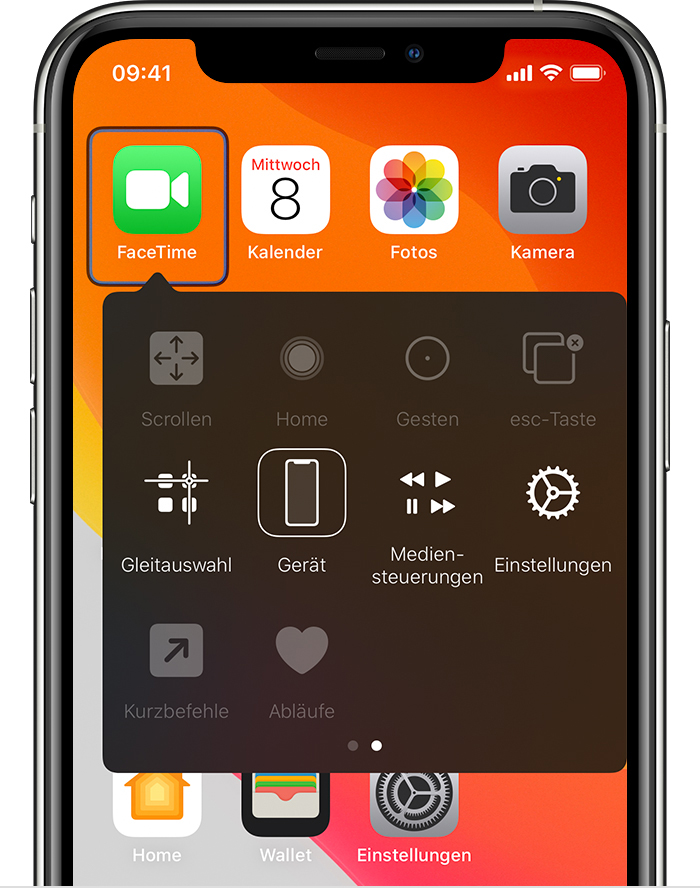
Wähle „Anderes Gerät verwenden“ aus.
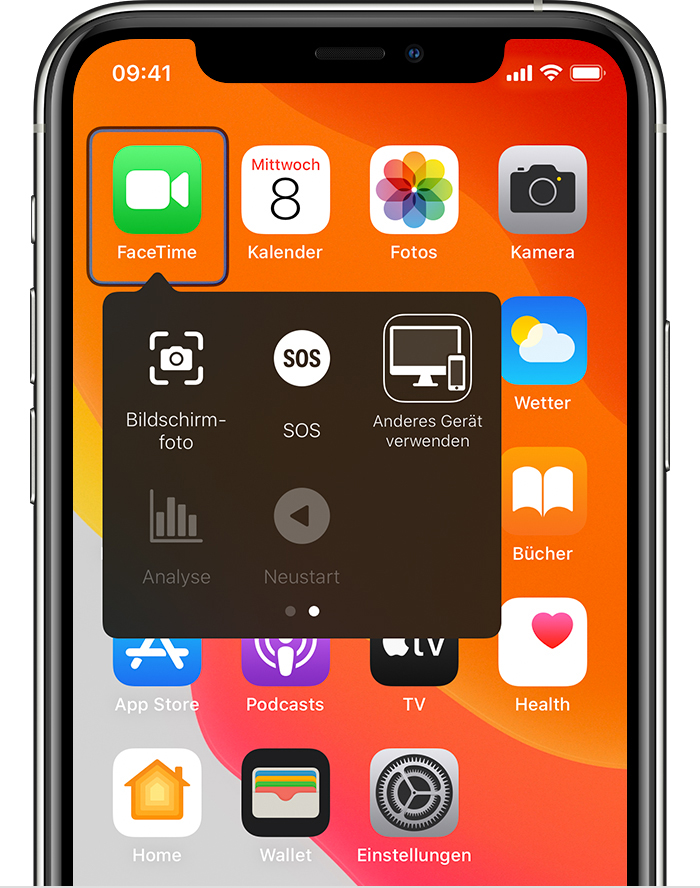
Wähle das Gerät aus, das du steuern möchtest, und wähle dann „Verbinden“ aus. Jetzt kannst du den mit deinem iPhone, iPad oder iPod touch verbundenen Schalter verwenden, um das andere Gerät zu steuern.
Deinen Mac verwenden, um ein anderes Gerät zu steuern
Verbinde deine Geräte mit demselben WLAN-Netzwerk.
Melde dich auf beiden Geräten mit demselben Apple Account bei iCloud an.
Navigiere mit deinem Schalter im Menü der Schaltersteuerung, und wähle „Geräte“ aus.

Wähle das Gerät aus, das du steuern möchtest, und wähle dann „Verbinden“ aus. Jetzt kannst du den an deinen Mac angeschlossenen Schalter verwenden, um das andere Gerät zu steuern.
Die Steuerung eines anderen Geräts beenden
Um die Steuerung eines anderen Geräts zu beenden, halte den Schalter zehn Sekunden lang gedrückt. Dein Schalter steuert das Originalgerät erneut. Oder führe die folgenden Schritte aus.
Die Steuerung eines Mac beenden
Navigiere mit deinem Schalter im Menü der Schaltersteuerung, und wähle „Geräte“ aus.
Wähle „Trennen“ aus. Dein Schalter steuert das Originalgerät erneut.
Die Steuerung eines iPhone, iPad oder iPod touch beenden
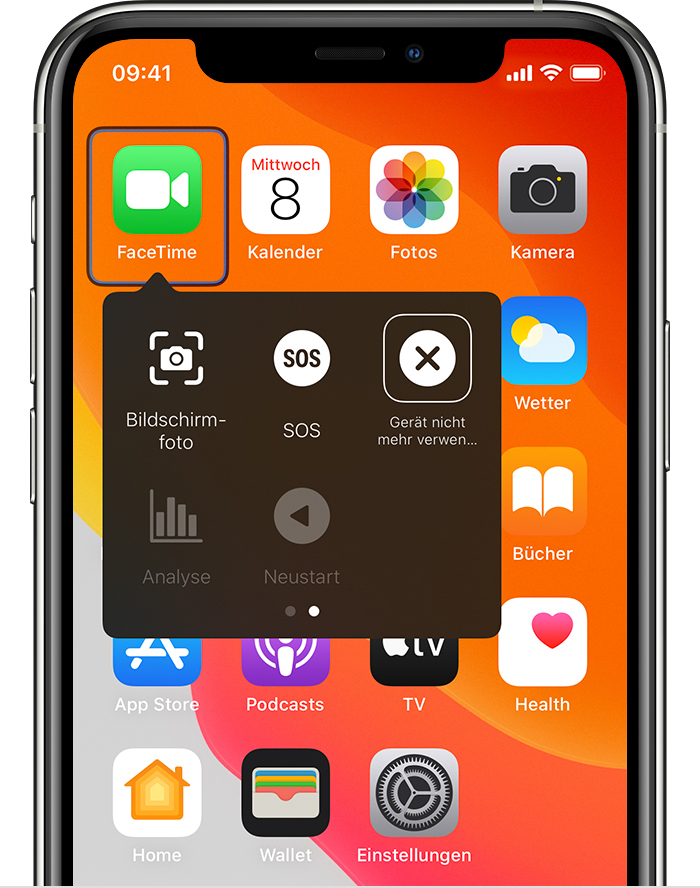
Navigiere mit deinem Schalter im Menü der Schaltersteuerung, und wähle „Gerät“ aus.
Wähle „Gerät nicht mehr verwenden“ aus. Dein Schalter steuert das Originalgerät erneut.
Die Schaltersteuerung ausschalten
Wenn du die Schaltersteuerung vollständig deaktivieren möchtest, führe die folgenden Schritte für dein Gerät aus:
Die Schaltersteuerung auf einem iPhone, iPad oder iPod touch ausschalten
Verwende deinen Schalter, um „Einstellungen“ zu öffnen. Tippe dann auf „Bedienungshilfen“, „Schaltersteuerung“, und deaktiviere die Einstellung. Du kannst auch jederzeit dreimal schnell hintereinander mit der Home-Taste oder bei bestimmten Modellen mit der Seitentaste klicken, um die Schaltersteuerung zu verlassen.
Die Schaltersteuerung auf einem Mac ausschalten
Wähle mit deinem Schalter im Apple-Menü die Option „Systemeinstellungen“. Klicke in der Seitenleiste auf „Bedienungshilfen“, dann auf „Schaltersteuerung“ und deaktiviere die Schaltersteuerung.
Du benötigst weitere Hilfe?
Erzähle uns mehr darüber, was passiert ist, und wir schlagen vor, was du als Nächstes tun kannst.
