Express-ÖPNV mit Apple Pay in Festlandchina verwenden
Hier erfährst du, wie du Express-ÖPNV mit Apple Pay auf dem iPhone oder der Apple Watch nutzt.
Voraussetzungen
Um den Expressmodus mit Apple Pay auf dem chinesischen Festland zu nutzen, benötigst du:
Um deine ÖPNV-Karte mit Apple Pay auf einem kompatiblen iPhone oder einer kompatiblen Apple Watch einzurichten.
Du kannst bei deiner Verkehrsgesellschaft nachfragen, welche Geräte mit deiner ÖPNV-Karte kompatibel sind. Die Geräteanforderungen können je nach Stadt variieren.
Deine Fahrt über Apple Pay mit deiner ÖPNV-Karte bezahlen
Du kannst die Nutzung des ÖPNV (z. B. U-Bahn und Busse) mit Express-ÖPNV mit Apple Pay bezahlen.2
Halte beim Betreten der Zugangsschranke einfach das obere Ende deines iPhone oder das Display deiner Apple Watch etwa in die Mitte des Scanners in der Zugangsschranke, bis du eine Vibration spürst.
Auf dem Display werden der Text „Fertig“ und ein Häkchen angezeigt. Das iPhone oder die Apple Watch muss dabei eingeschaltet sein, aber es ist keine Netzwerkverbindung erforderlich. Bei Express-ÖPNV entfällt die Validierung über Face ID, Touch ID oder per Code. Daher musst du weder den Ruhezustand deines Geräts beenden noch es entsperren oder eine App öffnen.
Verlasse die Fahrkartenschranken und halte den oberen Teil deines iPhone oder das Display deiner Apple Watch in die Nähe der Mitte des Scanners an der Fahrkartenschranke, bis du eine Vibration spürst
Auf deinem iPhone sind Express-Karten mit Gangreserve bis zu fünf Stunden lang verfügbar, wenn dein iPhone aufgeladen werden muss. Du kannst die Seitentaste drücken, um zu überprüfen, ob Express-Karten verfügbar sind, wenn dein iPhone geladen werden muss. Wenn du dies häufig tust, kann sich die Gangreserve für Express-Karten erheblich verringern. Wenn du dein iPhone ausschaltest, ist diese Funktion nicht verfügbar.
In Geschäften bezahlen
So bezahlst du in Geschäften mit deiner Standard-Kredit- oder -Debitkarte auf deinem iPhone:
Drücke auf einem iPhone mit Touch ID zweimal die Home-Taste, wenn dein iPhone gesperrt ist, oder wähle deine Karte in Wallet aus und authentifiziere dich. Halte dein iPhone dann in die Nähe des Lesegeräts.
Drücke auf dem iPhone X oder neuer zweimal die Seitentaste, und authentifiziere dich mit Face ID. Halte dein iPhone dann in die Nähe des Lesegeräts.
Wenn deine ÖPNV-Karte in Apple Pay von einem Stationsmitarbeiter gewartet werden muss, versetze dein Gerät in den Dienstmodus, bevor du es dem Stationsmitarbeiter übergibst:
Öffne auf deinem iPhone die Wallet-App, tippe auf die Mehr-Taste
 , und tippe auf Kartendetails
 . Öffne dann den Dienstmodus, und authentifiziere dich mit Face ID, Touch ID oder deinem Code.
Nimm die Apple Watch von deinem Handgelenk ab, gib deinen Code ein, um sie zu entsperren, und drücke zweimal auf die Seitentaste. Wähle dann deine ÖPNV-Karte aus, drücke fest auf den Bildschirm, tippe auf „Dienstmodus“, und bitte den Stationsmitarbeiter, deine Apple Watch so zu halten, dass das Display nach unten weist.
Express-ÖPNV-Karte ändern
Die erste zu Wallet hinzugefügte ÖPNV-Karte ist deine Express-ÖPNV-Karte. Wenn du weitere ÖPNV-Karten hinzufügst und deine Express-ÖPNV-Karte ändern möchtest, gehe wie folgt vor.
Express-ÖPNV-Karte auf dem iPhone ändern
Gehe zur Einstellungen-App, und tippe auf „Wallet & Apple Pay“.
Tippe auf dem iPhone 6s, iPhone 6s Plus und neuer auf „Express-ÖPNV-Karte“. Tippe auf dem iPhone 6 und iPhone 6 Plus auf „Automatische ÖPNV-Karte“.
Wähle eine neue ÖPNV-Karte, und authentifiziere dich mit Face ID, Touch ID oder deinem Code.
Express-ÖPNV-Karte auf der Apple Watch ändern
Öffne auf dem iPhone die Watch-App.
Tippe auf dem Tab „Meine Uhr“ auf „Wallet & Apple Pay“ und dann auf „Express-ÖPNV-Karte“.
Wähle eine neue Karte aus, und autorisiere diese Änderung dann durch Eingabe deines Codes auf der Apple Watch.
Wenn du keine Karte für den Express-ÖPNV festlegen möchtest, wähle „Keine“.
Guthaben deiner ÖPNV-Karte überprüfen
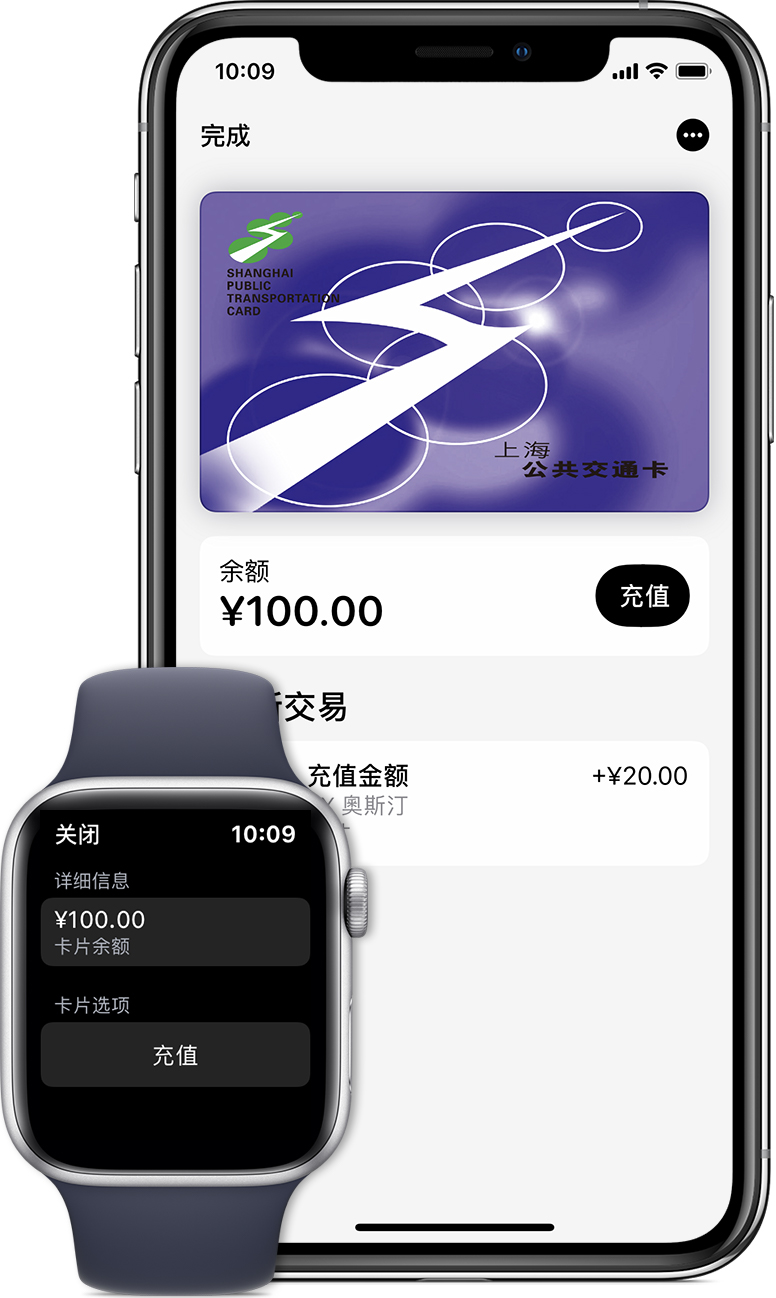
Öffne auf dem iPhone die Wallet-App, und tippe dann auf deine ÖPNV-Karte. Dein aktuelles Guthaben wird angezeigt.
Drücke zweimal die Seitentaste der Apple Watch, und streiche zu deiner ÖPNV-Karte, um dein Guthaben zu sehen.
Mitteilungen bei geringem Guthaben erhalten
Tippe in der Wallet-App auf deine ÖPNV-Karte.
Tippe auf die Mehr-Taste
und dann auf Karteninfos. Tippe auf „Guthaben“ und dann auf „Keine Erinnerung“. Befolge die Schritte zum Einrichten von Mitteilungen.
Wenn das Guthaben auf deiner ÖPNV-Karte nicht aktualisiert wird
Öffne auf deinem iPhone die Wallet-App.
Tippe auf deine ÖPNV-Karte
Tippe auf die Mehr-Taste
und dann auf Karteninfos.Starte den Dienstmodus, und authentifiziere dich anschließend über Face ID, Touch ID oder deinen Code.
Um den Dienstmodus zu beenden, tippe auf die Karte. Wenn dein Guthaben immer noch nicht korrekt ist, starte dein iPhone neu.
Geld auf deine ÖPNV-Karte laden
Um Geld auf deine ÖPNV-Karte zu laden, nutze eine Kredit- oder Debitkarte von China UnionPay, die du Wallet hinzugefügt hast. Welchen Mindest- bzw. Höchstbetrag du deinem iPhone oder deiner Apple Watch hinzufügen kannst, kann je nach Verkehrsgesellschaft variieren.
Guthaben auf dem iPhone aufladen
Öffne die Wallet-App.
Tippe auf die ÖPNV-Karte, auf die du Geld laden möchtest.
Tippe auf „Geld hinzufügen“, wähle anschließend den Betrag aus, und tippe auf „Hinzufügen“.
Wähle deine UnionPay-Kredit- oder -Debitkarte aus, und verwende Face ID, Touch ID oder deinen Code, um die Transaktion abzuschließen.
Guthaben auf der Apple Watch aufladen
Öffne die Wallet-App.
Tippe auf deine ÖPNV-Karte.
Scrolle bis zu „Kartenoptionen“, und tippe auf „Geld hinzufügen“.
Folge den Anweisungen auf dem Bildschirm.
Vergewissere dich vor Fahrtantritt, dass deine ÖPNV-Karte in Apple Pay genügend Guthaben für die gesamte Fahrt aufweist. Vergewissere dich zudem, dass die Batterie ausreichend geladen ist, sodass das Gerät die ganze Fahrt übersteht.
Du kannst Geld auch über die App deiner Verkehrsgesellschaft hinzufügen.
Weitere Informationen
Der Expressmodus für den ÖPNV ist nur in ausgewählten Städten und ÖPNV-Systemen verfügbar. Erfordert qualifiziertes Gerät und qualifizierte Betriebssystemversion. Hier findest du weitere Details.
In Schanghai kannst du mit deiner ÖPNV-Karte die U-Bahn, Busse, Fähren und den Maglev nutzen.
Informationen zu nicht von Apple hergestellten Produkten oder nicht von Apple kontrollierten oder geprüften unabhängigen Websites stellen keine Empfehlung oder Billigung dar. Apple übernimmt keine Verantwortung für die Auswahl, Leistung oder Nutzung von Websites und Produkten Dritter. Apple gibt keine Zusicherungen bezüglich der Genauigkeit oder Zuverlässigkeit der Websites Dritter ab. Kontaktiere den Anbieter, um zusätzliche Informationen zu erhalten.