Modi „Aktive Geräuschunterdrückung“ und „Transparenz“ für AirPods
Du kannst auf deinen AirPods 4 und neuer, AirPods Pro und AirPods Max zwischen den Hörmodi „Aktive Geräuschunterdrückung“ und „Transparenz“ wechseln, je nachdem, wie viel du von deiner Umgebung hören möchtest. Du kannst die Hörmodi auch deaktivieren.
Was sind die aktive Geräuschunterdrückung und der Transparenzmodus?
Bei der aktiven Geräuschunterdrückung erkennen ein nach außen gerichtetes Mikrofon bzw. entsprechende Mikrofone externe Geräusche, die deine AirPods 4 (ANC), AirPods 5 (beide Modelle), AirPods Pro 1, AirPods Pro 2, AirPods Pro 3, AirPods Max 1 oder AirPods Max 2 durch Antischall neutralisieren, bevor du sie wahrnimmst. Ein nach innen gerichtetes Mikrofon lauscht in deinem Ohr auf unerwünschte interne Geräusche, die ebenfalls von den AirPods durch Antischall neutralisiert werden.
Der Transparenzmodus lässt Geräusche von außen zu, sodass du hören kannst, was um dich herum geschieht. Die aktive Geräuschunterdrückung und der Transparenzmodus funktionieren am besten, wenn deine AirPods Pro gut sitzen.
Wenn du AirPods 4 (ANC), AirPods 5 (beide Modelle), AirPods Pro 2, AirPods Pro 3 oder AirPods Max 2 und die neueste Version von iOS oder iPadOS verwendest, kannst du auch Adaptives Audio nutzen, das die Geräuschunterdrückung in Reaktion auf und auf Grundlage deiner Umgebung anpasst.
Bei den AirPods Pro 2, AirPods Pro 3 und AirPods Max 2 können Hörmodi auch die Belastung durch laute Umgebungsgeräusche verringern.
Zwischen Hörmodi wechseln
Du kannst entweder direkt über deine AirPods zwischen den Hörmodi wechseln, oder du nutzt dafür dein iPhone, dein iPad, deine Apple Watch oder deinen Mac. Wenn du den Modus wechselst, ertönt jeweils ein Signalton.
Wenn du unter iOS, iPadOS, watchOS oder macOS zwischen den Geräuschkontrollmodi wechselst, wähle „Geräuschunterdrückung“ für die aktive Geräuschunterdrückung aus.
Auf AirPods Max 1 oder AirPods Max 2 zwischen den Hörmodi wechseln
Wenn du deine AirPods Max 1 oder AirPods Max 2 trägst, drücke die Hörmodustaste, um zwischen aktiver Geräuschunterdrückung und Transparenzmodus zu wechseln. Mit AirPods Max 2 kannst du auch zu Adaptives Audio wechseln. Du kannst in den Bluetooth-Einstellungen auf deinem iPhone, iPad oder Mac anpassen, zwischen welchen Modi gewechselt werden soll.

Zwischen den Hörmodi auf AirPods 4 (ANC), AirPods 5 (beide Modelle) oder AirPods Pro wechseln
Halte den Drucksensor am Stiel eines AirPod gedrückt, bis du einen Signalton hörst.
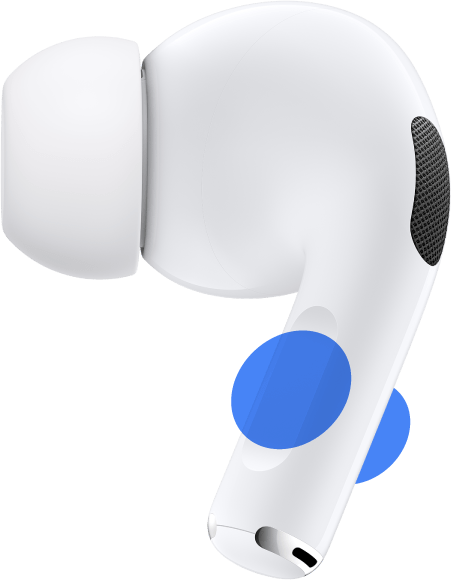
Wenn du beide AirPods trägst, halte den Drucksensor an einem der beiden AirPods gedrückt, um zwischen der aktiven Geräuschunterdrückung, dem Transparenzmodus und „Aus“ zu wechseln. Mit AirPods 4 (ANC), AirPods 5 (beide Modelle), AirPods Pro 2 und AirPods Pro 3 kannst du auch zum adaptiven Audio wechseln. Du kannst in den AirPods-Einstellungen auf deinem iPhone, iPad, oder Mac anpassen, zwischen welchen Modi du wechseln möchtest.
Um die aktive Geräuschunterdrückung mit nur einem AirPod zu verwenden, öffne auf dem iPhone oder iPad die App „Einstellungen“, und tippe auf „Bedienungshilfen“. Tippe unter „Zubehör“ auf „AirPods“, tippe auf den Namen deiner AirPods, und aktiviere „Geräuschunterdrückung mit einem AirPod“. Halte dann den Drucksensor gedrückt, um zwischen den Hörmodi zu wechseln.
Auf dem iPhone oder iPad zwischen den Hörmodi wechseln
Streiche von der oberen rechten Ecke deines Geräts nach unten, um das Kontrollzentrum auf deinem iPhone oder auf deinem iPad zu öffnen.
Halte, während du deine AirPods trägst, den Lautstärkeregler gedrückt, bis die zusätzlichen Steuerelemente angezeigt werden.
Tippe auf den gewünschten Hörmodus.

Wenn du unter iOS 27 oder iPadOS 27 oder neuer „Adaptiv“ auswählst, kannst du den Regler nach links oder rechts bewegen, um anzupassen, wie viele Umgebungsgeräusche deine AirPods durchlassen. Zur Auswahl der Hörmodi auszuwählen, die du über den Drucksensor der AirPods 4 (ANC), AirPods 5 (beide Modelle) oder AirPods Pro oder mit der Hörmodustaste der AirPods Max verwenden möchtest, wähle unter „Taste wechselt zwischen“ zwei oder drei Modi aus.

Du kannst die Hörmodi auch in den Einstellungen anpassen und dort zwischen ihnen wechseln:
Wenn sich die AirPods in deinen Ohren befinden und mit deinem iPhone oder iPad verbunden sind, gehe zu den Einstellungen.
Tippe auf den Namen deiner AirPods.
Tippe auf den gewünschten Hörmodus.
Wenn du unter iOS 27 oder iPadOS 27 oder neuer „Adaptiv“ auswählst, kannst du den Regler nach links oder rechts bewegen, um anzupassen, wie viele Umgebungsgeräusche deine AirPods durchlassen.

Auf der Apple Watch zwischen den Hörmodi wechseln
Wenn deine AirPods Pro oder AirPods Max mit deiner Apple Watch verbunden sind, drücke die Seitentaste, um zum Kontrollzentrum zu wechseln.
Tippe beim Hören von Audio auf das Symbol deiner AirPods.
Wähle einen Hörmodus.
Auf dem Mac zwischen den Hörmodi wechseln
Wenn deine AirPods mit deinem Mac verbunden sind, klicke in der Menüleiste auf das AirPods-Symbol.
Klicke auf den Namen deiner AirPods, und wähle dann den gewünschten Hörmodus aus.

Du kannst auch die zwei oder drei Hörmodi auswählen, die du über den Drucksensor der AirPods oder mit der Hörmodustaste der AirPods Max verwenden möchtest:
Verbinde die AirPods Pro oder AirPods Max mit dem Mac, wähle das Apple-Menü (), und klicke dann auf „Systemeinstellungen“.
Klicke auf den Namen deiner AirPods, und wähle dann eine Option neben „Zum Wechseln gedrückt halten“ aus. Wenn „Zum Wechseln gedrückt halten“ nicht angezeigt wird, klicke zuerst auf „Steuerungen & Gesten“.

Hier erfährst du, wie du vorgehen kannst, wenn die aktive Geräuschunterdrückung bei den AirPods Pro nicht wie erwartet funktioniert.
Hörmodi deaktivieren
Verbinde deine AirPods mit deinem Gerät. Gehe dann auf dem iPhone oder iPad zur Einstellungen-App, und tippe auf den Namen deiner AirPods. Wähle auf deinem Mac das Apple-Menü
 , klicke auf „Systemeinstellungen“ und dann auf den Namen deiner AirPods.
Für AirPods Pro 2 und AirPods Pro 3, die mit kompatiblen Geräten gekoppelt sind*: Aktiviere die Einstellung „Off Listening Mode“, mit der du alle Hörmodustechnologien deaktivieren kannst. Wenn diese Option nicht angezeigt wird, wähle zuerst „Audio & Routing“ aus.
Wähle unter „Hörmodus“ die Option „Aus“ aus. Bei AirPods Pro 2 und AirPods Pro 3 werden auf kompatiblen Geräten durch Deaktivieren des Hörmodus auch die Gehörschutzfunktionen deaktiviert.
* Zu den kompatiblen Geräten zählen iPhone-Geräte mit iOS 18.1 oder neuer, iPad-Geräte mit iPadOS 18.1 oder neuer oder Mac-Computer mit macOS Sequoia 15.1 oder neuer.
Du benötigst weitere Hilfe?
Erzähle uns mehr darüber, was passiert ist, und wir schlagen vor, was du als Nächstes tun kannst.